Програма «Паролі» від Apple безкоштовна, вбудована й добре заповнює логіни в Safari. Люди переносять із неї паролі з кількох причин: хочуть мати власний файл замість копії в iCloud, живуть разом із користувачами Android чи Windows або хочуть десь зберігати те, для чого в Паролях Apple немає місця, як-от ліцензійні ключі, коди відновлення й паролі Wi-Fi. Найпоширеніше місце призначення є сховище KeePass, бо формат відкритий і його читає багато програм.
Цей посібник описує весь перехід: експорт на Mac чи iPhone, що є у файлі, його імпорт, перевірку, що нічого не загубилося, і позбавлення від відкритої копії потім. Підходить для KeePassXC, Lockwell чи будь-якої іншої програми KeePass, що імпортує CSV.
Меню Apple нижче перевірено в macOS 26 та iOS 26 у листопаді 2026.
Перш ніж почати
- Виберіть спокійний момент. Експорт є звичайним текстовим файлом з усіма вашими паролями, який може прочитати будь-що на вашому Mac, доки ви його не видалите. Зробіть увесь перехід за один раз.
- Не експортуйте в синхронізовану папку. Збережіть файл на Робочий стіл чи в Завантаження, а не в iCloud Drive, Dropbox чи спільну папку, щоб жодна копія не залишила Mac.
- Підготуйте програму KeePass зі створеним і відімкненим сховищем, щоб файл існував хвилини, а не дні.
Експорт із програми «Паролі» на Mac
- Відкрийте програму «Паролі» (macOS 15 або новіша; у старіших macOS натомість використовуйте Safari, Параметри, Паролі).
- Виберіть Файл, Експортувати всі паролі у файл.
- Підтвердьте за допомогою Touch ID або пароля вашого Mac.
- Збережіть файл. За замовчуванням він називається Passwords.csv.
У macOS 26 також є Файл, Експортувати в програму, що передає паролі просто в іншу програму через новий стандарт Apple Credential Exchange, без відкритого файлу посередині. Це працює лише з програмами, що підтримують цей стандарт. Програми KeePass, схоже, станом на листопад 2026 його не підтримують, тож тут треба йти шляхом CSV.
Експорт з iPhone або iPad
В iOS 18.2 і новіших відкрийте Параметри, Програми, Safari, торкніться Експортувати в розділі «Історія і дані веб-сайтів», залиште вибраними лише Паролі і збережіть у Завантаження. CSV опиниться в програмі «Файли», і його можна надіслати на Mac через AirDrop. Експорт на Mac простіший, якщо він у вас є, бо файлу не треба мандрувати між пристроями.
Що є у файлі
CSV від Apple має шість стовпців:
| Стовпець | Що містить | Куди він іде в KeePass |
|---|---|---|
| Title | Назва, яку ви бачите, часто це сайт | Title |
| URL | Адреса сайту | URL |
| Username | Ваше ім’я користувача або е-пошта | UserName |
| Password | Пароль у відкритому тексті | Password |
| Notes | Будь-які додані вами нотатки | Notes |
| OTPAuth | Секрет одноразового коду, якщо коди створювали Паролі | Одноразовий код (otp) |
За стовпцем OTPAuth треба стежити. Якщо Паролі Apple генерують ваші двофакторні коди, цей стовпець містить секрет кожного коду. Під час імпорту зіставте його з полем одноразового коду, інакше коди залишаться позаду й вам доведеться знову налаштовувати двофакторну автентифікацію на кожному сайті.
Що не переноситься
- Ключі доступу. Їх немає в CSV. Залиште їх у Паролях Apple або створіть знову в програмі, що підтримує ключі доступу.
- Спільний доступ. Файл KeePass не має спільних груп, тож усе, чим ви ділитеся з родиною через Паролі Apple, прийде як звичайні записи, і спільний доступ на цьому закінчиться.
- Усе, щодо чого ви не впевнені, що експортовано. Якщо в програмі «Паролі» є щось, на що ви покладаєтеся, наприклад пароль Wi-Fi, знайдіть це в CSV, перш ніж щось видаляти.
- Коди підтвердження для сайтів, налаштованих деінде. У стовпці OTPAuth лише коди, які генерували самі Паролі Apple.
Імпорт у KeePassXC
У KeePassXC виберіть Database, Import, CSV File, створіть для нього нове сховище й зіставте стовпці: KeePassXC показує попередній перегляд, щоб ви задали Title, Username, Password, URL і Notes. Новіші версії мають також стовпець TOTP для значень OTPAuth. KeePassXC створює з CSV нове сховище; якщо у вас уже є сховище, об’єднайте їх потім.
Імпорт у Lockwell
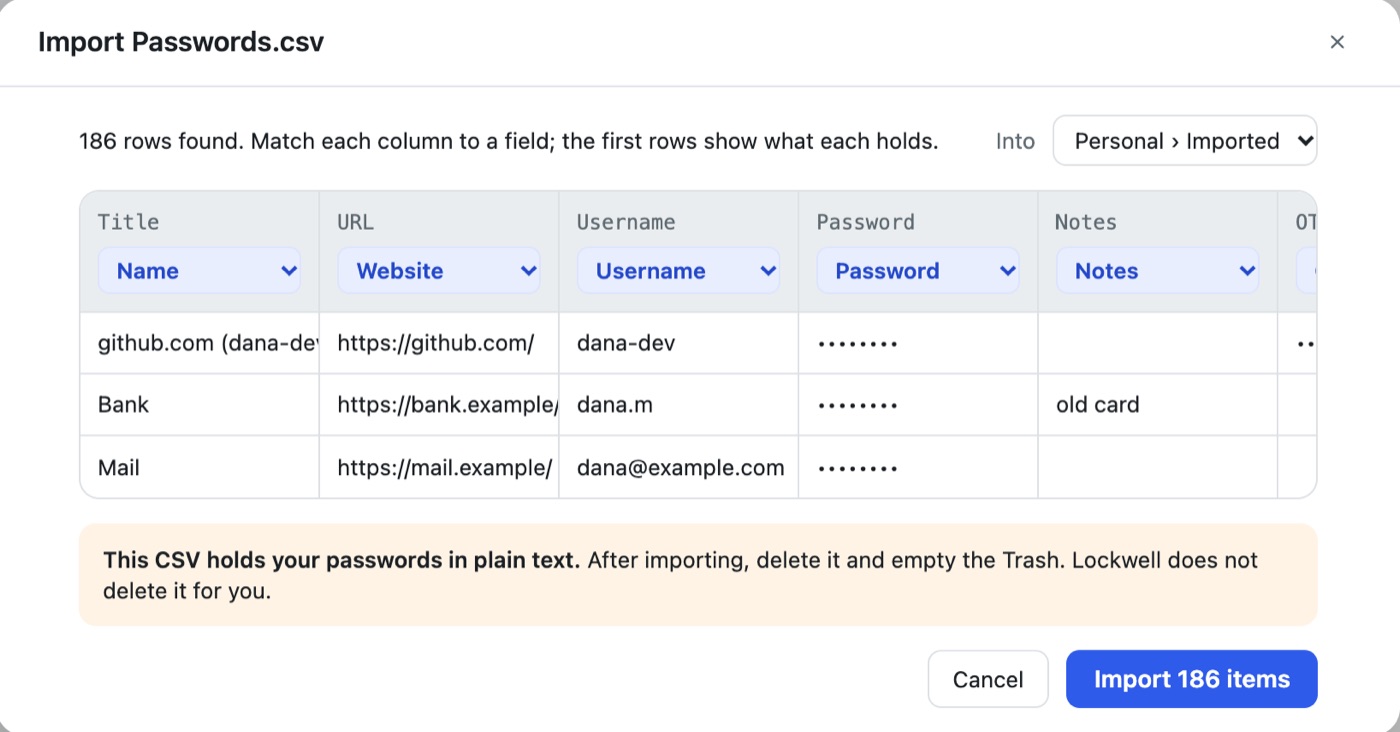
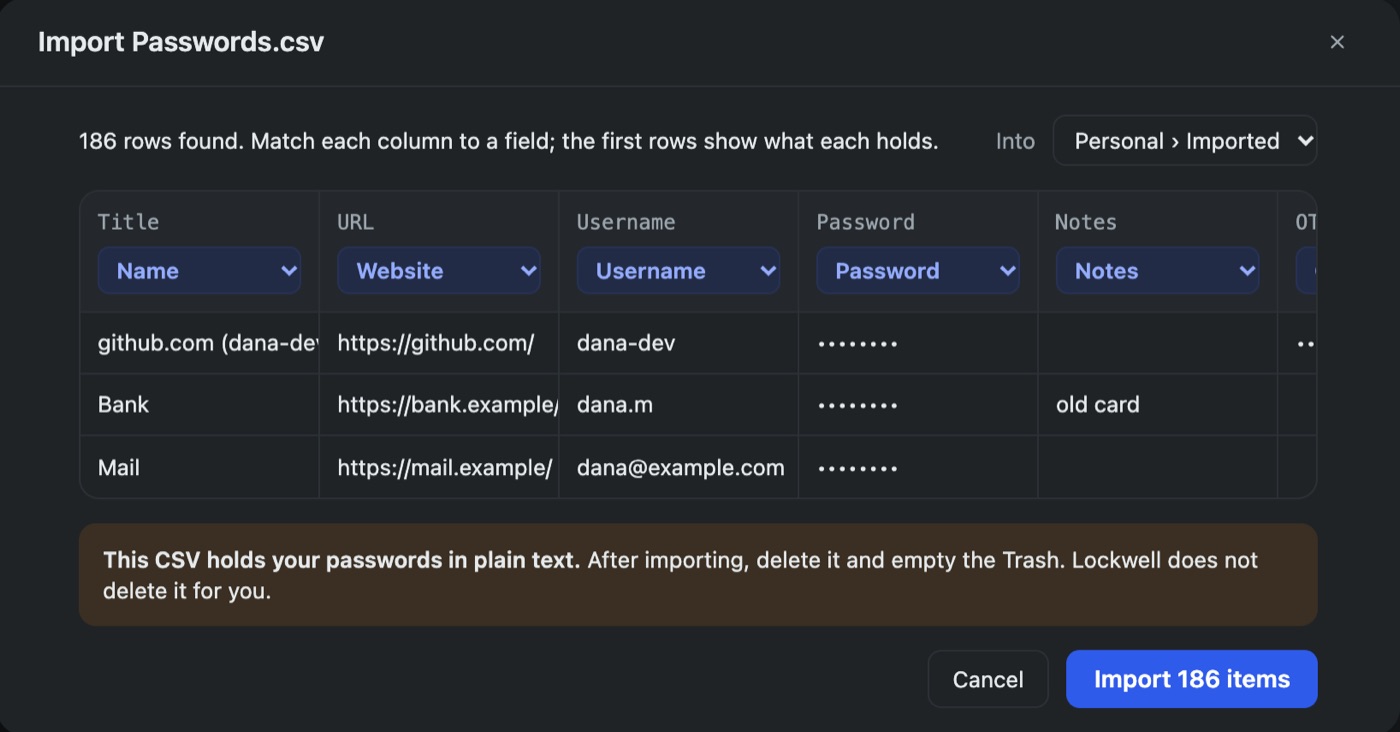
Виберіть Новий запис, Імпортувати CSV або перетягніть файл у вікно. Lockwell читає назви стовпців Apple і сам зіставляє всі шість, зокрема OTPAuth з одноразовим кодом, показує перші рядки, щоб ви перевірили кожен стовпець, і дає вибрати сховище й папку для записів.
Перевірте, перш ніж щось видаляти
- Порахуйте. Програма «Паролі» показує, скільки у вас паролів; імпорт каже, скільки рядків прочитано. Числа мають збігатися, плюс-мінус спільні записи.
- Відкрийте три випадкові логіни, зокрема один з одноразовим кодом, і перевірте ім’я користувача, пароль і те, що код змінюється кожні 30 секунд.
- Перевірте сайт, на який заходите щодня, до кінця дня.
Залиште Паролі Apple як є на тиждень-два. Поспішати щось там видаляти не треба.
Як слід видаліть CSV
Перенесіть Passwords.csv у Смітник і очистьте його. Якщо ви надсилали файл через AirDrop з iPhone, видаліть його й у програмі «Файли» на iPhone та перевірте Нещодавно видалені. Якщо Time Machine працювала, поки файл існував, у тій резервній копії є копія; вона зашифрована, якщо зашифровано ваш диск Time Machine, і зникне, коли резервні копії зміняться.
Запитання
Чи можна експортувати Паролі Apple без файлу CSV? Лише в програму, що підтримує Apple Credential Exchange, через Файл, Експортувати в програму в macOS 26. Програмам KeePass потрібен CSV.
Чи працюватимуть мої одноразові коди? Так, якщо зіставити стовпець OTPAuth з полем одноразового коду. Коди залежать від секрету, а не від програми, що їх показує.
Чи можна й далі користуватися Паролями Apple для автозаповнення? Так. Дехто залишає Паролі Apple для входу на iPhone, а сховище KeePass тримає як копію, що належить їм. Лише пам’ятайте, що зміна в одному не копіюється в інше.
Більше: перехід з 1Password на KeePass і програми KeePass, якими варто користуватися на Mac.
