Коротка відповідь: macOS може закрити частину знімка екрана прямокутником, але у «Розмітці» програми «Перегляд» немає інструмента розмиття, тож для справжнього розмиття потрібна інша програма. Корисніша відповідь: для всього приватного, як-от адреси електронної пошти, ключа, токена чи імені, суцільний прямокутник безпечніший за розмиття. Цей посібник показує обидва способи й те, як перевірити файл, яким ви збираєтеся поділитися.
Розмите не означає приховане
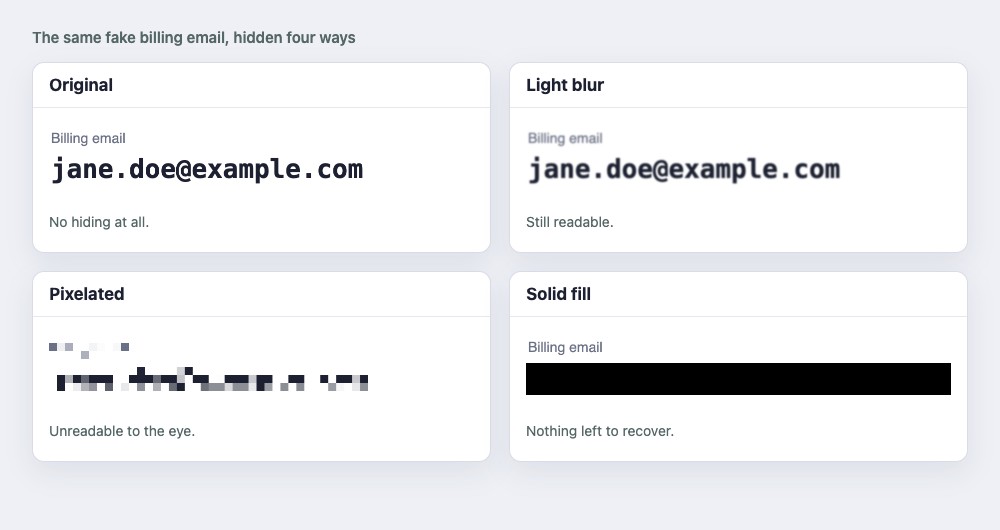
Легке розмиття залишає текст читабельним, як показує друга панель. Сильне розмиття чи піксельна мозаїка здаються оку нечитабельними, але зберігають інформацію про те, що було під ними. У 2022 році компанія з безпеки Bishop Fox випустила інструмент Unredacter, який відновлює текст, прихований піксельною мозаїкою, коли відомий шрифт, а незмінна порада дослідників полягає в тому, щоб закривати чутливий текст суцільною смугою. Розмиття скасувати важче, ніж піксельну мозаїку, і воно менш досліджене, що є причиною вважати його недоведеним, а не безпечним.
Просте правило:
- Приватні дані (адреси електронної пошти, імена, ключі, токени, номери карток, адреси): закривайте їх суцільним прямокутником.
- Те, що лише відволікає (строкатий фон, обличчя незнайомця на вуличному фото): розмиття підходить.
1. «Перегляд»: суцільний прямокутник, безкоштовно
- Відкрийте знімок екрана в «Перегляді» і натисніть «Показати панель інструментів розмітки».
- Виберіть інструмент «Фігури» і намалюйте прямокутник поверх тексту.
- У параметрах стилю фігури задайте суцільний колір заливки, чорний або будь-який непрозорий.
- Виберіть «Файл, Експортувати» і збережіть PNG. Діліться експортованим файлом, а не оригіналом.
Це добре ховає текст. Але нічого не розмиває, бо «Перегляд» цього не вміє.
2. Мініатюра знімка екрана
Після натискання Command-Shift-5 або Command-Shift-4 маленька мініатюра в куті відкриває редактор розмітки з такими самими фігурами. Це швидко для одного прямокутника, і результатом ви ділитеся звідти. Як і в «Перегляді», перевірте, що збережений файл показує прямокутник.
3. Snipkeep: розмиття й розмітка за один крок
Snipkeep захоплює область за допомогою Command-Shift-9 і ставить панель розмітки біля виділення: стрілка, лінія, прямокутник, ручка, маркер, текст, розмиття й пронумеровані кроки. Його розмиття застосовується до пікселів зображення, яке ви зберігаєте чи копіюєте, і не залишається шаром згори, тож початкові пікселі не зберігаються у файлі, який ви надсилаєте. Це робить його справжнім розмиттям, з обмеженням вище: для секрету замість цього закрийте його прямокутником.
4. VeilShot: знаходить приватні частини за вас
VeilShot створений саме для цього завдання. Він читає знімок екрана на вашому Mac і пропонує частини для приховування, адреси електронної пошти й обличчя, і нічого не ховається, доки ви не приймете пропозицію. За умовчанням стоїть Суцільний чорний, рекомендовано. Можна намалювати прямокутник поверх будь-чого іншого, як-от ключа чи імені, а потім експортувати. Приховані області видаляються з експортованого файлу, а не залишаються шаром згори.
Перевірте, перш ніж ділитися
Яким би інструментом ви не користувалися, дивіться на файл, який збираєтеся надіслати, а не на вікно, яке редагували.
- Відкрийте експортований файл і наблизьте приховану область. Вона суцільна, чи ще можна розрізнити літери?
- Дивіться далі очевидного. Заголовки вікон, назви вкладок, рядок URL, сповіщення, що з’явилося, ім’я в бічній панелі й сама назва файлу знімка можуть видати секрет.
- Спробуйте виділити текст. У «Перегляді» скористайтеся інструментом виділення тексту над прихованою областю. Якщо «Живий текст» і досі може підхопити там слова, область насправді не прихована.
- Діліться експортом, а не робочим файлом. Тримайте оригінал приватним.
Запитання
Чи може хтось скасувати розмиття на знімку екрана? Легке розмиття не потребує скасування, бо текст і так читається. Сильне розмиття прочитати назад важче, а дослідники показали, що піксельний текст можна відновити, коли відомий шрифт. Для всього приватного користуйтеся суцільною заливкою, і питання не виникає.
Чи є в macOS вбудоване розмиття для знімків екрана? Ні в «Розмітці» програми «Перегляд», ні в редакторі мініатюри знімка, які малюють фігури, але не розмивають. Деякі інструменти ретушування в «Фото» розмазують область, але вони не призначені для приховування тексту.
Чи справді чорний прямокутник безпечний? Якщо він є частиною збереженого зображення, так: пікселів під ним більше немає. Якщо це фігура, що й далі лежить поверх зображення окремим шаром, ні, бо хтось може її зсунути. Тому ви експортуєте й перевіряєте результат.
А що з назвою файлу? Знімок отримує назву за часом створення, тож назва зазвичай нічого не розкриває. Перейменуйте його, якщо розкриває.

