









Кожен файл, який ви зберігаєте, знайдений і впорядкований.
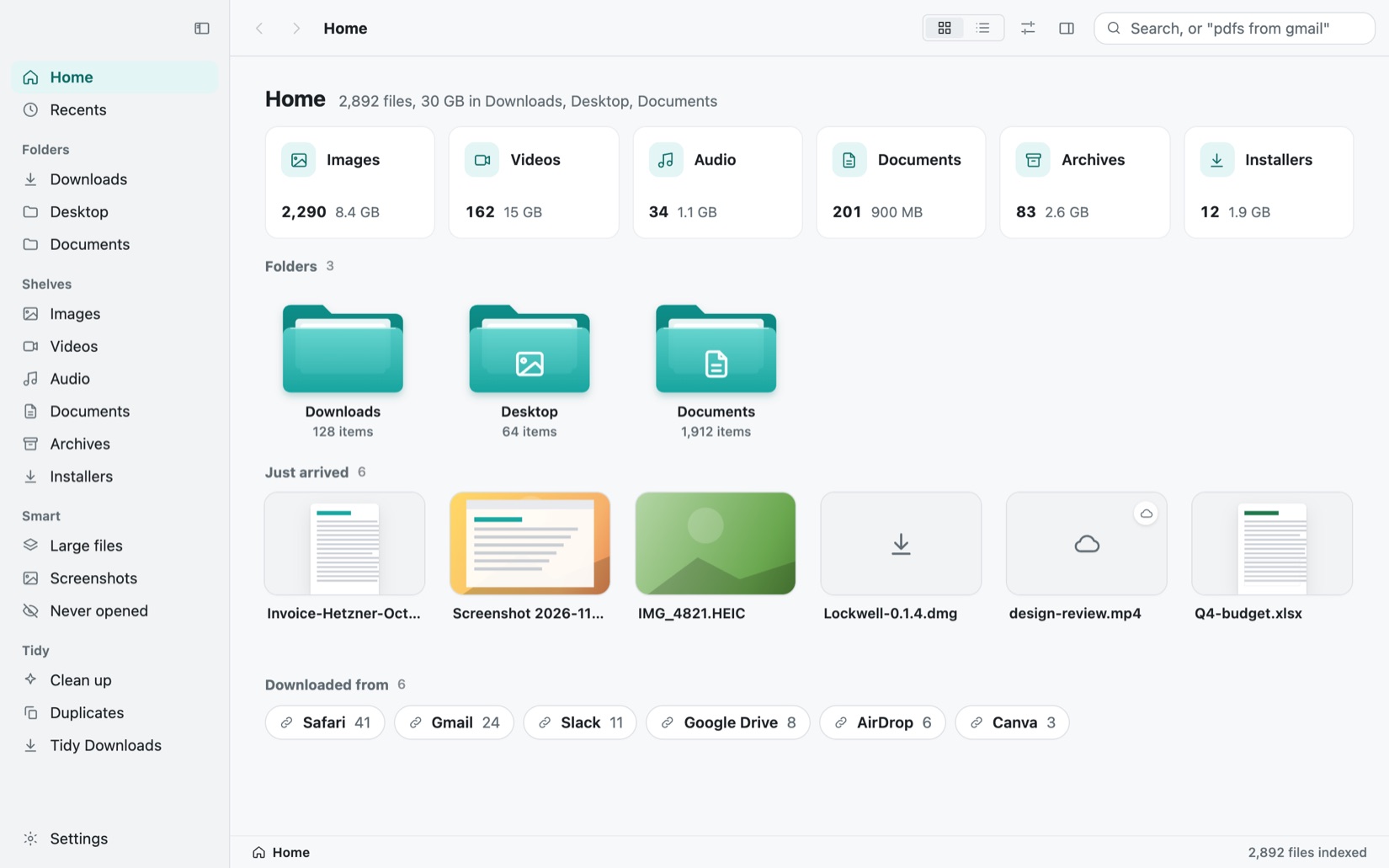
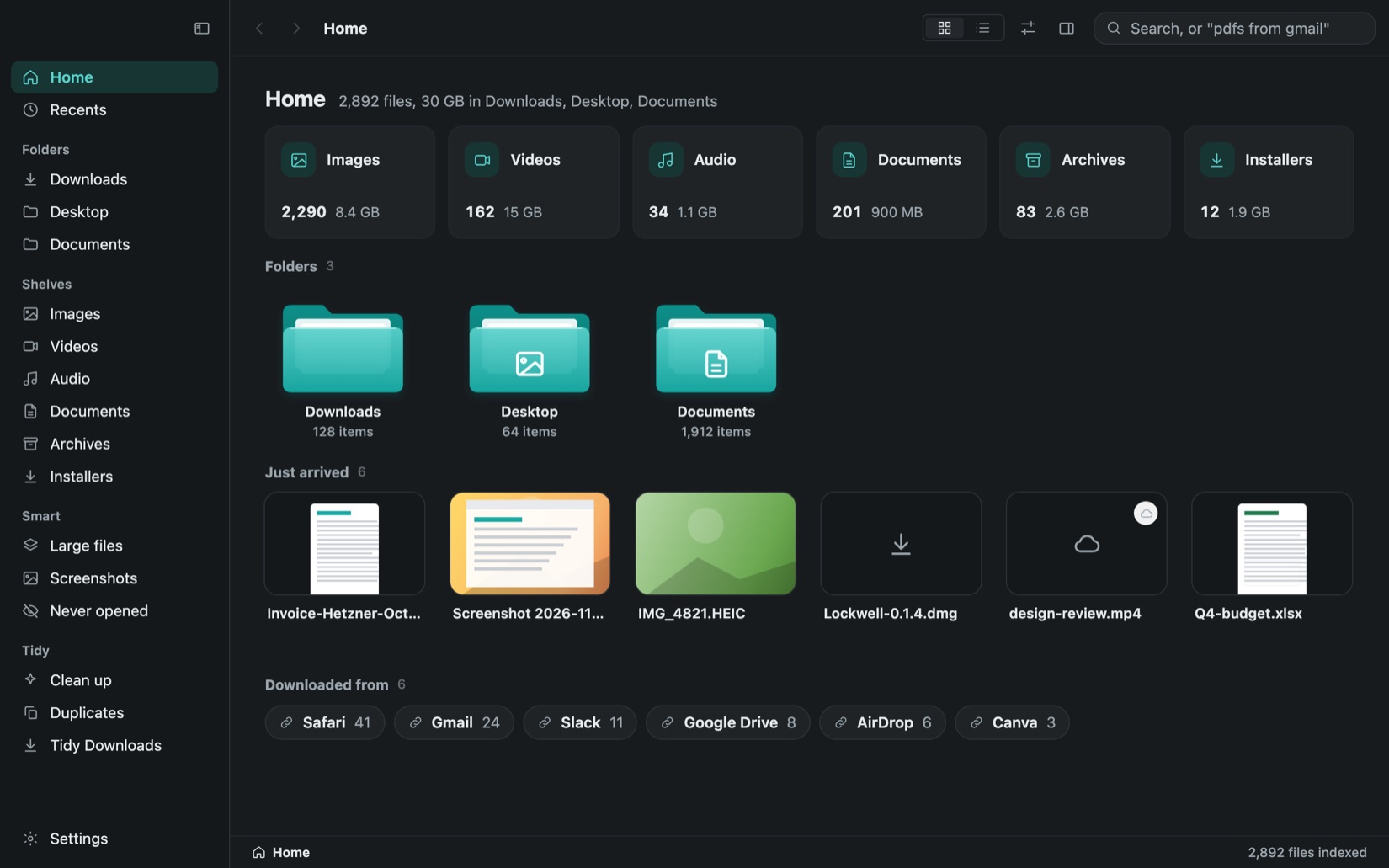
Findigo показує все в «Завантаженнях», «Робочому столі» і «Документах» як великі зображення на полицях, знаходить файл за тим, що ви про нього пам’ятаєте, і прибирає «Завантаження» одним клацанням, яке одне «Відмінити» повертає назад. Ніщо не залишає ваш Mac.
Безкоштовно 7 днівОдноразова покупкаПовернення коштів протягом 15 днівЗавантажити
Завантаження 13 МБ, 23 МБ після інсталяції. Усе, що вона робить, відбувається на вашому Mac.
Що вона робить
Findigo у роботі
Дивитися
Findigo в роботі
Основні функції Findigo, одна за одною. Із субтитрами, без звуку.
Ціни
Купіть Findigo один раз або отримайте всі програми.
$5Залиште Findigo собі назавжди, з усіма оновленнями.
All Apps
- Findigo і всі інші програми Deskworthy, а також нові, щойно вони виходять
- Оновлення назавжди, без підписки
- До 2 комп’ютерів: Mac зараз, Windows, коли вийде
- Після перших покупців: $9 на місяць або $69 на рік
Findigo, одноразово
- Ваша назавжди, без підписки
- До 2 комп’ютерів: Mac зараз, Windows, коли вийде
- Повернення коштів протягом 15 днів, без запитань
Приватність
Те, що бачить Findigo, залишається на вашому комп’ютері.
Findigo потрібен лише ліцензійний ключ.
Ми не записуємо, що ви робите в програмі.
Усе працює без з’єднання, крім перевірок вище.
Також включено
Дрібниці, зроблені як слід
Знаходьте файл з будь-якої програми за сполученням клавіш.
Одна копія завжди лишається, і Findigo пояснює чому.
Усе, що вона переносить у Смітник, можна повернути.
Помітний перемикач на панелі інструментів.
А також «Новий файл», «Копіювати шлях» і «Відкрити в Терміналі».
Ваші найновіші завантаження, готові до перетягування в будь-яку програму.
Докладно
Функції Findigo
Бачте кожен файл як велике зображення
Сітку і список перемикають Command-1 і Command-2, список сортується за назвою, датою додавання, датою зміни, розміром або типом із заголовків стовпців чи через клацання правою кнопкою, а Command-I показує всі подробиці.
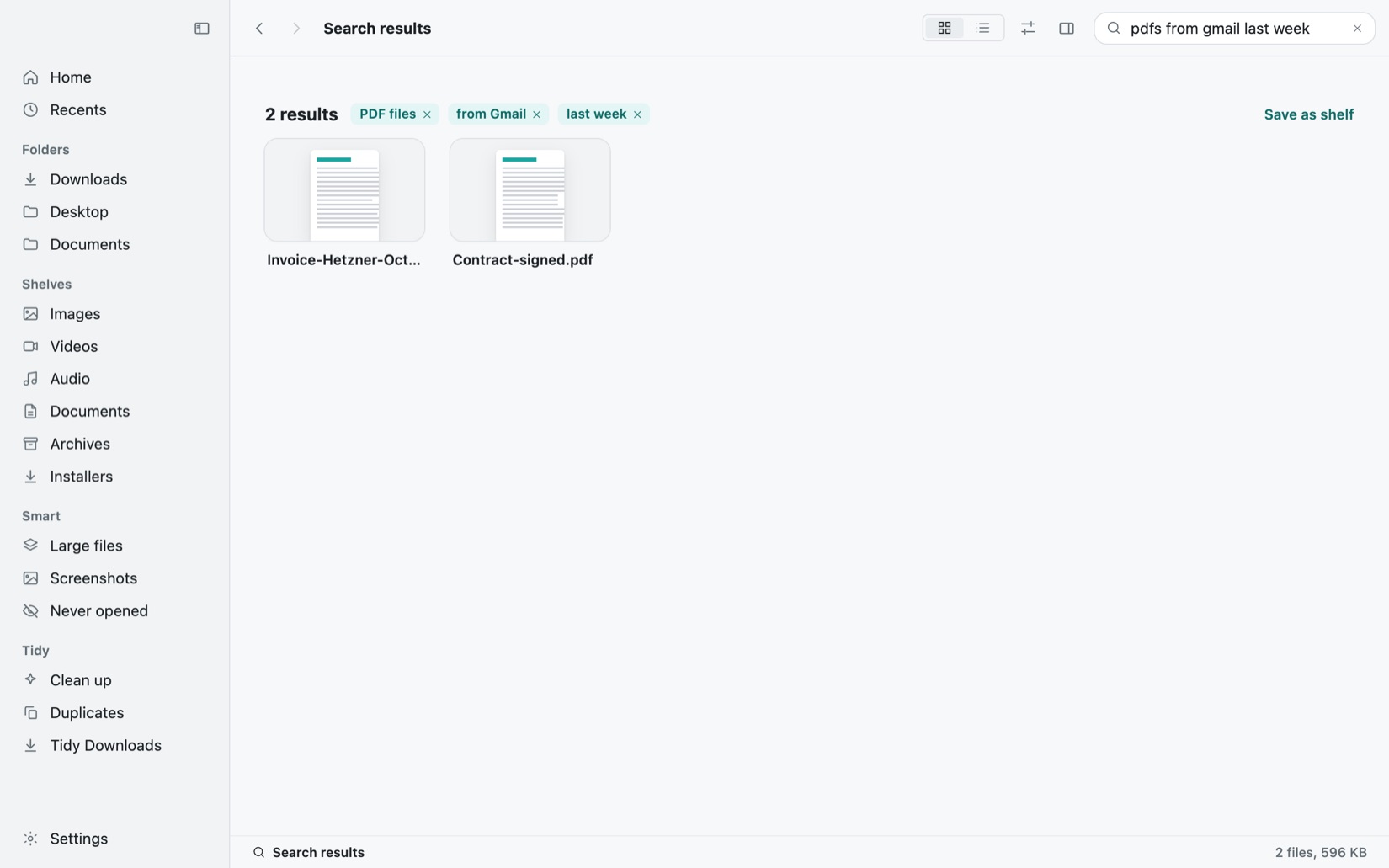
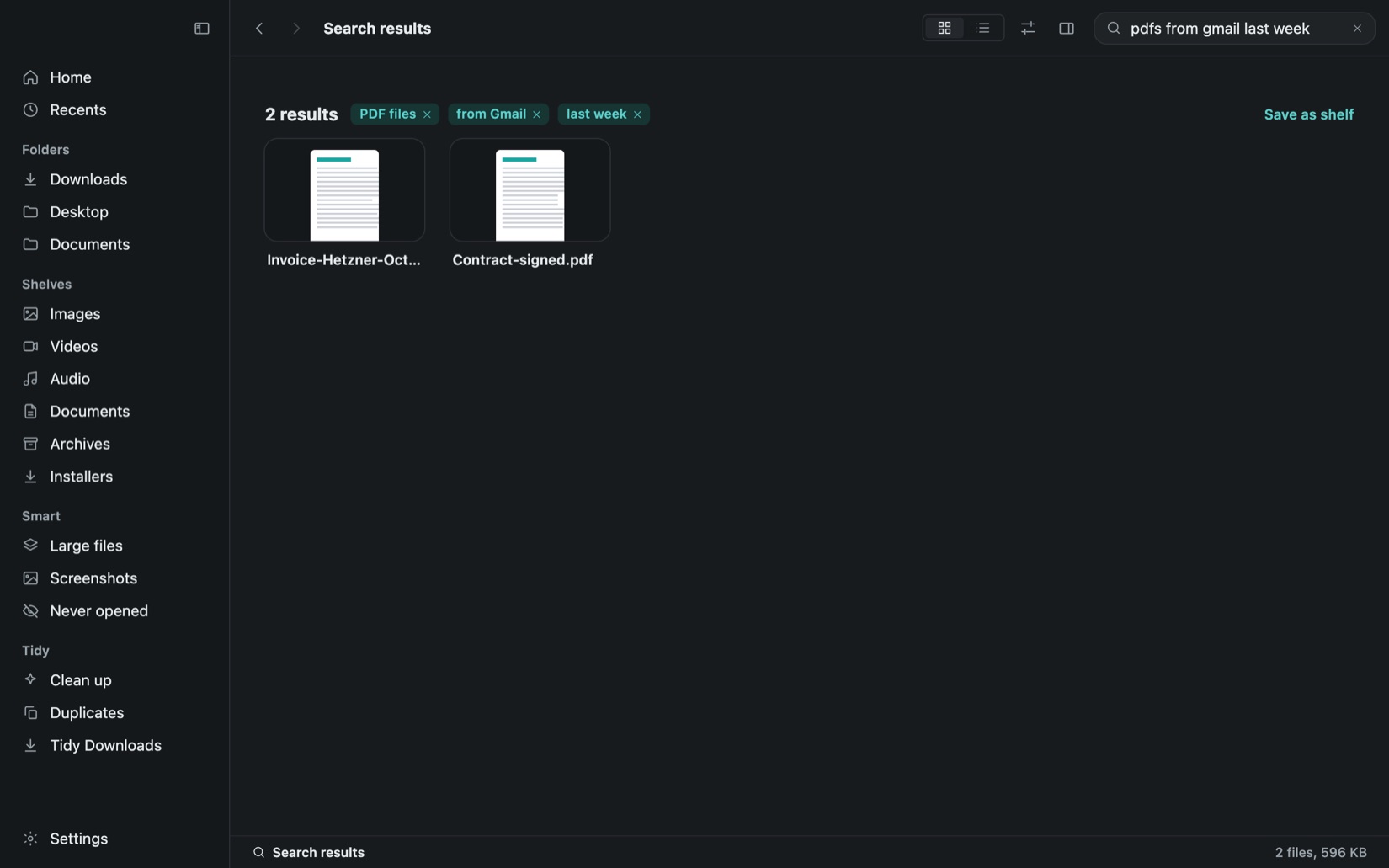
Знаходьте файл за тим, що пам’ятаєте
Введіть те, що пам’ятаєте, наприклад pdf з gmail минулого тижня, і слова стануть фільтрами, які можна змінити. Findigo також читає текст у PDF, знімках екрана і фото на вашому Mac, тож квитанцію можна знайти за її номером. Збережіть будь-який пошук як розумну полицю, що сама лишається актуальною.
Прибирайте «Завантаження» одним клацанням
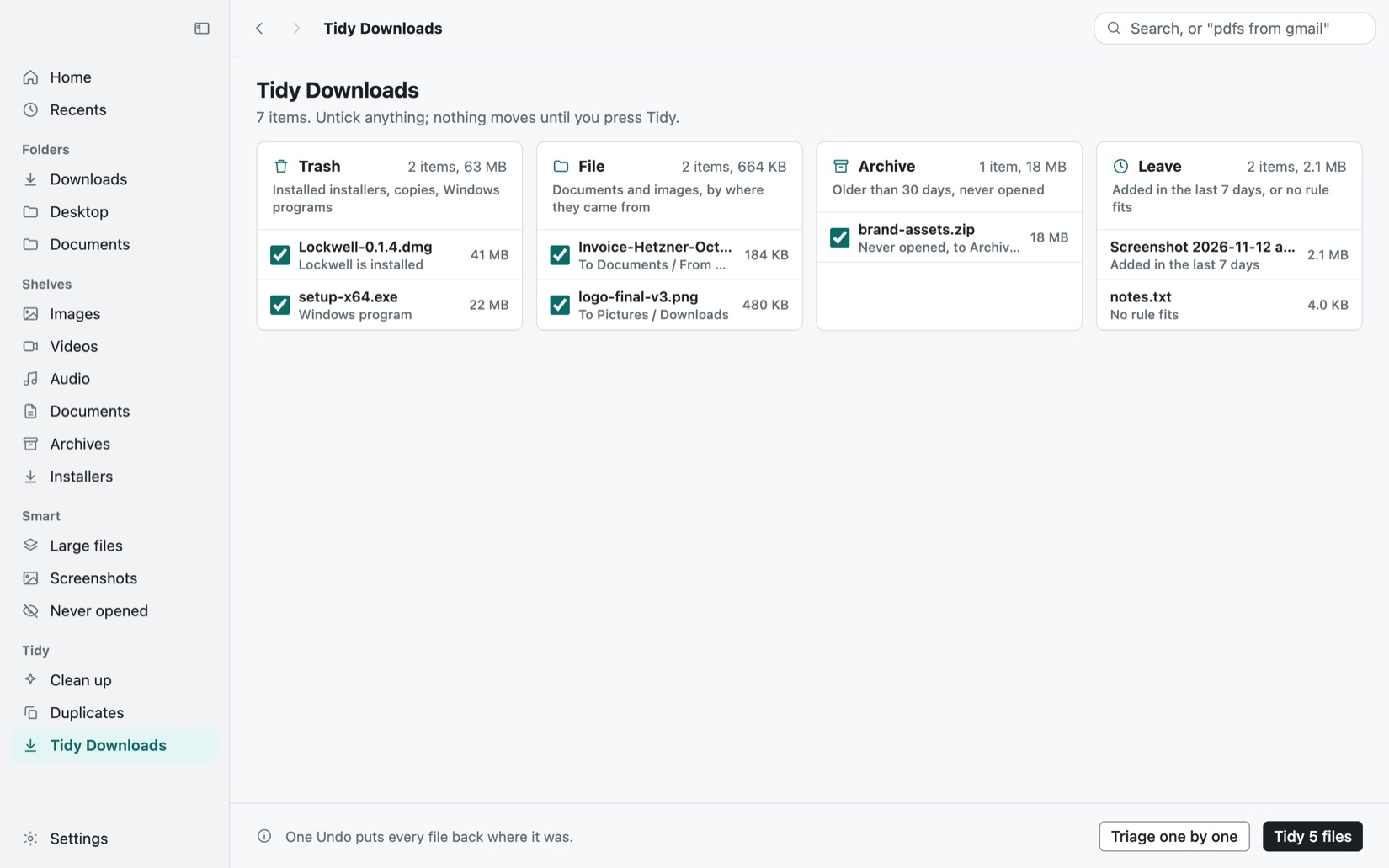
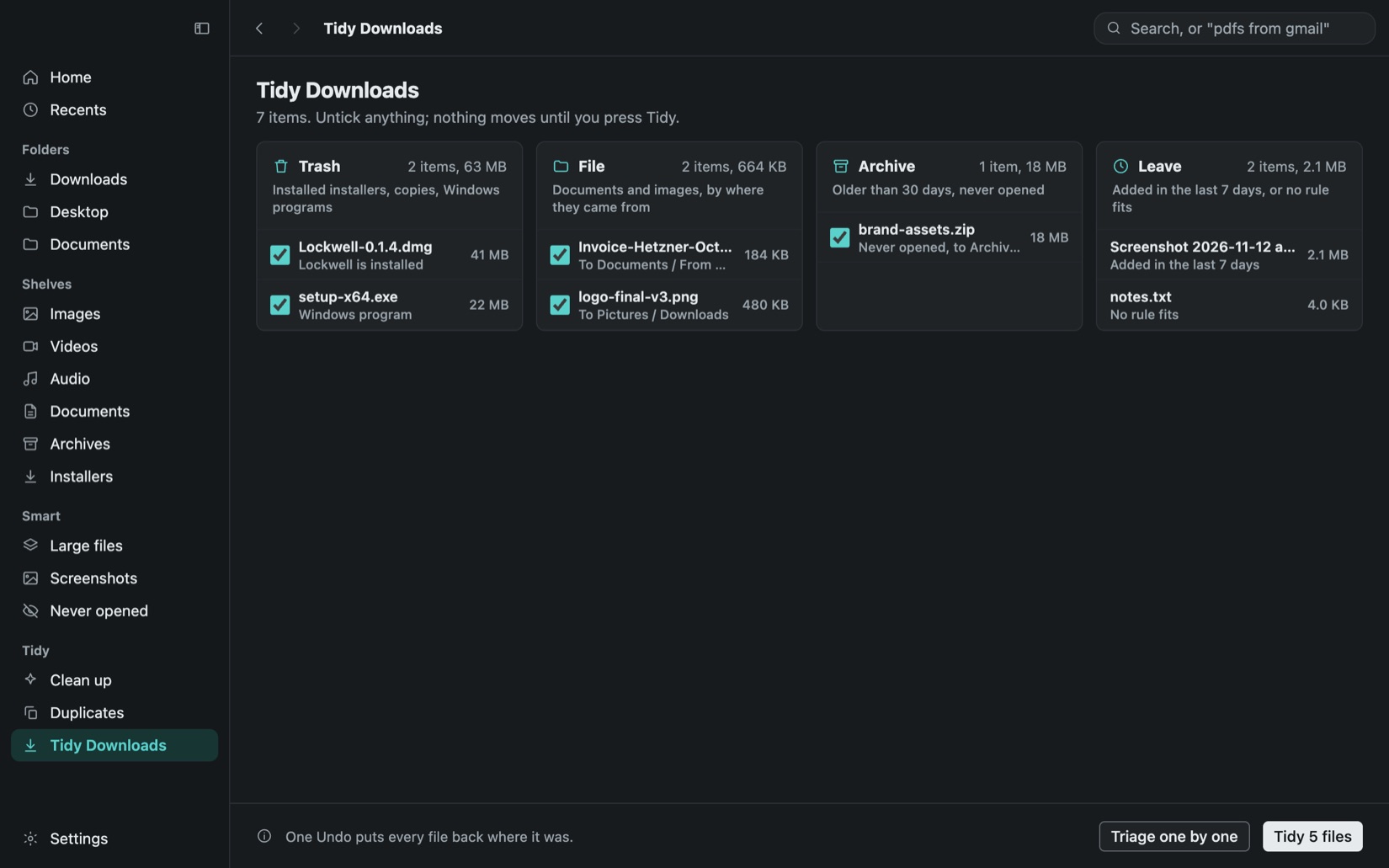
«Прибрати» розподіляє «Завантаження» на чотири групи: Смітник для інсталяторів, чия програма вже встановлена, копій і програм Windows; Розкласти для документів і зображень, за їхнім походженням; Архів для старих файлів, які ви жодного разу не відкривали; і Залишити для останнього тижня. Зніміть позначки, де хочете, натисніть «Прибрати» один раз, і одне «Відмінити» повертає все.
Переглядайте файли по одній клавіші
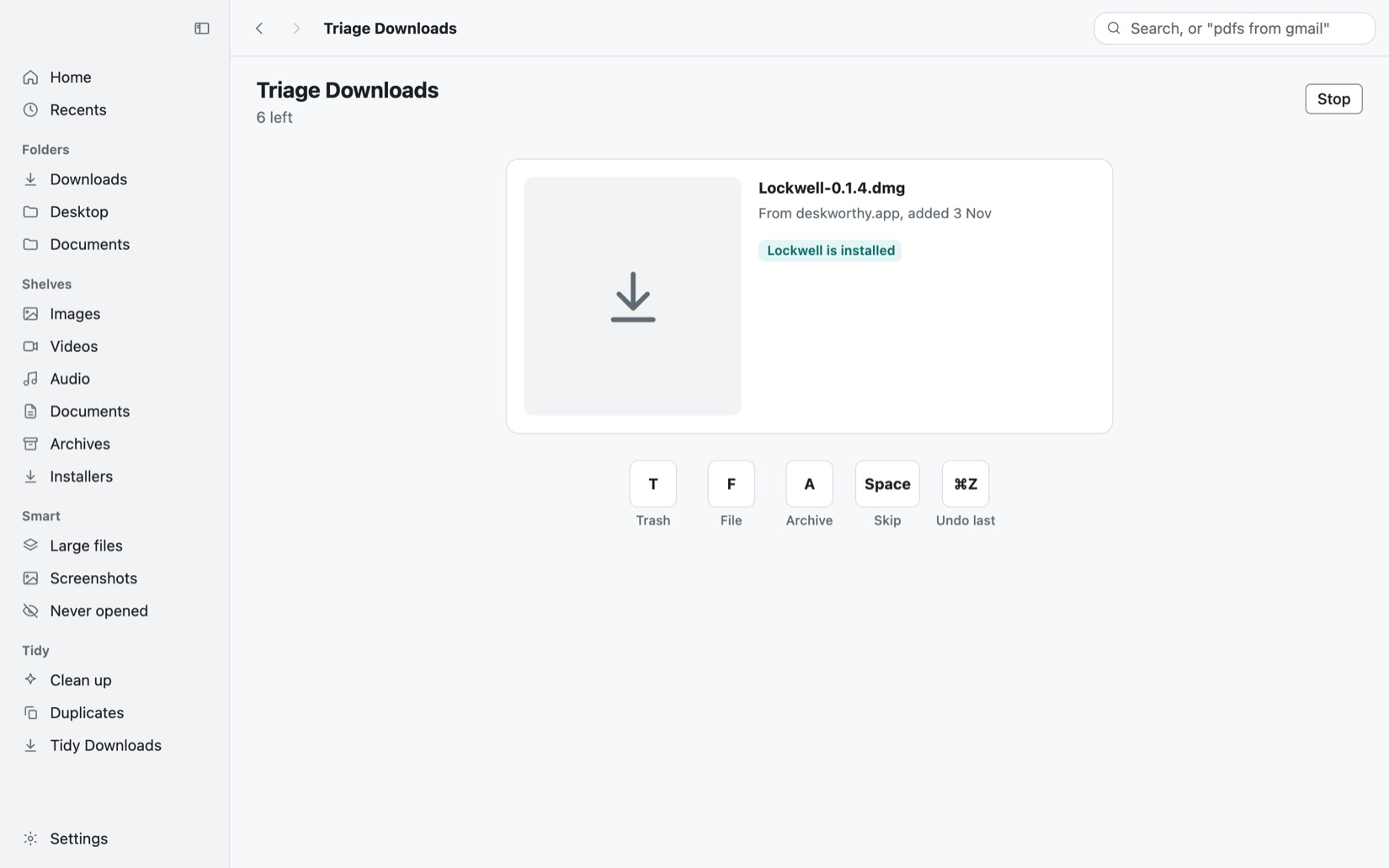
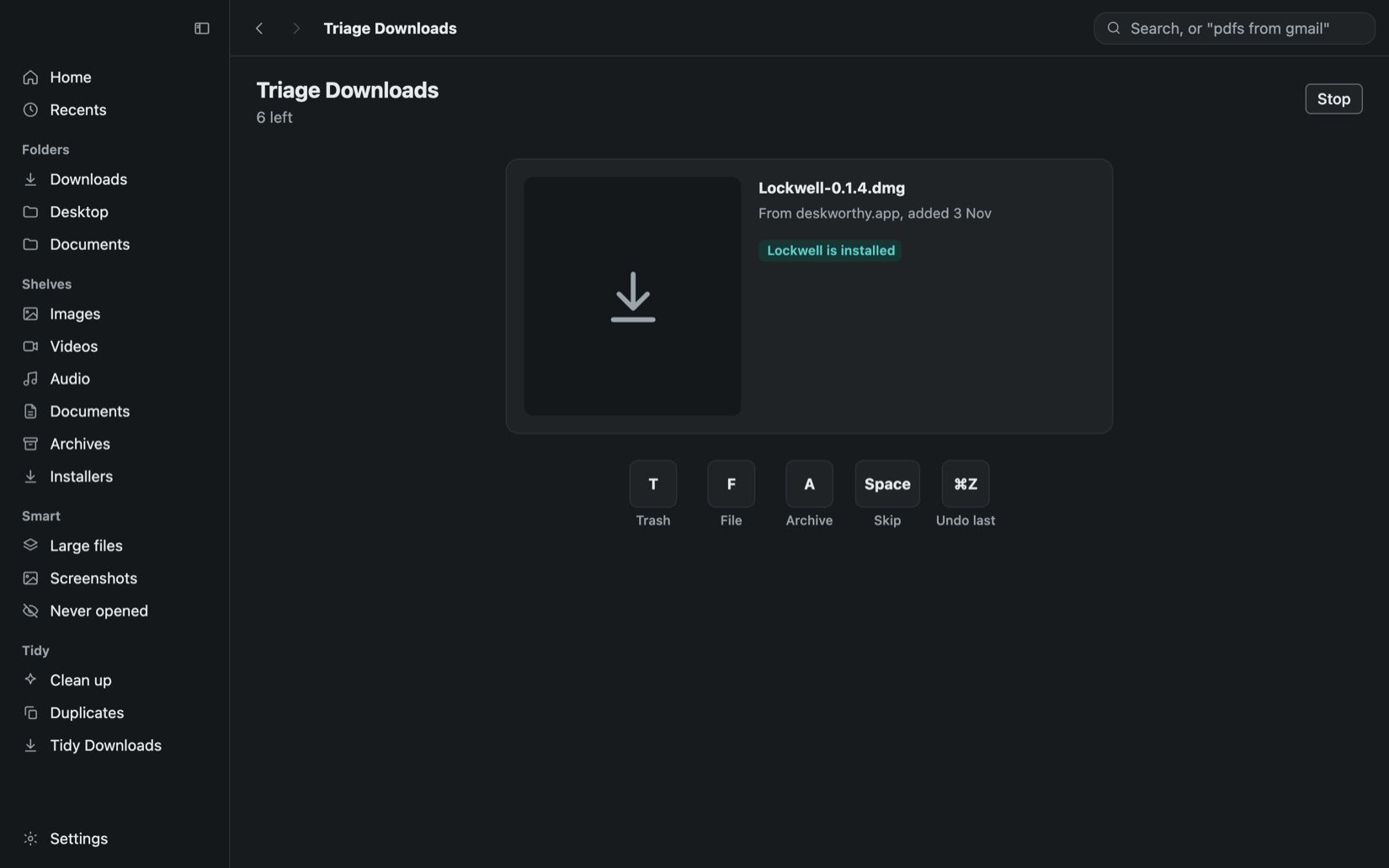
Сортування показує по одному файлу з великим переглядом, звідки він узявся і що з ним зробило б «Прибрати». Натисніть T, щоб покласти його у Смітник, F, щоб розкласти, A, щоб архівувати, цифру для закріпленої папки або пробіл, щоб пропустити. Command-Z скасовує останню дію, а якщо зупинитися, зроблене лишається.
Дублікати і прибирання, яким можна довіряти
Findigo знаходить точні копії та схожі фото. Кожна група зберігає одну копію за зазначеним правилом, спершу поза «Завантаженнями», потім найстарішу, і ніколи не дає вилучити всі. Списки прибирання показують старі інсталятори, старі знімки екрана і великі відео з місцем, яке звільняє кожен. Ніщо не переміщується, доки ви не підтвердите.
Повертайте все, що Findigo вилучила
Усе, що Findigo переносить у Смітник, видно в розділі «Вилучене», з папкою, звідки воно було, і причиною. «Повернути» відновлює файл, поки він ще у Смітнику. Вирізання, вставлення, переміщення, перейменування і нову папку можна скасувати через Command-Z, і жодна команда ніколи не видаляє файл остаточно.
Команди для файлів, яких бракує Finder
Клацніть правою кнопкою для «Вирізати» і «Вставити», «Перемістити до», «Копіювати до», «Новий файл», «Копіювати шлях» і «Відкрити в Терміналі», команд, на які чекають користувачі Windows. Перемикач «Показати приховані файли» є на панелі інструментів, приховані файли показано блідішими, щоб ви їх не сплутали, а файл з такою самою назвою ніколи не замінюється без запиту.
Нічого не залишає ваш Mac
Findigo зберігає свій індекс, мініатюри і прочитаний текст на цьому Mac і вилучає їх, коли ви її видаляєте. Вона звертається лише до перевірки оновлень і перевірки ліцензії, обидві вказані на її панелі «Мережа». Файли, що зберігаються лише в iCloud, показуються, але ніколи не завантажуються, а в приховані папки вона ніколи не заглядає.
Запитання
Запитайте ШІ про цеChatGPTClaudePerplexityGoogle AI ModeGrok
Щось інше? Напишіть нам на support@deskworthy.app.
Що станеться, коли закінчиться пробний період?
Findigo можна безкоштовно спробувати 7 днів. Після цього ваші полиці й пошук і далі показують кожен файл, тож нічого не утримується. Нові файли більше не розкладаються на полиці, а «Очистити» і «Дублікати» потребують ліцензії, щоб перемістити файли у «Смітник».
Чи замінює Findigo Finder?
Ні. Вона працює поруч із Finder, у папках, які ви обираєте: для початку «Завантаження», «Робочий стіл» і «Документи». «Показати у Finder» завжди за одне клацання.
Чи видаляє «Прибрати» мої файли?
Ні. «Прибрати» переносить файли у Смітник, до «Документів» і «Зображень» або в папку «Архів» у «Завантаженнях», і одне «Відмінити» повертає кожен. Ніщо ніколи не видаляється остаточно, і Смітник очищуєте лише ви.
Чи надсилає Findigo мої файли кудись?
Ні. Назви файлів, мініатюри і прочитаний текст лишаються на вашому Mac. Вона звертається лише до перевірки оновлень і перевірки ліцензії.
Чи потрібен їй обліковий запис?
Ні. Їй потрібен лише ліцензійний ключ, що надходить на е-пошту.
Чи є безкоштовний пробний період?
Безкоштовно 7 днів, усе включено. Без картки. Один раз на комп’ютер. А кожну покупку можна повернути протягом 15 днів.