O app Senhas da Apple é grátis, vem embutido e é bom em preencher logins no Safari. As pessoas tiram suas senhas dele por alguns motivos: querem um arquivo que seja delas em vez de uma cópia no iCloud, dividem a casa com Android ou Windows, ou querem um lugar para guardar coisas para as quais o Senhas não tem espaço, como chaves de licença, códigos de recuperação e senhas de Wi-Fi. Um cofre KeePass é o destino mais comum, porque o formato é aberto e muitos apps o leem.
Este guia cobre a mudança inteira: exportar no Mac ou no iPhone, o que tem no arquivo, importá-lo, conferir se nada se perdeu e se livrar da cópia em texto simples depois. Funciona para o KeePassXC, o Lockwell ou qualquer outro app KeePass que importe CSV.
Os menus da Apple abaixo foram conferidos no macOS 26 e no iOS 26 em novembro de 2026.
Antes de começar
- Escolha um momento tranquilo. A exportação é um arquivo de texto simples com todas as suas senhas, legível por qualquer coisa no seu Mac até você apagá-lo. Faça a mudança inteira de uma vez.
- Não exporte para uma pasta sincronizada. Salve o arquivo na Mesa ou em Downloads, não no iCloud Drive, no Dropbox ou numa pasta compartilhada, para que nenhuma cópia saia do Mac.
- Deixe seu app KeePass pronto com um cofre criado e desbloqueado, para que o arquivo exista por minutos, não dias.
Exportar do app Senhas no Mac
- Abra o app Senhas (macOS 15 ou posterior; em versões mais antigas do macOS, use Safari, Ajustes, Senhas).
- Escolha Arquivo, Exportar Todas as Senhas para Arquivo.
- Confirme com o Touch ID ou a senha do seu Mac.
- Salve o arquivo. Por padrão ele se chama Passwords.csv.
O macOS 26 também tem Arquivo, Exportar para App, que entrega suas senhas direto a outro app pelo novo padrão Credential Exchange da Apple, sem arquivo de texto no meio. Só funciona com apps que suportam esse padrão. Os apps KeePass parecem não suportar, em novembro de 2026, então o caminho do CSV é o que se usa aqui.
Exportar de um iPhone ou iPad
No iOS 18.2 e posterior, abra Ajustes, Apps, Safari, toque em Exportar em Histórico e Dados de Sites, deixe só Senhas selecionado e salve em Downloads. O CSV vai para o app Arquivos, e você pode mandá-lo por AirDrop para o Mac. Exportar no Mac é mais simples quando você tem um, porque o arquivo nunca precisa viajar entre dispositivos.
O que tem no arquivo
O CSV da Apple tem seis colunas:
| Coluna | O que guarda | Para onde vai no KeePass |
|---|---|---|
| Title | O nome que você vê, muitas vezes o site | Title |
| URL | O endereço do site | URL |
| Username | Seu nome de usuário ou e-mail | UserName |
| Password | A senha, em texto simples | Password |
| Notes | Qualquer nota que você adicionou | Notes |
| OTPAuth | O segredo por trás de um código de uso único, se o Senhas gerava seus códigos | Código de uso único (otp) |
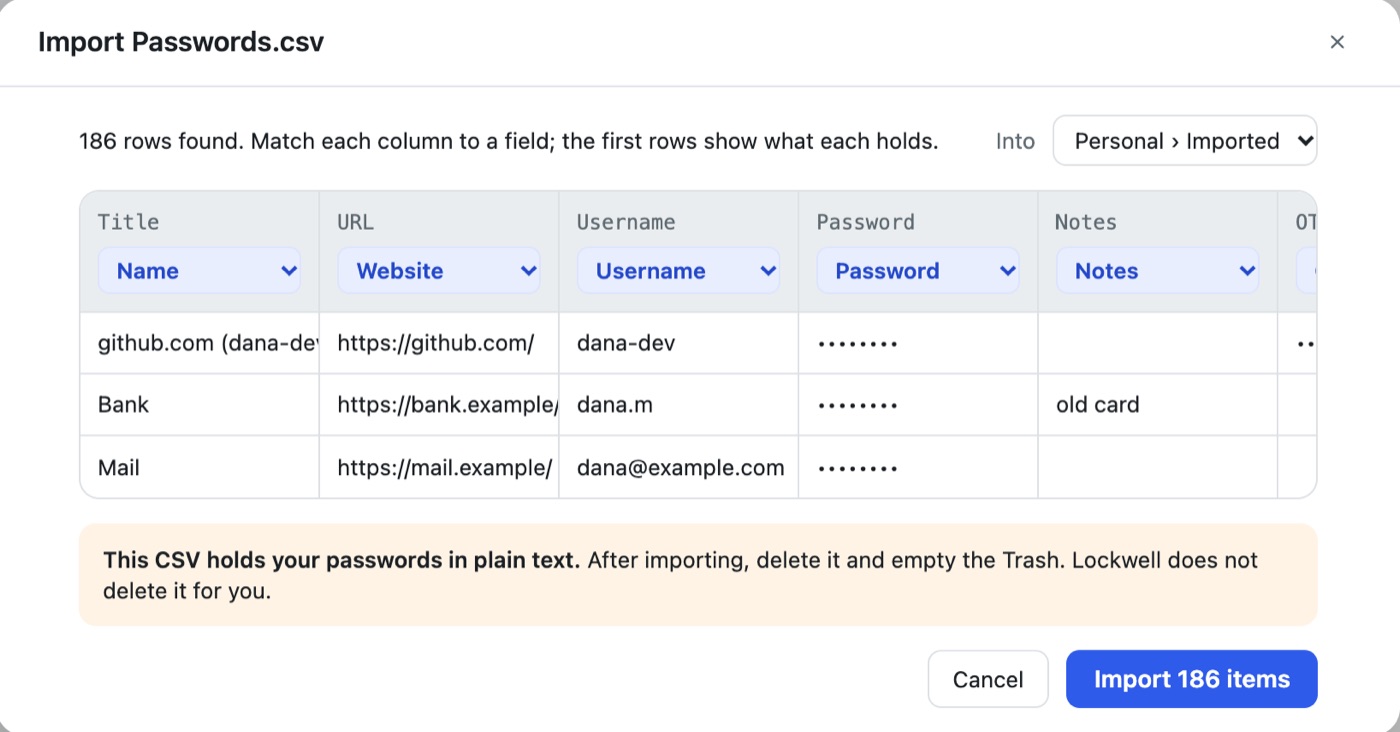
A coluna OTPAuth é a que merece atenção. Se o Senhas da Apple gera seus códigos de dois fatores, essa coluna guarda o segredo por trás de cada código. Associe-a ao campo de código de uso único ao importar, ou seus códigos ficam para trás e você terá de configurar a autenticação de dois fatores de novo em cada site.
O que não vem junto
- Chaves-senha. Elas não estão no CSV. Mantenha-as no Senhas da Apple, ou recrie-as em um app que suporte chaves-senha.
- Compartilhamento. Um arquivo KeePass não tem grupos compartilhados, então o que você compartilha com a família pelo Senhas da Apple chega como itens comuns, e o compartilhamento para por aí.
- Qualquer coisa que você não tem certeza se foi exportada. Se o app Senhas guarda algo de que você depende, como uma senha de Wi-Fi, procure-a no CSV antes de apagar qualquer coisa.
- Códigos de verificação de sites configurados em outro lugar. Só os códigos que o próprio Senhas da Apple gerava estão na coluna OTPAuth.
Importar no KeePassXC
No KeePassXC, escolha Database, Import, CSV File, crie um cofre novo para ele e associe as colunas: o KeePassXC mostra uma prévia para você definir Title, Username, Password, URL e Notes. Versões recentes também têm uma coluna TOTP para os valores de OTPAuth. O KeePassXC cria um cofre novo a partir do CSV; mescle-o depois em um cofre existente, se já tiver um.
Importar no Lockwell
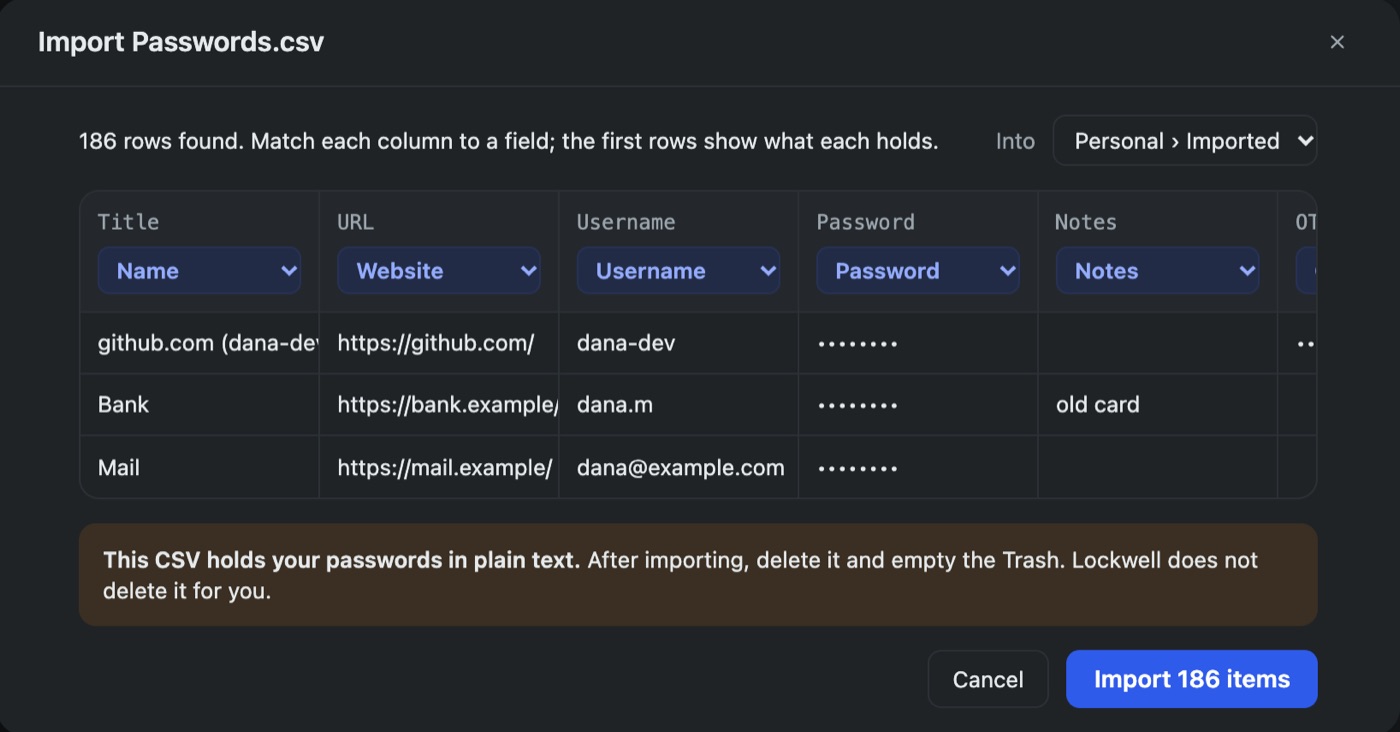
Escolha Novo item, Importar um CSV, ou solte o arquivo na janela. O Lockwell lê os nomes de coluna da Apple e associa as seis sozinho, inclusive OTPAuth ao código de uso único, mostra as primeiras linhas para você conferir cada coluna e deixa você escolher o cofre e a pasta para onde os itens vão.
Confira antes de apagar qualquer coisa
- Conte. O app Senhas mostra quantas senhas você tem; a importação diz quantas linhas leu. Os números devem bater, com uma pequena diferença por itens compartilhados.
- Abra três logins ao acaso, incluindo um com código de uso único, e confira o nome de usuário, a senha e se o código muda a cada 30 segundos.
- Confira um site em que você entra todo dia antes do fim do dia.
Mantenha o Senhas da Apple como está por uma ou duas semanas. Não há pressa para apagar nada lá.
Apague o CSV direito
Mova o Passwords.csv para a Lixeira e esvazie-a. Se você o mandou por AirDrop de um iPhone, apague-o também do app Arquivos do iPhone, e confira Apagados Recentemente. Se o Time Machine rodou enquanto o arquivo existia, esse backup guarda uma cópia; ela é criptografada se o seu disco do Time Machine for, e some conforme os backups vão sendo substituídos.
Perguntas
Posso exportar o Senhas da Apple sem um arquivo CSV? Só para um app que suporte o Credential Exchange da Apple, por Arquivo, Exportar para App no macOS 26. Apps KeePass precisam do CSV.
Meus códigos de uso único vão continuar funcionando? Sim, se você associar a coluna OTPAuth ao campo de código de uso único. Os códigos dependem do segredo, não do app que os mostra.
Posso continuar usando o Senhas da Apple para o preenchimento automático? Sim. Algumas pessoas mantêm o Senhas da Apple para entrar nos sites pelo iPhone e um cofre KeePass como a cópia que é delas. Só lembre que uma mudança em um não é copiada para o outro.
Mais: mudar do 1Password para o KeePass, e os apps KeePass que valem a pena no Mac.
