Apple의 암호 앱은 무료이고 기본 내장되어 있으며, Safari에서 로그인을 자동 완성하는 데 뛰어납니다. 사람들이 암호를 옮기는 이유는 몇 가지입니다. iCloud의 사본 대신 직접 소유하는 파일을 원하거나, Android나 Windows를 쓰는 가족과 함께 살거나, 라이선스 키, 복구 코드, Wi-Fi 암호처럼 Apple 암호에 넣을 곳이 없는 것을 보관할 곳이 필요하기 때문입니다. 형식이 개방되어 있고 많은 앱이 읽을 수 있어서 KeePass 보관함이 가장 흔한 목적지입니다.
이 가이드는 옮기는 전 과정을 다룹니다. Mac이나 iPhone에서 내보내기, 파일에 무엇이 들어 있는지, 가져오기, 빠진 것이 없는지 확인하기, 그리고 나중에 일반 텍스트 사본을 없애기. KeePassXC, Lockwell 또는 CSV를 가져올 수 있는 어떤 KeePass 앱에서도 됩니다.
아래 Apple 메뉴는 2026년 11월에 macOS 26과 iOS 26에서 확인했습니다.
시작하기 전에
- 방해받지 않는 시간을 고르세요. 내보낸 파일은 모든 암호가 들어 있는 일반 텍스트 파일이며, 지우기 전까지 Mac의 무엇이든 읽을 수 있습니다. 한자리에서 끝까지 진행하세요.
- 동기화되는 폴더로 내보내지 마세요. iCloud Drive, Dropbox, 공유 폴더가 아니라 데스크탑이나 다운로드에 저장해, 사본이 Mac 밖으로 나가지 않게 하세요.
- 보관함을 만들고 잠금 해제한 상태로 KeePass 앱을 준비해 두세요. 그래야 파일이 며칠이 아니라 몇 분만 존재합니다.
Mac의 암호 앱에서 내보내기
- 암호 앱을 여세요(macOS 15 이상. 이전 macOS에서는 대신 Safari, 설정, 암호를 사용하세요).
- 파일, 모든 암호를 파일로 내보내기를 선택하세요.
- Touch ID나 Mac 암호로 확인하세요.
- 파일을 저장하세요. 기본 이름은 Passwords.csv입니다.
macOS 26에는 파일, 앱으로 내보내기도 있습니다. Apple의 새로운 자격 증명 교환 표준을 통해, 중간에 일반 텍스트 파일 없이 암호를 다른 앱으로 바로 넘깁니다. 이 표준을 지원하는 앱에서만 작동합니다. 2026년 11월 현재 KeePass 앱은 지원하지 않는 것으로 보이므로, 여기서는 CSV 방식을 써야 합니다.
iPhone이나 iPad에서 내보내기
iOS 18.2 이상에서는 설정, 앱, Safari를 열고, 방문 기록 및 웹 사이트 데이터 아래의 내보내기를 탭한 다음, 암호만 선택된 상태로 두고 다운로드에 저장하세요. CSV는 파일 앱에 저장되며, AirDrop으로 Mac에 보낼 수 있습니다. Mac이 있다면 파일이 기기 사이를 오갈 필요가 없으므로 Mac에서 내보내는 편이 더 간단합니다.
파일에 들어 있는 것
Apple의 CSV에는 여섯 개의 열이 있습니다.
| 열 | 담긴 내용 | KeePass에서 들어가는 곳 |
|---|---|---|
| Title | 보이는 이름, 보통 웹사이트 | Title |
| URL | 웹사이트 주소 | URL |
| Username | 사용자 이름 또는 이메일 | UserName |
| Password | 일반 텍스트로 된 암호 | Password |
| Notes | 추가한 메모 | Notes |
| OTPAuth | 암호 앱이 코드를 만들었다면, 일회용 코드의 비밀 키 | 일회용 코드(otp) |
주의할 것은 OTPAuth 열입니다. Apple 암호가 2단계 인증 코드를 만든다면, 이 열에 각 코드의 비밀 키가 들어 있습니다. 가져올 때 일회용 코드 필드에 연결하세요. 그렇지 않으면 코드가 옮겨지지 않아 모든 사이트에서 2단계 인증을 다시 설정해야 합니다.
옮겨지지 않는 것
- 패스키. CSV에 들어 있지 않습니다. Apple 암호에 그대로 두거나, 패스키를 지원하는 앱에서 다시 만드세요.
- 공유. KeePass 파일에는 공유 그룹이 없으므로, Apple 암호로 가족과 공유하던 것은 일반 항목으로 들어오고 공유는 거기서 끝납니다.
- 내보내졌는지 확실하지 않은 모든 것. 암호 앱에 Wi-Fi 암호처럼 의존하는 것이 있다면, 무엇이든 지우기 전에 CSV에서 찾아보세요.
- 다른 곳에서 설정한 사이트의 인증 코드. Apple 암호가 직접 만든 코드만 OTPAuth 열에 들어 있습니다.
KeePassXC로 가져오기
KeePassXC에서 Database, Import, CSV File을 선택하고, 새 보관함을 만든 다음 열을 맞추세요. KeePassXC가 미리보기를 보여 주므로 Title, Username, Password, URL, Notes를 지정할 수 있습니다. 최근 버전에는 OTPAuth 값을 위한 TOTP 열도 있습니다. KeePassXC는 CSV로 새 보관함을 만듭니다. 이미 보관함이 있다면 나중에 병합하세요.
Lockwell로 가져오기
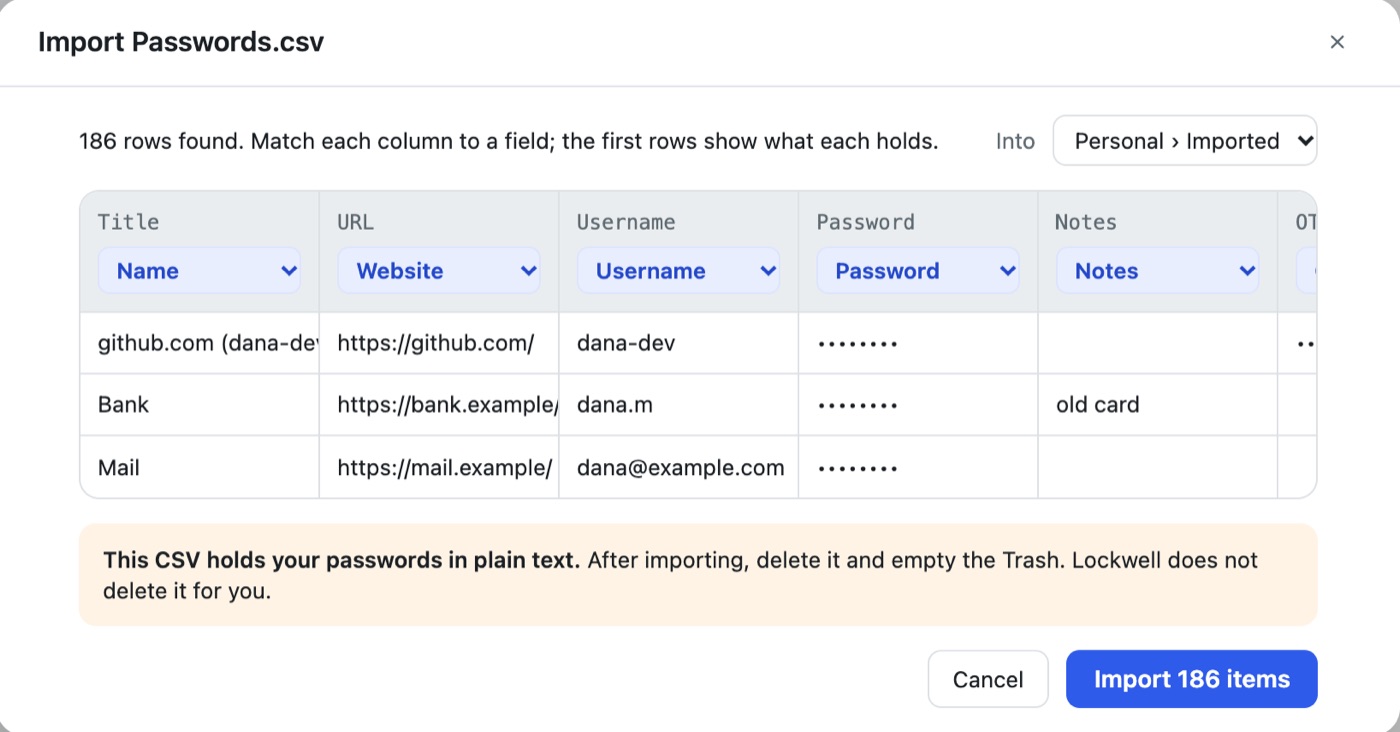
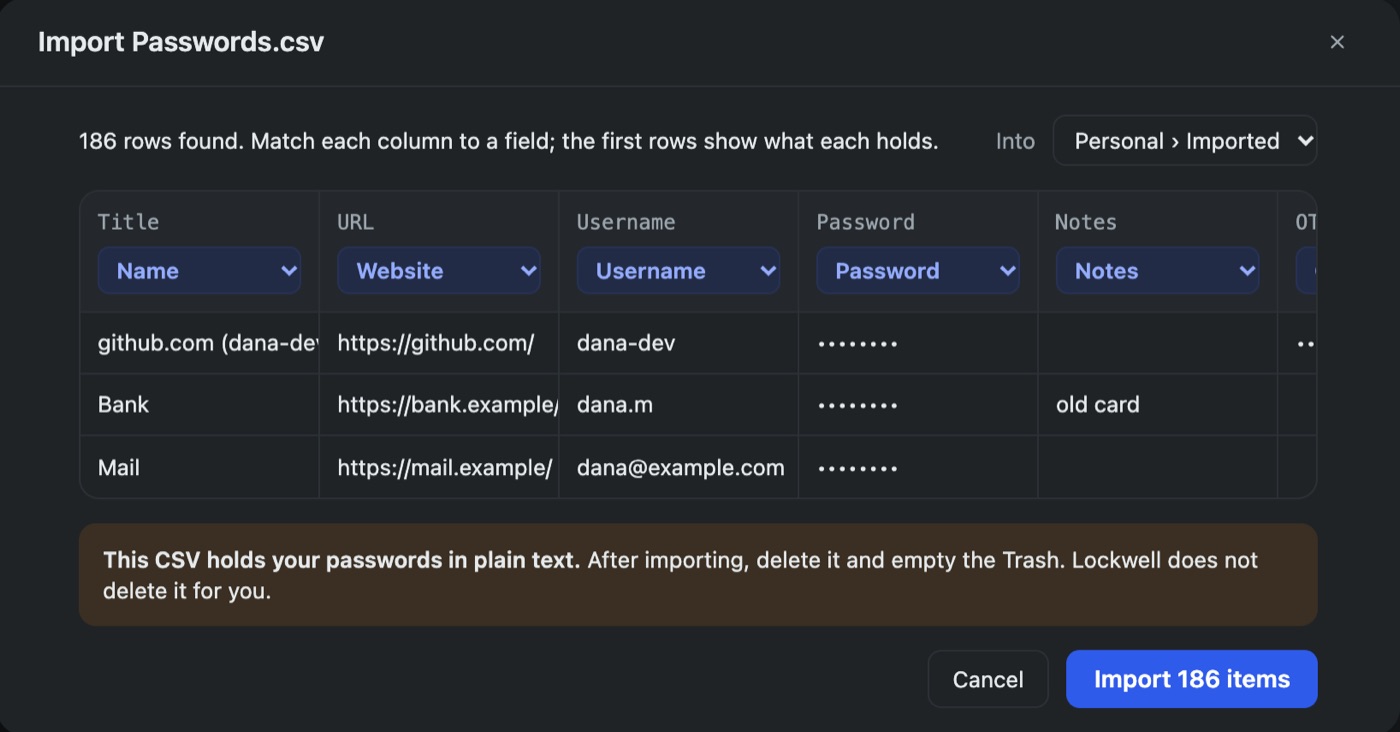
새 항목, CSV 가져오기를 선택하거나, 파일을 윈도우에 끌어다 놓으세요. Lockwell은 Apple의 열 이름을 읽어 OTPAuth를 일회용 코드로 연결하는 것을 포함해 여섯 개 모두를 스스로 맞추고, 각 열을 확인할 수 있도록 처음 몇 행을 보여 주며, 항목이 들어갈 보관함과 폴더를 고르게 합니다.
무엇이든 지우기 전에 확인하기
- 개수. 암호 앱은 암호가 몇 개인지 보여 주고, 가져오기는 몇 행을 읽었는지 알려 줍니다. 공유 항목을 감안하면 둘은 일치해야 합니다.
- 일회용 코드가 있는 것을 포함해 로그인 세 개를 무작위로 열어 사용자 이름, 암호, 그리고 코드가 30초마다 바뀌는지 확인하세요.
- 그날이 끝나기 전에 매일 로그인하는 사이트를 확인하세요.
Apple 암호는 1~2주 동안 그대로 두세요. 그쪽에서 무엇이든 서둘러 지울 필요는 없습니다.
CSV를 제대로 지우기
Passwords.csv를 휴지통으로 옮기고 비우세요. iPhone에서 AirDrop으로 보냈다면 iPhone의 파일 앱에서도 지우고 최근 삭제된 항목을 확인하세요. 파일이 있는 동안 Time Machine이 실행되었다면 그 백업에 사본이 있습니다. Time Machine 디스크가 암호화되어 있다면 그 사본도 암호화되어 있으며, 백업이 교체되면서 사라집니다.
자주 묻는 질문
CSV 파일 없이 Apple 암호를 내보낼 수 있나요? macOS 26의 파일, 앱으로 내보내기를 통해 Apple의 자격 증명 교환을 지원하는 앱으로만 가능합니다. KeePass 앱에는 CSV가 필요합니다.
일회용 코드가 계속 작동하나요? 네, OTPAuth 열을 일회용 코드 필드에 연결했다면 작동합니다. 코드는 그것을 보여 주는 앱이 아니라 비밀 키에 달려 있습니다.
자동 완성에는 Apple 암호를 계속 쓸 수 있나요? 네. iPhone 로그인에는 Apple 암호를 계속 쓰고, 직접 소유하는 사본으로 KeePass 보관함을 두는 사람도 있습니다. 다만 한쪽의 변경 사항이 다른 쪽으로 복사되지 않는다는 점을 기억하세요.
더 보기: 1Password에서 KeePass로 옮기기, 그리고 Mac에서 쓸 만한 KeePass 앱.
