









Підготуйте будь-який PDF до надсилання.
Paperly робить із PDF те, що потрібно перед надсиланням. Заретушуйте текст, щоб слова зникли по-справжньому, підпишіть його, зробіть меншим, додайте пароль і впорядкуйте сторінки. Кожне збереження створює нову копію, і ніщо не залишає ваш Mac.
Безкоштовно 7 днівОдноразова покупкаПовернення коштів протягом 15 днівЗавантажити
Завантаження 17 МБ, 26 МБ після інсталяції. Усе, що вона робить, відбувається на вашому Mac.
Що вона робить
Paperly у роботі
Дивитися
Paperly в роботі
Основні функції Paperly, одна за одною. З підписами, без звуку.
Ціни
Купіть Paperly один раз або отримайте всі програми.
$5Залиште Paperly собі назавжди, з усіма оновленнями.
All Apps
- Paperly і всі інші програми Deskworthy, а також нові, щойно вони виходять
- Оновлення назавжди, без підписки
- До 2 комп’ютерів: Mac зараз, Windows, коли вийде
- Після перших покупців: $9 на місяць або $69 на рік
Paperly, одноразово
- Ваша назавжди, без підписки
- До 2 комп’ютерів: Mac зараз, Windows, коли вийде
- Повернення коштів протягом 15 днів, без запитань
Приватність
Те, що бачить Paperly, залишається на вашому комп’ютері.
Paperly потрібен лише ліцензійний ключ.
Ми не записуємо, що ви робите в програмі.
Усе працює без з’єднання, крім перевірок вище.
Також включено
Дрібниці, зроблені як слід
Замініть сторінку сторінкою з іншого PDF або зображенням.
За діапазоном сторінок, у вибраних місцях або через кожні кілька сторінок.
Відкрийте PDF за паролем і збережіть копію без нього.
Шукайте за назвою серед останніх 50, які ви відкривали.
Cmd Z крок за кроком скасовує кожну зміну.
Перетягніть PDF на вікно, щоб почати.
Вкладені файли, скрипти й коментарі, знайдені під час збереження.
Як на вашому Mac, або виберіть самі.
Докладно
Функції Paperly
Заретушуйте текст, щоб він зник по-справжньому
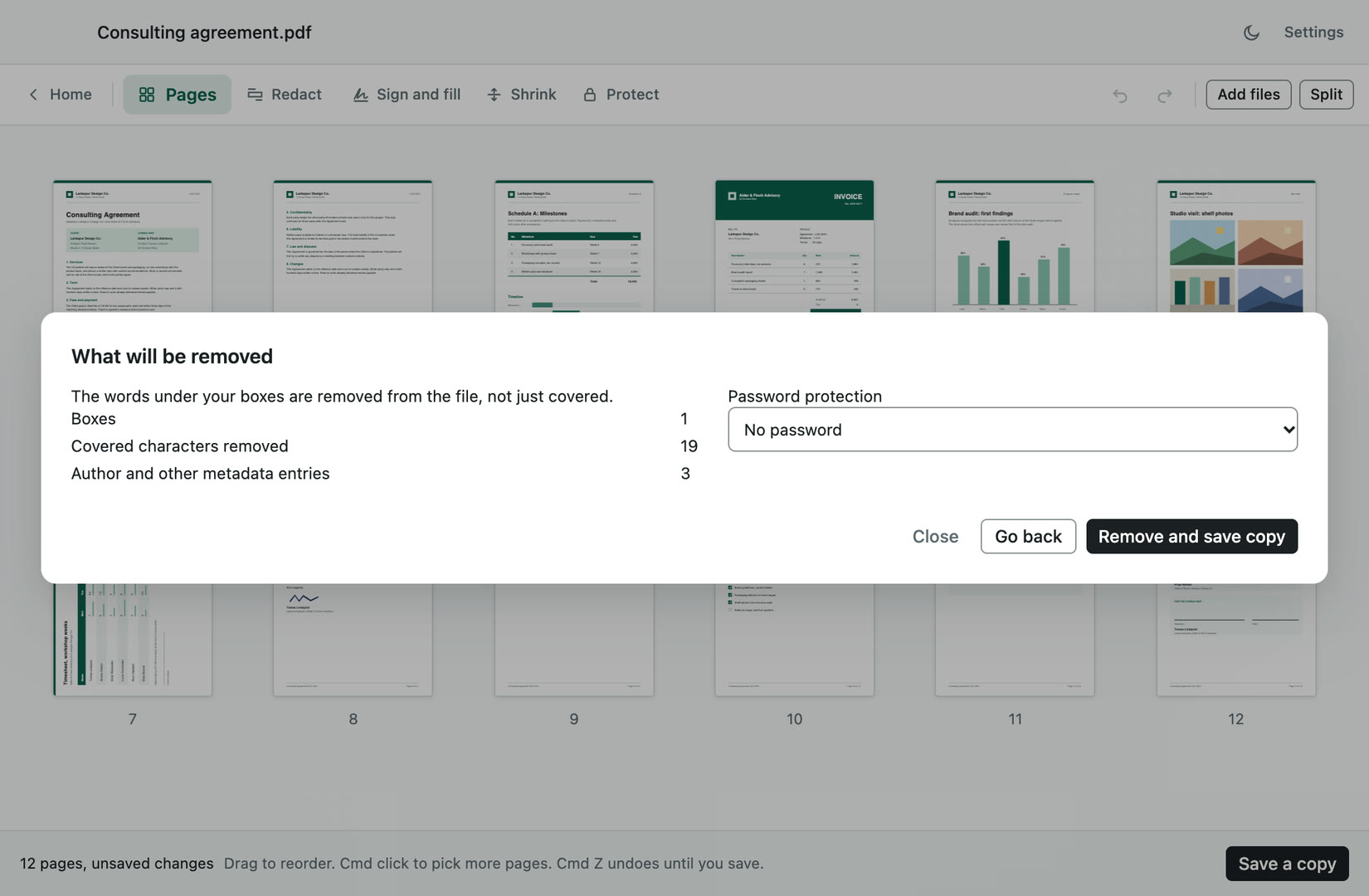
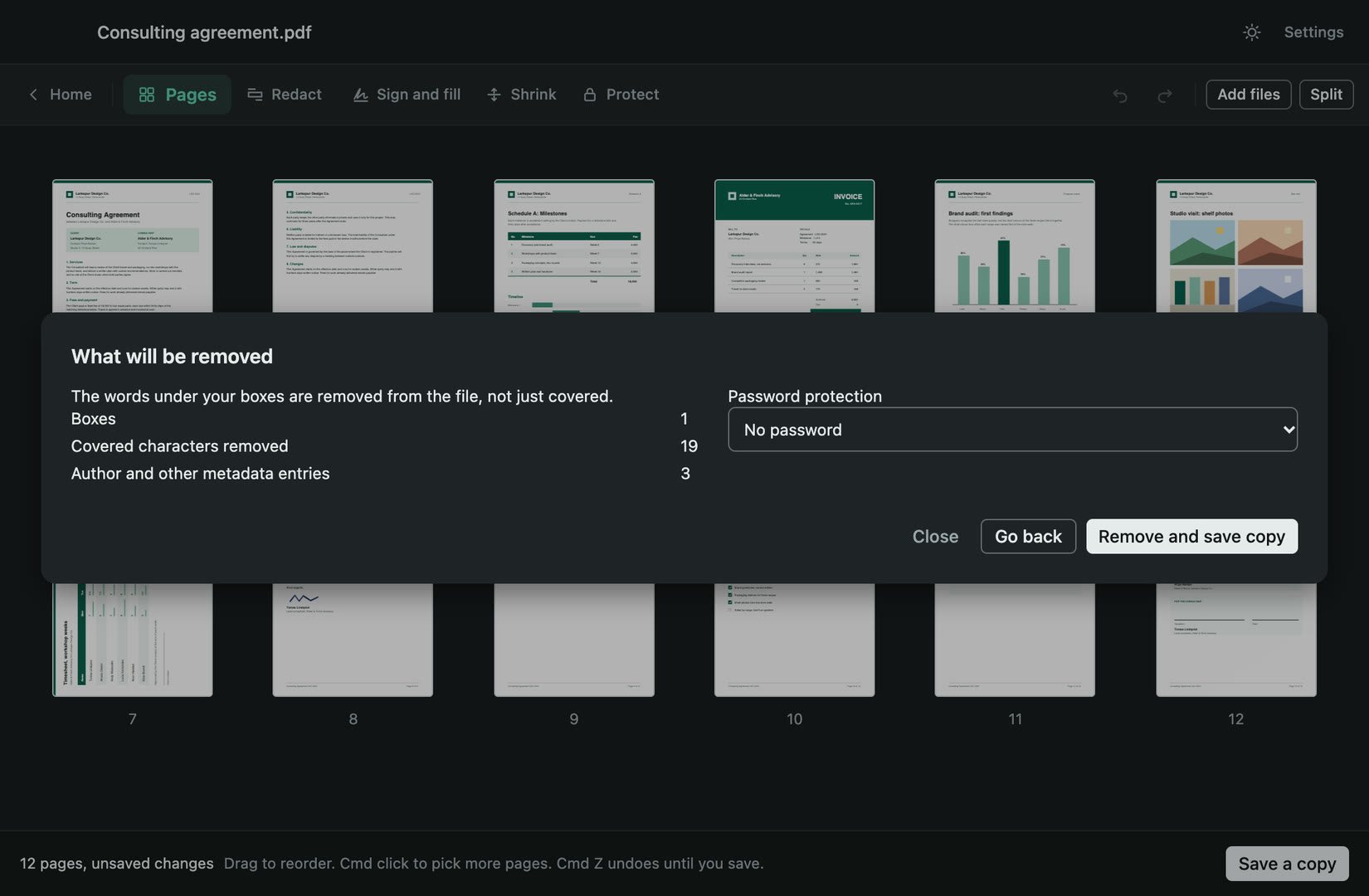
Перетягніть рамку на все, що не хочете надсилати. Paperly видаляє слова під рамкою з файлу замість того, щоб замальовувати їх, і перед збереженням показує, що зникне. Коли слова на сторінці не можна безпечно видалити, Paperly прямо про це каже, і ця сторінка стає зображенням, тож нічого не можна скопіювати назад.
Підписуйте, друкуйте й заповнюйте форму
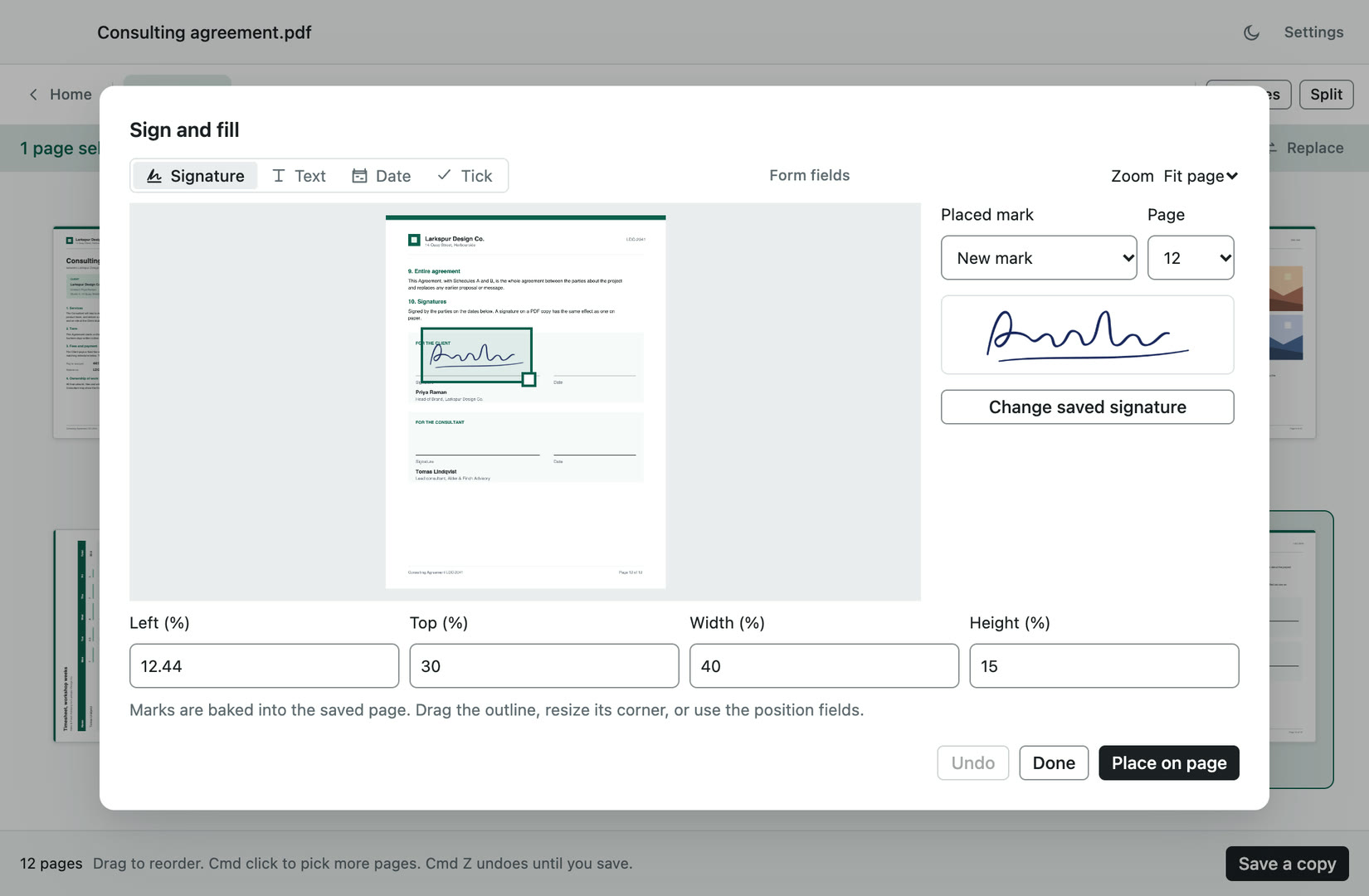
Намалюйте або імпортуйте свій підпис один раз; він зберігається на цьому Mac і готовий для будь-якого документа. Розмістіть його, перемістіть і змініть розмір на будь-якій сторінці. Введіть текст, додайте дату чи прапорець будь-де, навіть у PDF без полів форми, або заповніть справжні поля, які в ньому є. Усе записується в саму сторінку.
Зробіть PDF меншим, із розміром, який видно заздалегідь
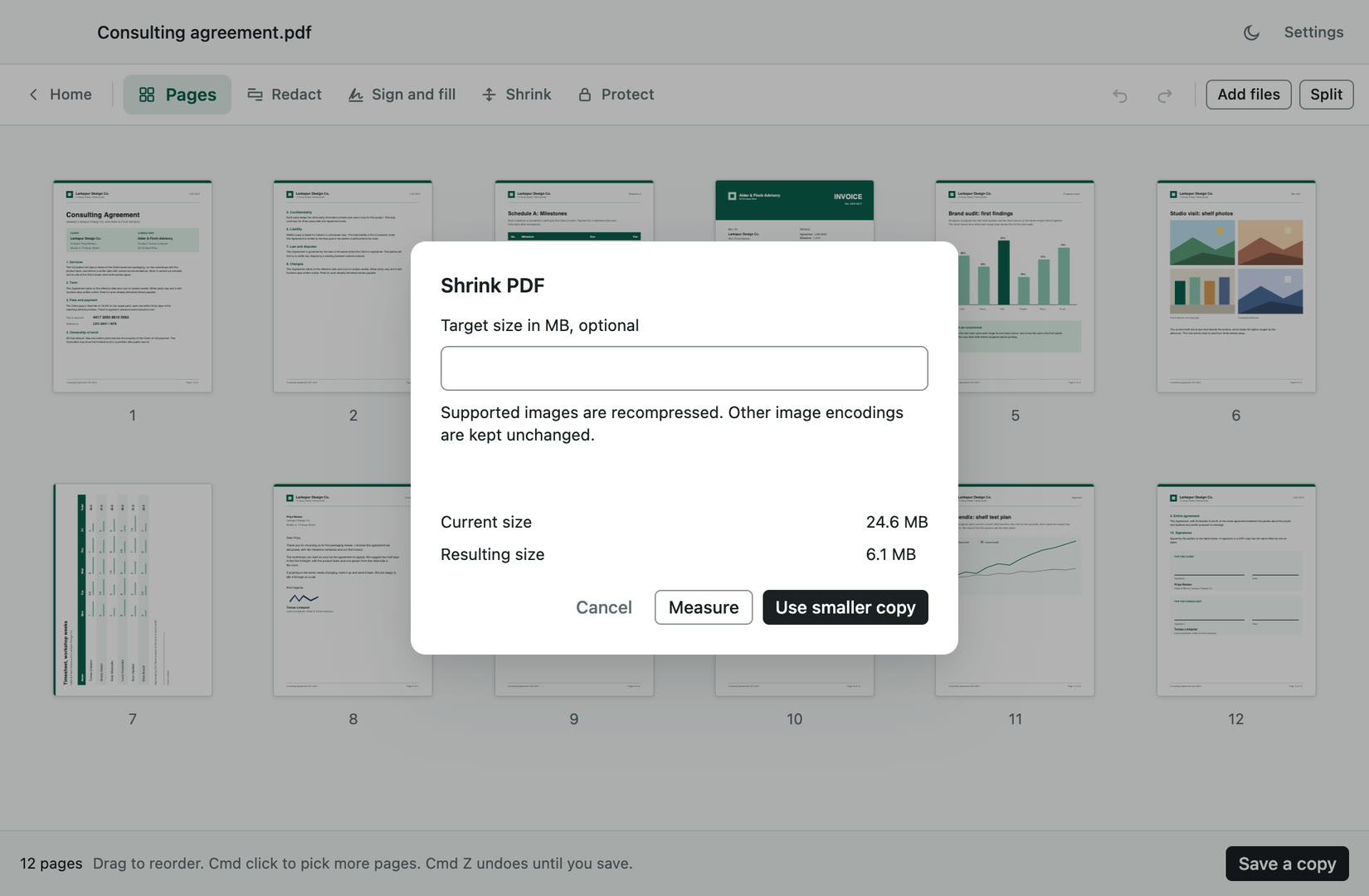
Paperly вимірює копію і показує поточний та новий розмір, перш ніж ви її залишите, а ще можна задати бажаний розмір. Він ніколи не обіцяє відсоток. Коли нічого корисного зекономити не можна, він залишає початкові дані й каже про це, а зображення, які не можна стиснути ще раз, переносяться без змін.
Додайте або зніміть пароль
Додайте пароль AES-256 під час збереження копії, який вводиться двічі, щоб одруківка не заблокувала вам доступ, і Paperly скаже, що дозволяє захищений файл. Копія відкривається в Preview і в будь-якій програмі для PDF. PDF, який ви можете відкрити за паролем, можна також зберегти копією без пароля.
Змінюйте порядок, об’єднуйте й розділяйте сторінки
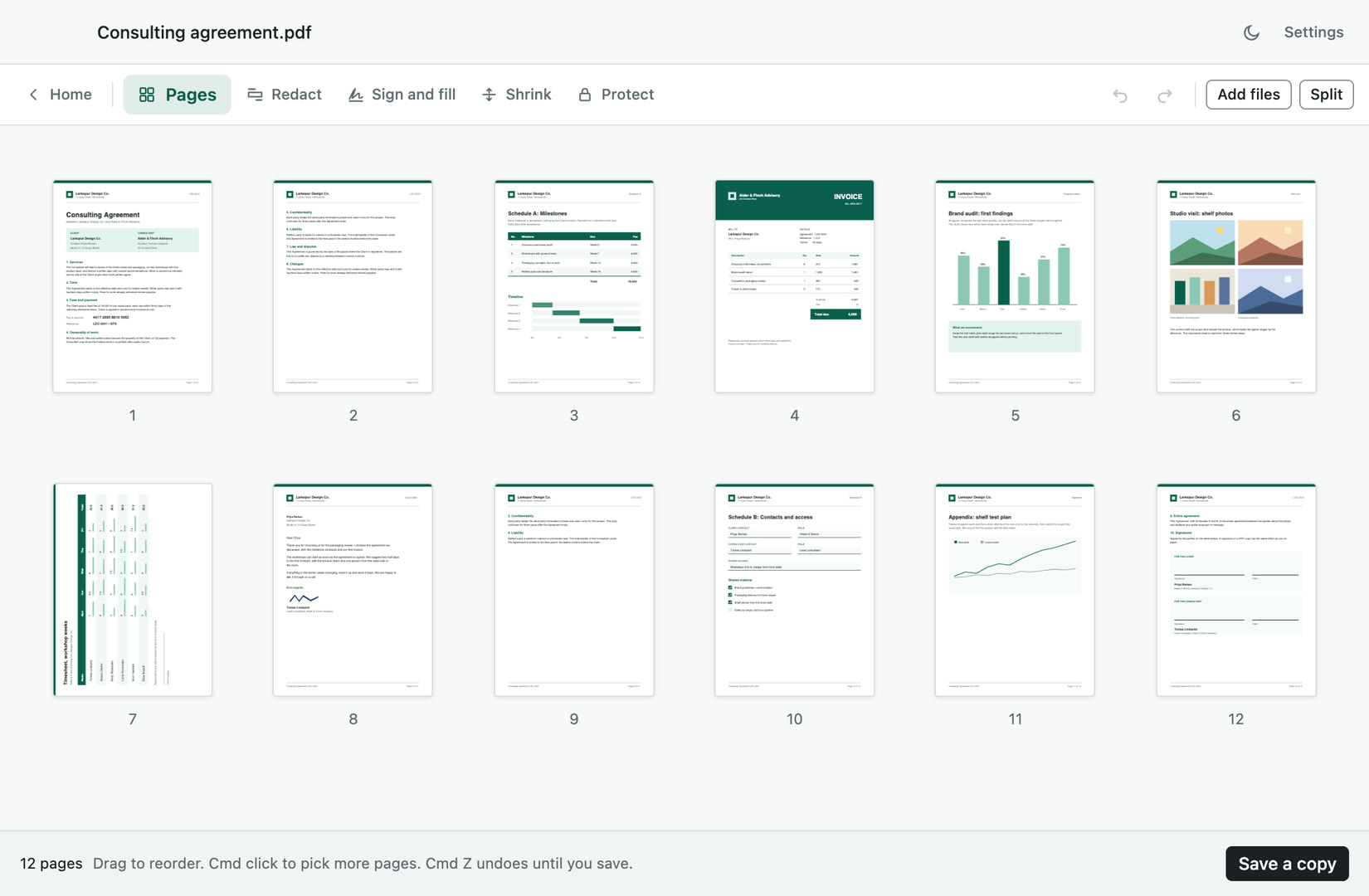
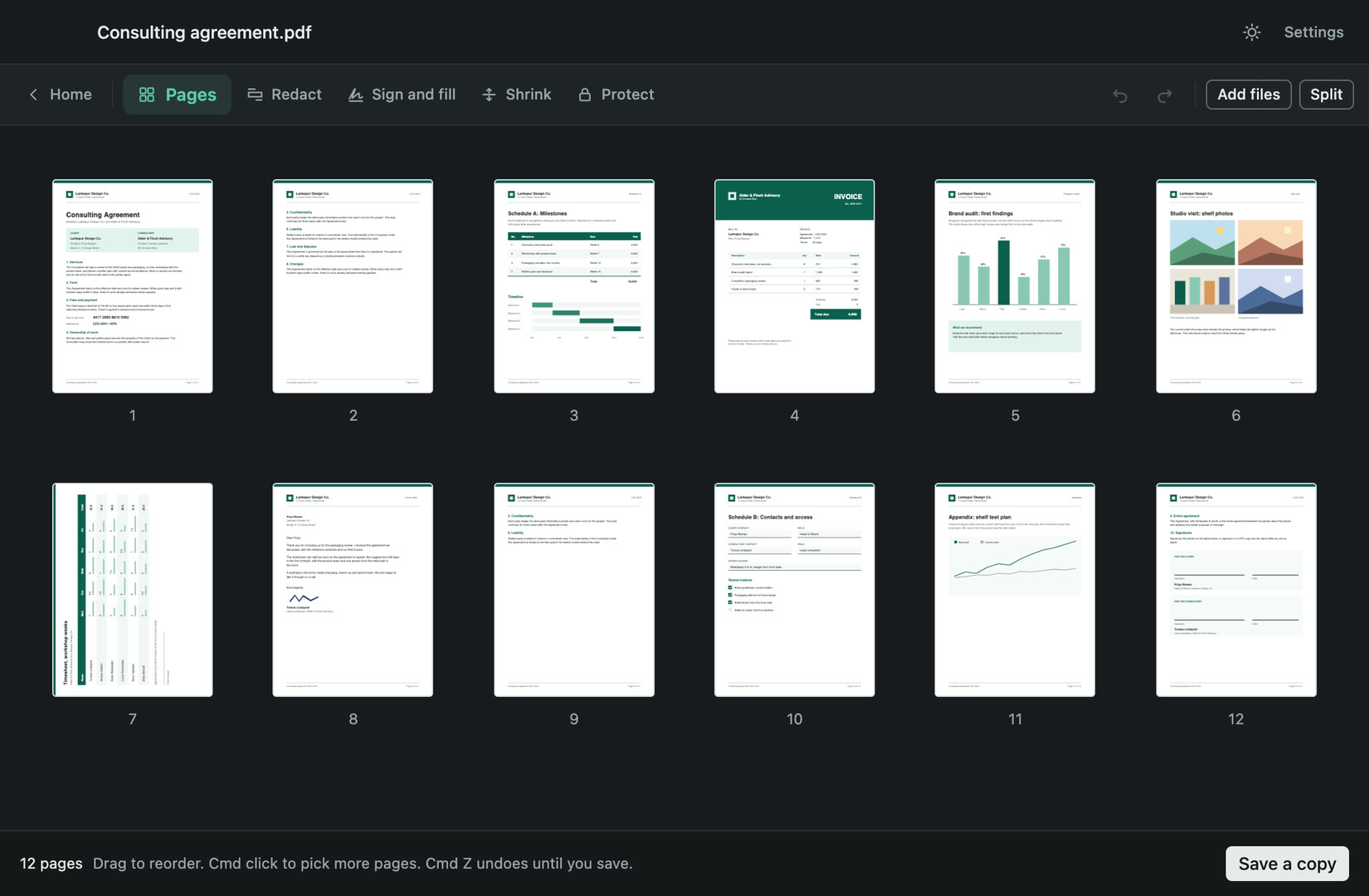
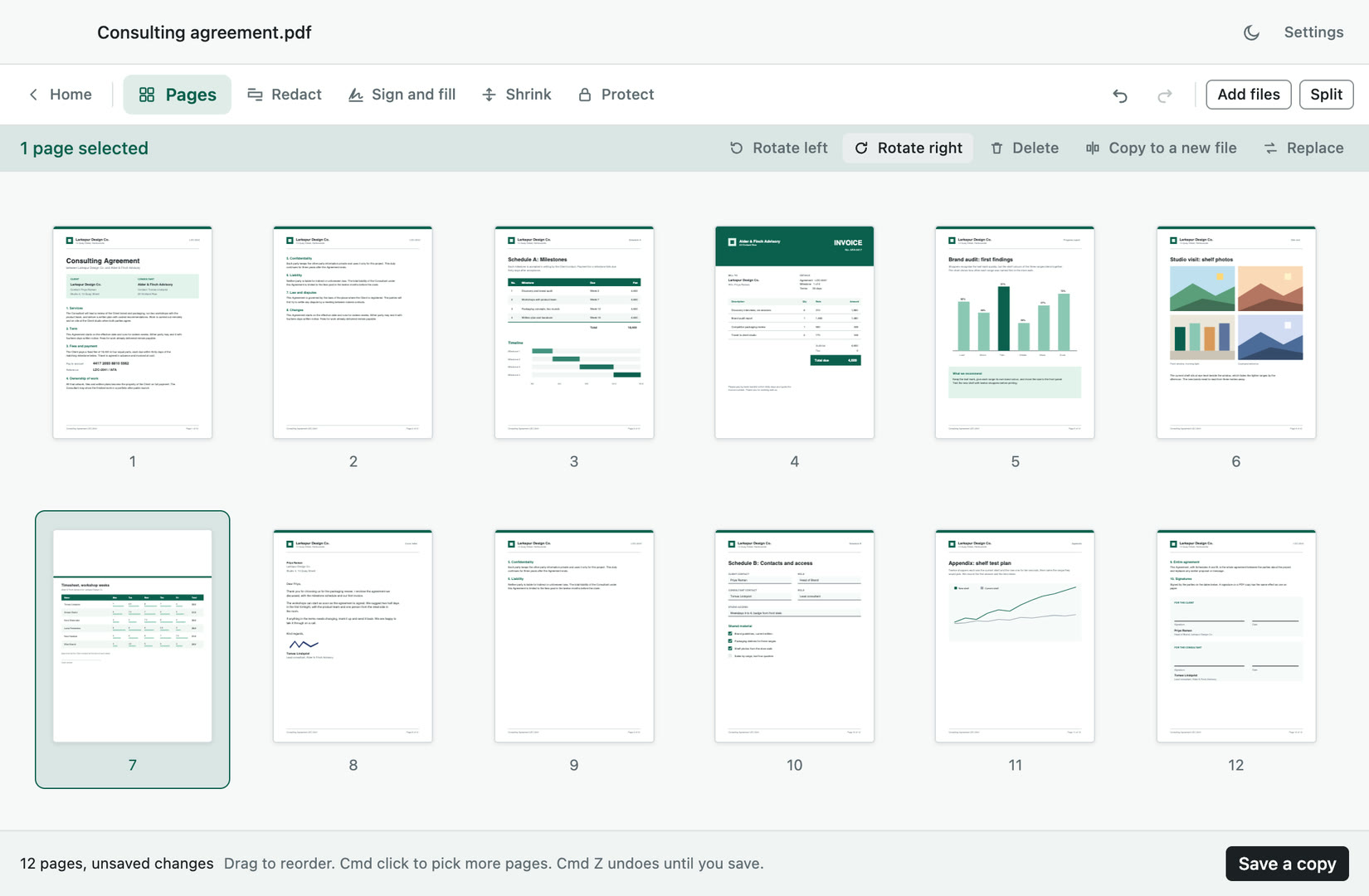
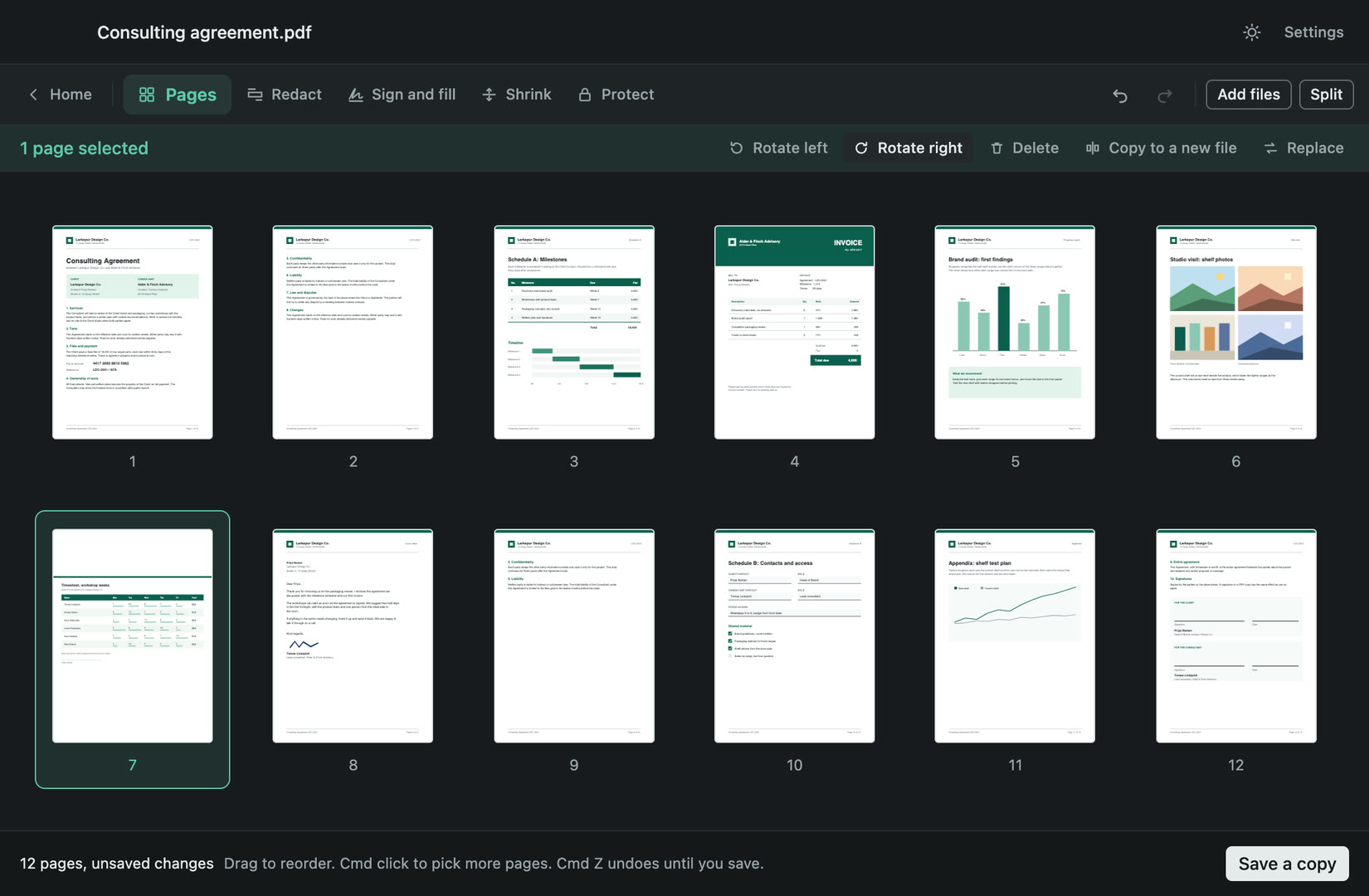
Кожна сторінка показана в одній сітці. Перетягуйте сторінки в потрібному порядку, повертайте чи видаляйте їх або замінюйте одну сторінкою з іншого PDF чи зображенням. Об’єднуйте кілька PDF в один, розділяйте документ за діапазоном, у вибраних місцях або через кожні кілька сторінок чи копіюйте сторінки в новий файл. Cmd Z скасовує дії до збереження.
Побачте, що приховано у файлі
Під час збереження Paperly простими словами говорить, що подорожує разом із файлом: імена автора й виробника, вкладені файли, скрипти, коментарі та значення форм. Кожне з них стирається одним клацанням. Імена автора й виробника за замовчуванням прибираються з копії, щоб вони не пішли випадково.
Багато файлів одразу
Виберіть цілий набір PDF і зменшіть їхні копії, приберіть метадані або об’єднайте їх в один, з індикатором ходу виконання й скасуванням. Один файл, що не вдався, не зупиняє решту, і кожну помилку названо з причиною. Скасування не залишає напівзаписаних файлів.
Кожне збереження створює нову копію
Paperly ніколи не змінює ваш оригінал і ніколи не перезаписує файл: кожне збереження створює нову копію з власною назвою, а «Показати у Finder» чи «Відкрити копію» поруч. Ваші PDF ніколи не залишають ваш Mac. Paperly звертається лише до перевірки оновлень і перевірки ліцензії, а кожна функція працює офлайн.
Запитання
Запитайте ШІ про цеChatGPTClaudePerplexityGoogle AI ModeGrok
Щось інше? Напишіть нам на support@deskworthy.app.
Що станеться, коли закінчиться пробний період?
Paperly можна безкоштовно спробувати 7 днів, з усією програмою. Після цього вона й далі відкриває ваші PDF і показує кожну сторінку, а щоб зберегти нову зміну, потрібна ліцензія. Копії, які ви вже зберегли, залишаються вашими.
Чи змінює Paperly мій оригінальний PDF?
Ні. Кожне збереження записує нову копію з власною назвою, а ваш оригінал ніколи не зачіпається. Наявний файл ніколи не перезаписується.
Чи справді заретушований текст видаляється?
Так. Слова під вашими рамками видаляються зі збереженого файлу, а не просто закриваються, і Paperly показує, що видалить, ще до збереження. Коли слова на сторінці не можна безпечно видалити, він про це повідомляє і натомість перетворює цю сторінку на зображення.
Чи завантажує Paperly мої PDF?
Ні. Кожна функція працює на вашому Mac і працює офлайн. Paperly звертається лише до перевірки оновлень і перевірки ліцензії.
Чи є версія для Windows?
Paperly для Windows незабаром. Сьогодні він доступний для Mac.
Чи потрібен їй обліковий запис?
Ні. Їй потрібен лише ліцензійний ключ, що надходить на е-пошту.
Чи є безкоштовний пробний період?
Безкоштовно 7 днів, усе включено. Без картки. Один раз на комп’ютер. А кожну покупку можна повернути протягом 15 днів.