L'app Password di Apple è gratuita, integrata e brava a compilare i login in Safari. Le persone spostano le loro password altrove per alcuni motivi: vogliono un file proprio invece di una copia in iCloud, condividono la casa con Android o Windows, o vogliono un posto per cose che Password di Apple non sa dove mettere, come chiavi di licenza, codici di recupero e password Wi-Fi. Una cassaforte KeePass è la destinazione più comune, perché il formato è aperto e molte app lo leggono.
Questa guida copre tutto il trasferimento: esportare su un Mac o un iPhone, cosa c'è nel file, importarlo, verificare che non si sia perso nulla ed eliminare poi la copia in chiaro. Funziona con KeePassXC, Lockwell o qualsiasi altra app KeePass che importa CSV.
I menu di Apple qui sotto sono stati verificati su macOS 26 e iOS 26 a novembre 2026.
Prima di iniziare
- Scegli un momento tranquillo. L'esportazione è un file di testo semplice con tutte le tue password, leggibile da qualsiasi cosa sul tuo Mac finché non lo elimini. Fai tutto il trasferimento in una volta.
- Non esportare in una cartella sincronizzata. Salva il file sulla Scrivania o in Download, non in iCloud Drive, Dropbox o una cartella condivisa, così nessuna copia lascia il Mac.
- Tieni pronta la tua app KeePass con una cassaforte creata e sbloccata, così il file esiste per minuti, non giorni.
Esportare dall'app Password su un Mac
- Apri l'app Password (macOS 15 o successivo; sui macOS precedenti, usa invece Safari, Impostazioni, Password).
- Scegli Archivio, Esporta tutte le password in un file.
- Conferma con Touch ID o la password del Mac.
- Salva il file. Per impostazione predefinita si chiama Passwords.csv.
macOS 26 ha anche Archivio, Esporta in un'app, che passa le password direttamente a un'altra app tramite il nuovo standard Credential Exchange di Apple, senza nessun file in chiaro in mezzo. Funziona solo con le app che supportano quello standard. A novembre 2026 le app KeePass non sembrano supportarlo, quindi qui si usa la strada del CSV.
Esportare da un iPhone o un iPad
Su iOS 18.2 e successivi, apri Impostazioni, App, Safari, tocca Esporta sotto Cronologia e dati dei siti web, lascia selezionato solo Password e salva in Download. Il CSV finisce nell'app File, e puoi inviarlo al Mac con AirDrop. Esportare dal Mac è più semplice se ne hai uno, perché il file non deve mai passare tra dispositivi.
Cosa c'è nel file
Il CSV di Apple ha sei colonne:
| Colonna | Cosa contiene | Dove va in KeePass |
|---|---|---|
| Title | Il nome che vedi, spesso il sito web | Title |
| URL | L'indirizzo del sito web | URL |
| Username | Il tuo nome utente o la tua email | UserName |
| Password | La password, in chiaro | Password |
| Notes | Le note che hai aggiunto | Notes |
| OTPAuth | Il segreto dietro un codice monouso, se i tuoi codici li generava Password | Codice monouso (otp) |
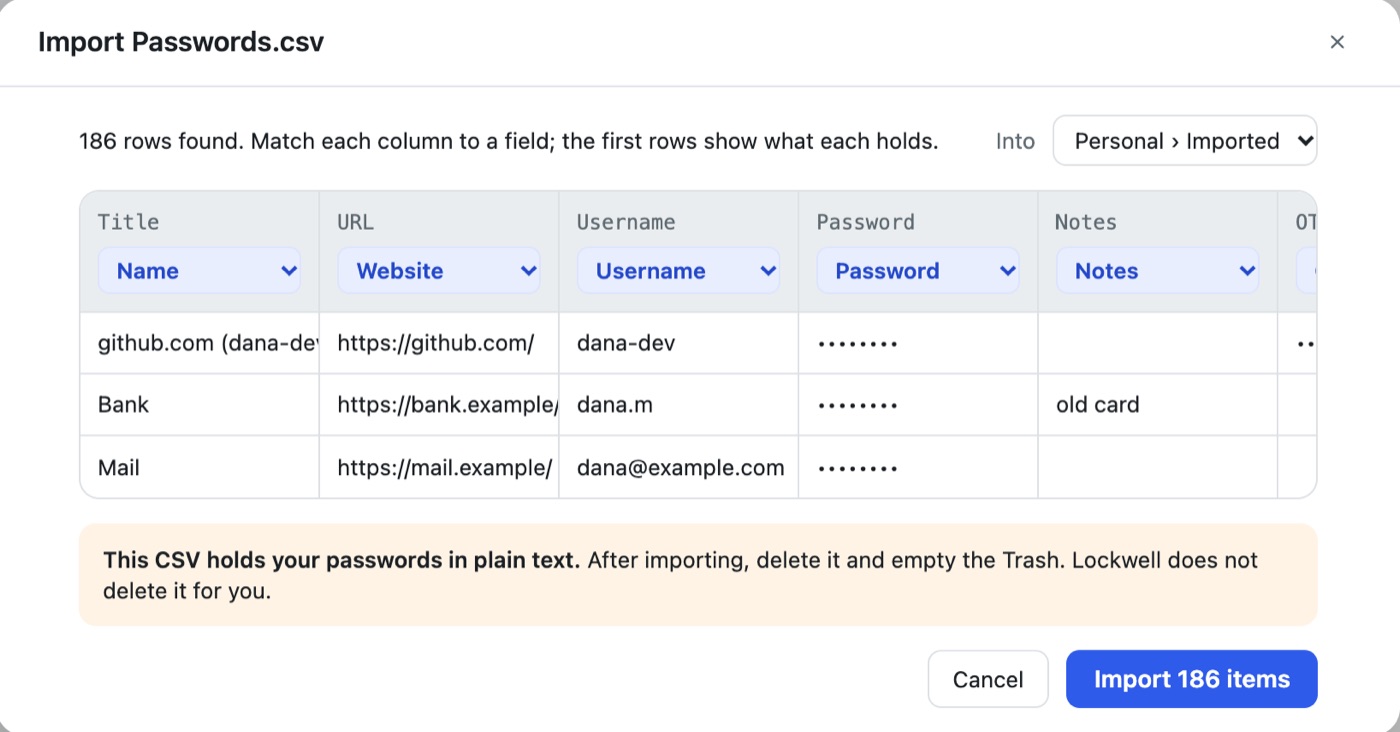
La colonna da tenere d'occhio è OTPAuth. Se Password di Apple genera i tuoi codici a due fattori, quella colonna contiene il segreto dietro ogni codice. Associala al campo del codice monouso quando importi, altrimenti i codici restano indietro e devi riconfigurare l'autenticazione a due fattori per ogni sito.
Cosa non viene trasferito
- Le passkey. Non sono nel CSV. Tienile in Password di Apple, o ricreale in un'app che supporta le passkey.
- La condivisione. Un file KeePass non ha gruppi condivisi, quindi ciò che condividi con la famiglia tramite Password di Apple arriva come voci normali, e la condivisione si ferma lì.
- Tutto ciò che non sei sicuro sia stato esportato. Se l'app Password contiene qualcosa su cui fai affidamento, come una password Wi-Fi, cercalo nel CSV prima di eliminare qualsiasi cosa.
- I codici di verifica dei siti configurati altrove. Nella colonna OTPAuth ci sono solo i codici generati da Password di Apple stessa.
Importare in KeePassXC
In KeePassXC, scegli Database, Import, CSV File, crea una nuova cassaforte e associa le colonne: KeePassXC mostra un'anteprima così puoi impostare Title, Username, Password, URL e Notes. Le versioni recenti hanno anche una colonna TOTP per i valori OTPAuth. KeePassXC crea una nuova cassaforte dal CSV; uniscila poi a una esistente se ne hai già una.
Importare in Lockwell
Scegli Nuovo elemento, Importa un CSV, o trascina il file sulla finestra. Lockwell legge i nomi delle colonne di Apple e le associa tutte e sei da solo, inclusa OTPAuth al codice monouso, mostra le prime righe così puoi controllare ogni colonna, e ti fa scegliere la cassaforte e la cartella in cui vanno gli elementi.
Controlla prima di eliminare qualsiasi cosa
- Conta. L'app Password mostra quante password hai; l'importazione dice quante righe ha letto. Dovrebbero coincidere, a parte le voci condivise.
- Apri tre login a caso, incluso uno con un codice monouso, e controlla nome utente, password e che il codice cambi ogni 30 secondi.
- Controlla un sito in cui accedi ogni giorno prima della fine della giornata.
Lascia Password di Apple com'è per una settimana o due. Non c'è fretta di eliminare nulla lì.
Eliminare il CSV come si deve
Sposta Passwords.csv nel Cestino e svuotalo. Se l'hai inviato con AirDrop da un iPhone, eliminalo anche dall'app File dell'iPhone e controlla Eliminati di recente. Se Time Machine è stato eseguito mentre il file esisteva, quel backup ne contiene una copia; è crittografata se lo è il tuo disco di Time Machine, e sparisce con la rotazione dei backup.
Domande
Posso esportare Password di Apple senza un file CSV? Solo verso un'app che supporta Credential Exchange di Apple, tramite Archivio, Esporta in un'app su macOS 26. Le app KeePass hanno bisogno del CSV.
I miei codici monouso funzioneranno ancora? Sì, se associ la colonna OTPAuth al campo del codice monouso. I codici dipendono dal segreto, non dall'app che li mostra.
Posso continuare a usare Password di Apple per la compilazione automatica? Sì. Alcuni tengono Password di Apple per accedere su iPhone e una cassaforte KeePass come copia propria. Ricorda solo che una modifica in una non viene copiata nell'altra.
Altro: passare da 1Password a KeePass e le app KeePass che vale la pena usare su un Mac.
