AppleのパスワードAppは無料で標準搭載、Safariでのログイン入力も得意です。それでもパスワードを移す理由はいくつかあります。iCloud上のコピーではなく自分で持てるファイルがほしい、AndroidやWindowsを使う家族がいる、ライセンスキー、リカバリーコード、Wi-Fiパスワードなど、Appleのパスワードに置き場所がないものを保管したい。移行先として最も多いのはKeePassの保管庫です。形式がオープンで、多くのアプリが読めるからです。
このガイドでは移行全体を説明します:MacやiPhoneでの書き出し、ファイルの中身、読み込み、何も失われていないかの確認、そして最後に平文のコピーを処分する方法。KeePassXC、Lockwell、CSVを読み込める他のKeePassアプリで使えます。
以下のAppleのメニューは、2026年11月にmacOS 26とiOS 26で確認したものです。
始める前に
- 落ち着いて作業できるときに。書き出したファイルはすべてのパスワードを含む平文のテキストファイルで、削除するまでMac上のどんなものからも読めます。移行は一度にまとめて済ませてください。
- 同期されるフォルダには書き出さないでください。コピーがMacの外に出ないよう、iCloud Drive、Dropbox、共有フォルダではなく、デスクトップかダウンロードに保存してください。
- KeePassアプリを準備しておきましょう。保管庫を作成してロックを解除しておけば、ファイルが存在するのは数日ではなく数分で済みます。
MacのパスワードAppから書き出す
- パスワードAppを開きます(macOS 15以降。それより前のmacOSではSafari、設定、パスワードを使います)。
- ファイル、すべてのパスワードをファイルに書き出すを選びます。
- Touch IDかMacのパスワードで確認します。
- ファイルを保存します。初期設定の名前はPasswords.csvです。
macOS 26にはファイル、Appに書き出すもあり、Appleの新しい資格情報交換(Credential Exchange)規格を通じて、平文のファイルを介さずにパスワードを直接別のアプリに渡せます。この規格に対応したアプリでしか使えません。2026年11月時点でKeePassアプリは対応していないようなので、ここではCSVの方法を使います。
iPhoneやiPadから書き出す
iOS 18.2以降では、設定、アプリ、Safariを開き、「履歴とWebサイトデータ」の下の書き出すをタップし、パスワードだけを選択したままダウンロードに保存します。CSVはファイルAppに保存されるので、AirDropでMacに送れます。Macがあるなら、Macで書き出すほうが簡単です。ファイルがデバイス間を移動する必要がないからです。
ファイルの中身
AppleのCSVには6つの列があります:
| 列 | 中身 | KeePassでの入り先 |
|---|---|---|
| Title | 表示される名前。多くはウェブサイト | Title |
| URL | ウェブサイトのアドレス | URL |
| Username | ユーザー名またはメールアドレス | UserName |
| Password | パスワード(平文) | Password |
| Notes | 追加したメモ | Notes |
| OTPAuth | パスワードAppでコードを生成していた場合、ワンタイムコードの元になる秘密鍵 | ワンタイムコード(otp) |
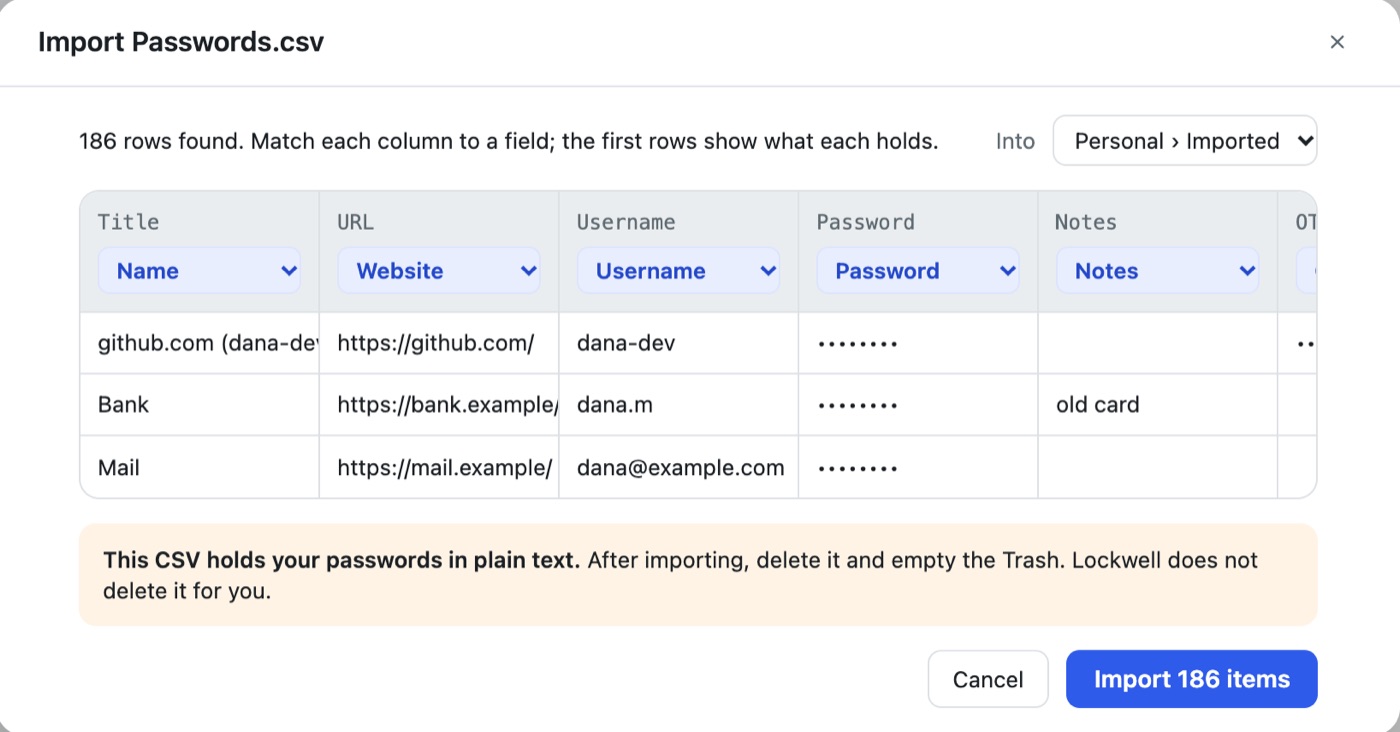
注意すべきはOTPAuth列です。Appleのパスワードで2ファクタ認証のコードを生成している場合、この列に各コードの元になる秘密鍵が入っています。読み込み時にワンタイムコードのフィールドに割り当ててください。そうしないとコードが移行されず、すべてのサイトで2ファクタ認証を設定し直すことになります。
移行されないもの
- パスキー。CSVには含まれません。Appleのパスワードに残すか、パスキーに対応したアプリで作り直してください。
- 共有。KeePassファイルには共有グループがないため、Appleのパスワードで家族と共有している項目は通常の項目として移行され、共有はそこで終わります。
- 書き出されたか自信のないもの。Wi-Fiパスワードなど、パスワードAppに頼りにしているものがあれば、何かを削除する前にCSVで探して確認してください。
- 他の場所で設定したサイトの確認コード。OTPAuth列に入るのは、Appleのパスワード自身が生成していたコードだけです。
KeePassXCに読み込む
KeePassXCでデータベース、インポート、CSVファイルを選び、新しい保管庫を作成して列を対応させます。KeePassXCにはプレビューが表示されるので、Title、Username、Password、URL、Notesを設定できます。最近のバージョンにはOTPAuthの値用のTOTP列もあります。KeePassXCはCSVから新しい保管庫を作成するので、すでに保管庫がある場合は後で統合してください。
Lockwellに読み込む
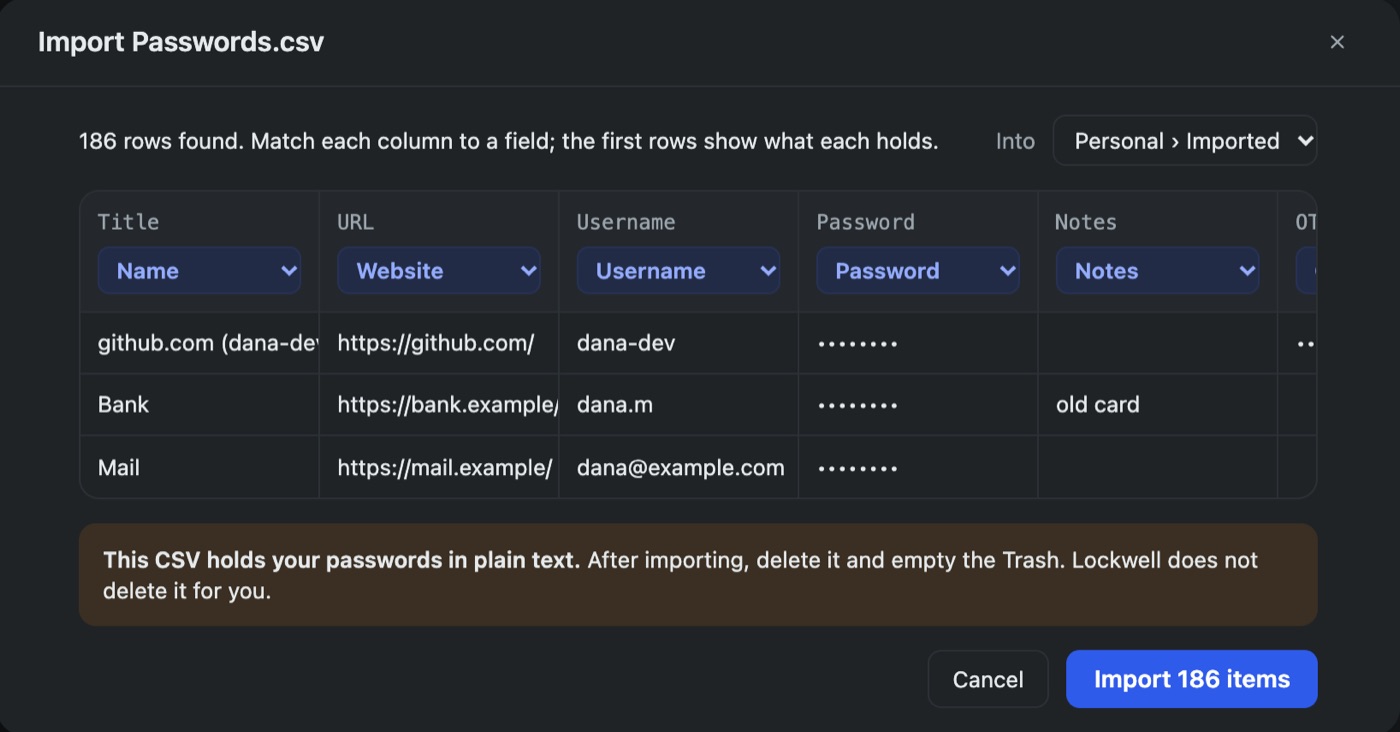
新規項目、CSVを読み込むを選ぶか、ファイルをウインドウにドロップします。LockwellはAppleの列名を読み取り、OTPAuthをワンタイムコードに割り当てることも含めて6つの列すべてを自動で対応させ、各列を確認できるよう最初の数行を表示し、項目を入れる保管庫とフォルダを選ばせてくれます。
何かを削除する前に確認
- 数を数える。パスワードAppにはパスワードの数が表示され、読み込み時には読み取った行数が表示されます。共有項目の分の差を除けば、一致するはずです。
- ランダムに3つのログインを開き、ワンタイムコード付きのものも含めて、ユーザー名、パスワード、コードが30秒ごとに変わることを確認します。
- 毎日ログインするサイトを確認します。その日のうちに。
Appleのパスワードは1、2週間そのままにしておいてください。そちらで何かを急いで削除する必要はありません。
CSVを確実に削除する
Passwords.csvをゴミ箱に移して空にします。iPhoneからAirDropした場合は、iPhoneのファイルAppからも削除し、最近削除した項目も確認してください。ファイルが存在する間にTime Machineが実行された場合、そのバックアップにコピーがあります。Time Machineのディスクが暗号化されていればそのコピーも暗号化されており、バックアップの入れ替わりとともに消えていきます。
よくある質問
CSVファイルなしでAppleのパスワードを書き出せますか?macOS 26のファイル、Appに書き出すで、Appleの資格情報交換に対応したアプリにだけ書き出せます。KeePassアプリにはCSVが必要です。
ワンタイムコードは引き続き使えますか?はい。OTPAuth列をワンタイムコードのフィールドに割り当てれば使えます。コードは秘密鍵で決まり、表示するアプリには左右されません。
自動入力にはAppleのパスワードを使い続けられますか?はい。iPhoneでのログインにはAppleのパスワードを使い、自分で持つコピーとしてKeePassの保管庫を使う人もいます。ただし、一方での変更はもう一方にコピーされないことを覚えておいてください。
