Apple 的“密码” App 免费、内置,在 Safari 浏览器中自动填充登录信息也很好用。人们把密码迁出它有几个原因:想要一个自己拥有的文件,而不是 iCloud 中的副本;家里有人用 Android 或 Windows;或者想找个地方存放 Apple 密码没有位置存放的东西,例如许可证密钥、恢复代码和 Wi-Fi 密码。KeePass 密码库是最常见的去处,因为它的格式是开放的,很多 App 都能读取。
本指南涵盖整个迁移过程:在 Mac 或 iPhone 上导出、文件中有什么、导入、检查是否有遗漏,以及事后清理明文副本。适用于 KeePassXC、Lockwell 或任何能导入 CSV 的 KeePass App。
以下 Apple 菜单于 2026 年 11 月在 macOS 26 和 iOS 26 上核实。
开始之前
- 挑一个不受打扰的时间。导出的是一个包含你所有密码的纯文本文件,在你删除它之前,Mac 上的任何程序都能读取。请一次性完成整个迁移。
- 不要导出到会同步的文件夹。把文件存储到桌面或“下载”,而不是 iCloud 云盘、Dropbox 或共享文件夹,这样不会有副本离开这台 Mac。
- 先准备好你的 KeePass App,创建并解锁一个密码库,让这个文件只存在几分钟,而不是几天。
在 Mac 上从“密码” App 导出
- 打开密码 App(macOS 15 或更高版本;在较早的 macOS 上,请改用 Safari 浏览器,设置,密码)。
- 选取文件,将所有密码导出到文件。
- 使用触控 ID 或 Mac 的密码确认。
- 存储文件。默认文件名是 Passwords.csv。
macOS 26 还有文件,导出到 App,它通过 Apple 新的凭证交换标准把密码直接交给另一个 App,中间不产生明文文件。它只适用于支持该标准的 App。截至 2026 年 11 月,KeePass App 似乎都不支持,所以这里应使用 CSV 方式。
从 iPhone 或 iPad 导出
在 iOS 18.2 及更高版本上,打开设置,App,Safari 浏览器,轻点“历史记录与网站数据”下方的导出,只保留密码的选择,然后存储到“下载”。CSV 会出现在“文件” App 中,你可以用隔空投送把它发送到 Mac。如果你有 Mac,在 Mac 上导出更简单,因为文件不必在设备之间传输。
文件中有什么
Apple 的 CSV 有六列:
| 列 | 包含的内容 | 在 KeePass 中对应的位置 |
|---|---|---|
| Title | 你看到的名称,通常是网站 | Title |
| URL | 网站地址 | URL |
| Username | 你的用户名或电子邮件地址 | UserName |
| Password | 密码,以明文形式 | Password |
| Notes | 你添加的所有备注 | Notes |
| OTPAuth | 一次性验证码背后的密钥(如果你的验证码由“密码”生成) | 一次性验证码(otp) |
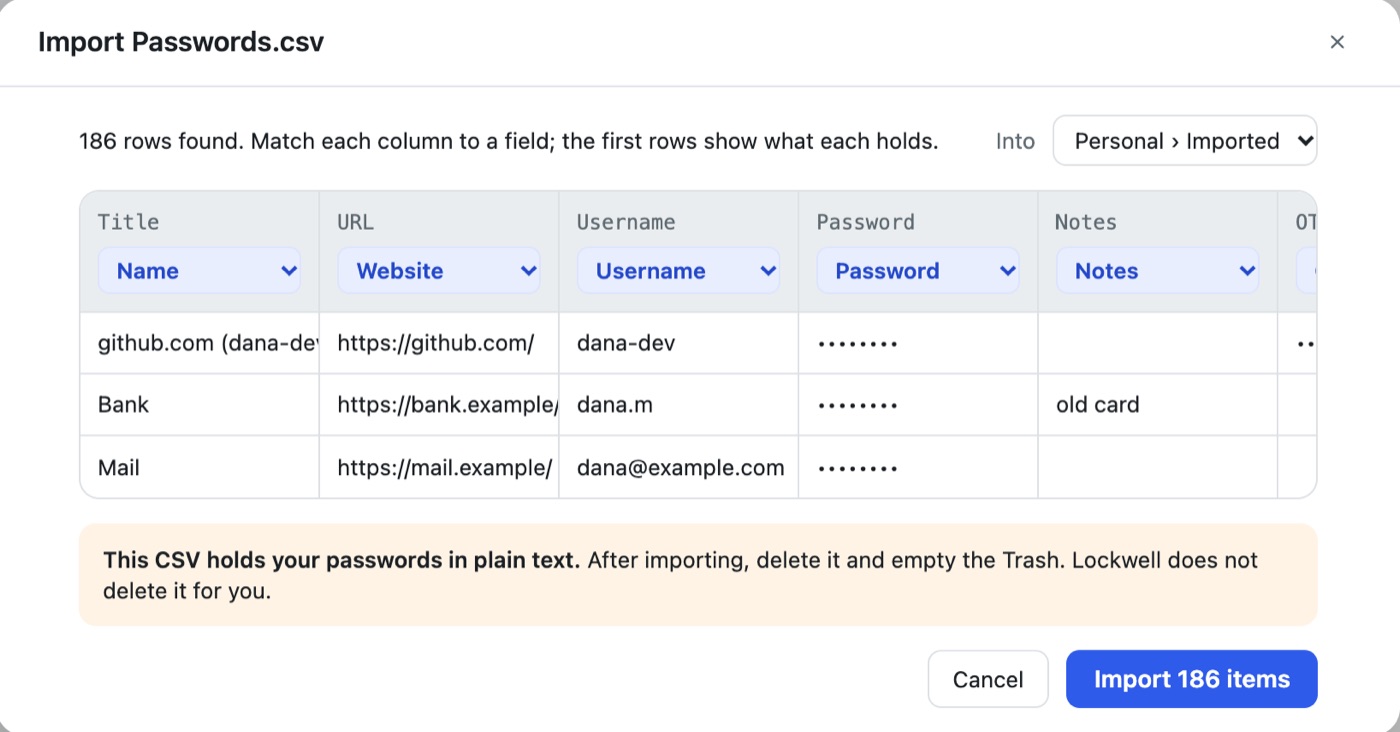
需要留意的是 OTPAuth 列。如果你的双重认证验证码由 Apple 密码生成,这一列存放着每个验证码背后的密钥。导入时把它对应到一次性验证码字段,否则你的验证码会被落下,你得为每个网站重新设置双重认证。
哪些内容不会迁移过来
- 通行密钥。它们不在 CSV 中。请把它们留在 Apple 密码中,或在支持通行密钥的 App 中重新创建。
- 共享。KeePass 文件没有共享群组,所以你通过 Apple 密码与家人共享的内容会变成普通条目,共享也就到此为止。
- 任何你不确定是否已导出的内容。如果“密码” App 中有你依赖的东西,例如 Wi-Fi 密码,请在删除任何内容之前先在 CSV 中找到它。
- 在别处设置的网站验证码。只有 Apple 密码自己生成的验证码才在 OTPAuth 列中。
导入 KeePassXC
在 KeePassXC 中,选取 Database, Import, CSV File,为它创建一个新密码库,然后匹配各列:KeePassXC 会显示预览,让你设置 Title、Username、Password、URL 和 Notes。较新的版本还有用于 OTPAuth 值的 TOTP 列。KeePassXC 会根据 CSV 创建一个新密码库;如果你已经有密码库,之后再把它合并进去。
导入 Lockwell
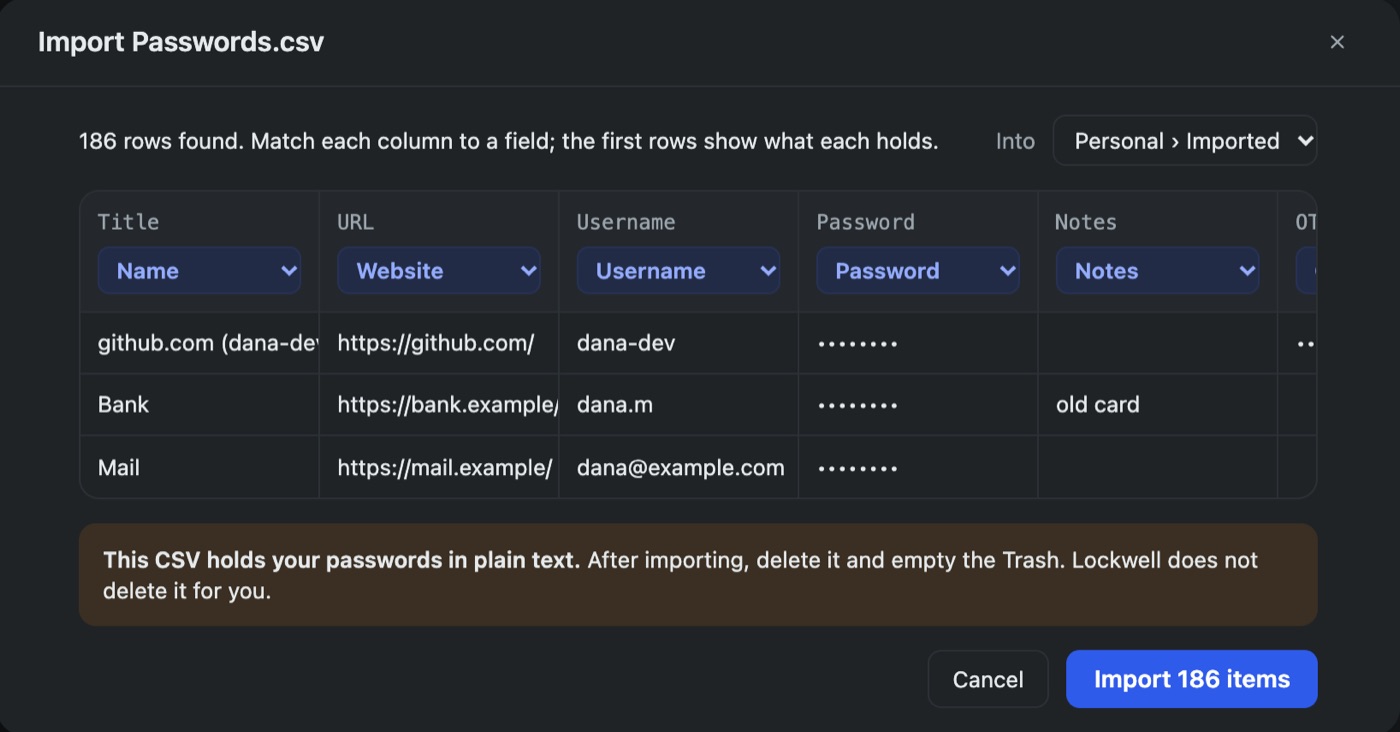
选取新建项目,导入 CSV,或者把文件拖到窗口上。Lockwell 能识别 Apple 的列名并自动匹配全部六列,包括把 OTPAuth 对应到一次性验证码,它会显示前几行让你检查每一列,并让你选择项目要放入的密码库和文件夹。
删除任何内容之前先检查
- 核对数量。“密码” App 会显示你有多少个密码;导入时会显示读取了多少行。两者应该一致,共享条目可能会有些出入。
- 随机打开三个登录信息,其中包括一个带一次性验证码的,检查用户名、密码,以及验证码是否每 30 秒变化一次。
- 当天结束前,检查一个你每天都会登录的网站。
让 Apple 密码保持原样一两周。那里的任何东西都不急着删除。
妥善删除 CSV
把 Passwords.csv 移到废纸篓并清倒。如果你是从 iPhone 用隔空投送发过来的,也要在 iPhone 的“文件” App 中删除它,并检查最近删除。如果在文件存在期间运行过时间机器,那次备份中会有一份副本;如果你的时间机器磁盘已加密,它也是加密的,并会随着备份轮换而被淘汰。
常见问题
可以不用 CSV 文件导出 Apple 密码吗?只能导出到支持 Apple 凭证交换的 App,方法是在 macOS 26 上使用文件,导出到 App。KeePass App 需要 CSV。
我的一次性验证码还能用吗?能,只要你把 OTPAuth 列对应到一次性验证码字段。验证码取决于密钥,而不是显示它的 App。
我可以继续用 Apple 密码自动填充吗?可以。有些人在 iPhone 上继续用 Apple 密码登录,同时把 KeePass 密码库作为自己拥有的副本。只是要记住,在其中一个里所做的更改不会拷贝到另一个。
