De app Wachtwoorden van Apple is gratis, ingebouwd en goed in het invullen van logins in Safari. Mensen halen hun wachtwoorden er om een paar redenen uit: ze willen een bestand dat van hen is in plaats van een kopie in iCloud, ze delen een huishouden met Android of Windows, of ze willen een plek voor dingen waar Apple Wachtwoorden geen plek voor heeft, zoals licentiesleutels, herstelcodes en wifiwachtwoorden. Een KeePass-kluis is de meest gebruikte bestemming, omdat het formaat open is en veel apps het lezen.
Deze gids behandelt de hele verhuizing: exporteren op een Mac of iPhone, wat er in het bestand staat, importeren, controleren dat er niets verloren ging, en daarna de onversleutelde kopie opruimen. Hij werkt voor KeePassXC, Lockwell of elke andere KeePass-app die CSV importeert.
De menu's van Apple hieronder zijn in november 2026 gecontroleerd op macOS 26 en iOS 26.
Voordat je begint
- Kies een rustig moment. De export is een platte tekstbestand met al je wachtwoorden, leesbaar voor alles op je Mac tot je het verwijdert. Doe de hele verhuizing in één keer.
- Exporteer niet naar een gesynchroniseerde map. Bewaar het bestand op je bureaublad of in Downloads, niet in iCloud Drive, Dropbox of een gedeelde map, zodat er geen kopie van de Mac af gaat.
- Zorg dat je KeePass-app klaarstaat met een aangemaakte en ontgrendelde kluis, zodat het bestand minuten bestaat, geen dagen.
Exporteren uit de app Wachtwoorden op een Mac
- Open de app Wachtwoorden (macOS 15 of nieuwer; op oudere macOS gebruik je Safari, Instellingen, Wachtwoorden).
- Kies Archief, Exporteer alle wachtwoorden naar bestand.
- Bevestig met Touch ID of het wachtwoord van je Mac.
- Bewaar het bestand. Het heet standaard Passwords.csv.
macOS 26 heeft ook Archief, Exporteer naar app, dat je wachtwoorden rechtstreeks aan een andere app geeft via Apples nieuwe standaard Credential Exchange, zonder platte tekstbestand ertussen. Het werkt alleen met apps die die standaard ondersteunen. KeePass-apps lijken dat in november 2026 niet te doen, dus hier is de CSV-route de juiste.
Exporteren vanaf een iPhone of iPad
Open op iOS 18.2 en nieuwer Instellingen, Apps, Safari, tik op Exporteer onder Geschiedenis en websitedata, laat alleen Wachtwoorden geselecteerd en bewaar in Downloads. De CSV komt in de app Bestanden terecht, en je kunt hem met AirDrop naar je Mac sturen. Exporteren op de Mac is eenvoudiger als je er een hebt, omdat het bestand dan nooit tussen apparaten hoeft te reizen.
Wat er in het bestand staat
De CSV van Apple heeft zes kolommen:
| Kolom | Wat erin zit | Waar het in KeePass terechtkomt |
|---|---|---|
| Title | De naam die je ziet, vaak de website | Title |
| URL | Het adres van de website | URL |
| Username | Je gebruikersnaam of e-mailadres | UserName |
| Password | Het wachtwoord, als platte tekst | Password |
| Notes | Notities die je toevoegde | Notes |
| OTPAuth | Het geheim achter een eenmalige code, als Wachtwoorden je codes maakte | Eenmalige code (otp) |
De kolom OTPAuth is die om op te letten. Als Apple Wachtwoorden je twee-factorcodes maakt, bevat die kolom het geheim achter elke code. Koppel hem bij het importeren aan het veld voor de eenmalige code, anders blijven je codes achter en moet je twee-factor-authenticatie voor elke site opnieuw instellen.
Wat niet meekomt
- Toegangssleutels. Die staan niet in de CSV. Houd ze in Apple Wachtwoorden, of maak ze opnieuw aan in een app die toegangssleutels ondersteunt.
- Delen. Een KeePass-bestand heeft geen gedeelde groepen, dus alles wat je via Apple Wachtwoorden met familie deelt, komt aan als gewone onderdelen, en het delen houdt daar op.
- Alles waarvan je niet zeker weet of het is geëxporteerd. Als de app Wachtwoorden iets bevat waarop je rekent, zoals een wifiwachtwoord, zoek het dan op in de CSV voordat je iets verwijdert.
- Verificatiecodes voor sites die elders zijn ingesteld. Alleen codes die Apple Wachtwoorden zelf maakte, staan in de kolom OTPAuth.
Importeren in KeePassXC
Kies in KeePassXC Database, Importeren, CSV-bestand, maak er een nieuwe kluis voor en koppel de kolommen: KeePassXC toont een voorbeeld zodat je Titel, Gebruikersnaam, Wachtwoord, URL en Notities kunt instellen. Recente versies hebben ook een TOTP-kolom voor de OTPAuth-waarden. KeePassXC maakt een nieuwe kluis uit de CSV; voeg hem daarna samen met een bestaande kluis als je die al hebt.
Importeren in Lockwell
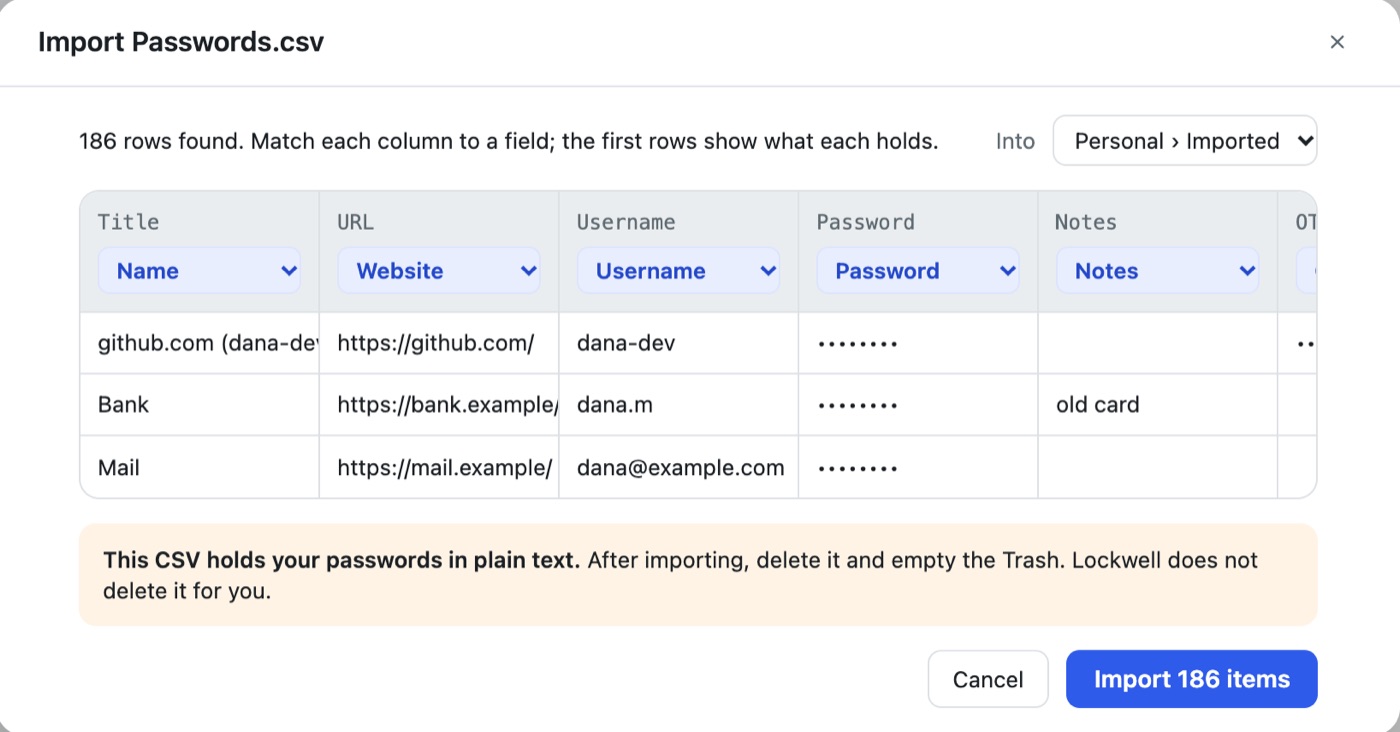
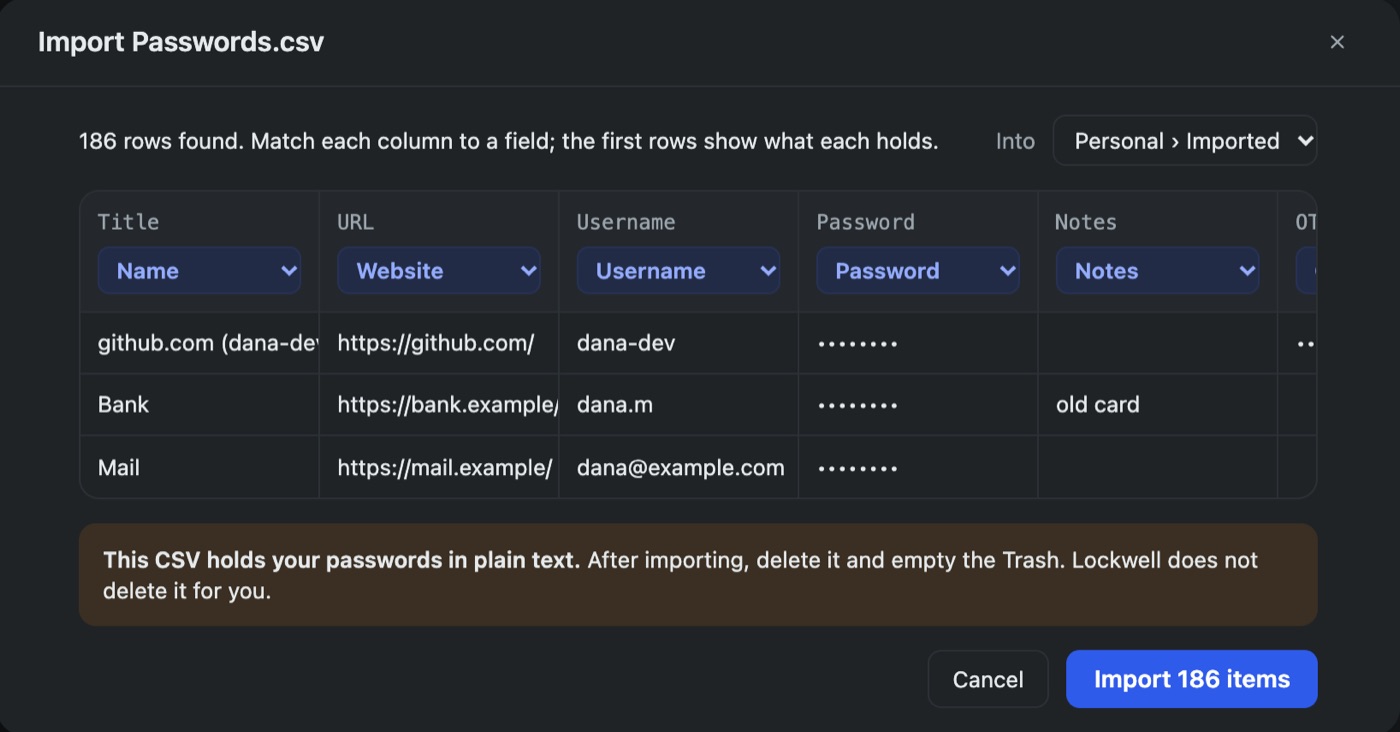
Kies Nieuw onderdeel, Importeer een CSV, of sleep het bestand op het venster. Lockwell leest de kolomnamen van Apple en koppelt alle zes zelf, inclusief OTPAuth aan de eenmalige code, toont de eerste regels zodat je elke kolom kunt controleren, en laat je de kluis en map kiezen waar de onderdelen heen gaan.
Controleer voordat je iets verwijdert
- Tellen. De app Wachtwoorden toont hoeveel wachtwoorden je hebt; de import zegt hoeveel regels hij las. Die horen overeen te komen, op gedeelde onderdelen na.
- Open drie willekeurige logins, waaronder een met een eenmalige code, en controleer de gebruikersnaam, het wachtwoord en dat de code elke 30 seconden verandert.
- Controleer een site waar je dagelijks inlogt voor het eind van de dag.
Laat Apple Wachtwoorden een week of twee zoals het is. Er is geen haast om daar iets te verwijderen.
De CSV goed verwijderen
Zet Passwords.csv in de prullenmand en leeg die. Stuurde je hem met AirDrop vanaf een iPhone, verwijder hem dan ook uit de app Bestanden op de iPhone en kijk in Recent verwijderd. Als Time Machine draaide terwijl het bestand bestond, bevat die reservekopie een kopie; die is versleuteld als je Time Machine-schijf dat is, en verdwijnt naarmate reservekopieën rouleren.
Vragen
Kan ik Apple Wachtwoorden exporteren zonder CSV-bestand? Alleen naar een app die Apple’s Credential Exchange ondersteunt, via Archief, Exporteer naar app op macOS 26. KeePass-apps hebben de CSV nodig.
Werken mijn eenmalige codes nog? Ja, als je de kolom OTPAuth koppelt aan het veld voor eenmalige codes. De codes hangen af van het geheim, niet van de app die ze toont.
Kan ik Apple Wachtwoorden blijven gebruiken voor automatisch invullen? Ja. Sommige mensen houden Apple Wachtwoorden voor het inloggen op de iPhone en een KeePass-kluis als de kopie die ze zelf bezitten. Onthoud wel dat een wijziging in de ene niet naar de andere wordt gekopieerd.
Meer: overstappen van 1Password naar KeePass, en de KeePass-apps die de moeite waard zijn op een Mac.
