Apples app Lösenord är gratis, inbyggd och bra på att fylla i inloggningar i Safari. Folk flyttar sina lösenord därifrån av några skäl: de vill ha en fil de äger i stället för en kopia i iCloud, de delar hushåll med Android eller Windows, eller de vill ha någonstans att förvara saker som Apple Lösenord inte har plats för, som licensnycklar, återställningskoder och wifi-lösenord. Ett KeePass-valv är det vanligaste målet, eftersom formatet är öppet och många appar kan läsa det.
Den här guiden går igenom hela flytten: export på en Mac eller en iPhone, vad som finns i filen, import, kontroll av att inget gick förlorat, och hur du blir av med den okrypterade kopian efteråt. Den fungerar för KeePassXC, Lockwell eller någon annan KeePass-app som importerar CSV.
Apples menyer nedan kontrollerades på macOS 26 och iOS 26 i november 2026.
Innan du börjar
- Välj en lugn stund. Exporten är en vanlig textfil med alla dina lösenord, läsbar för vad som helst på din Mac tills du raderar den. Gör hela flytten i ett svep.
- Exportera inte till en synkad mapp. Spara filen på skrivbordet eller i Hämtade filer, inte i iCloud Drive, Dropbox eller en delad mapp, så att ingen kopia lämnar Macen.
- Ha din KeePass-app redo med ett valv skapat och upplåst, så att filen finns i minuter, inte dagar.
Exportera från appen Lösenord på en Mac
- Öppna appen Lösenord (macOS 15 eller senare; på äldre macOS använder du Safari, Inställningar, Lösenord i stället).
- Välj Arkiv, Exportera alla lösenord till fil.
- Bekräfta med Touch ID eller lösenordet till din Mac.
- Spara filen. Den heter Passwords.csv som standard.
macOS 26 har också Arkiv, Exportera till app, som lämnar dina lösenord direkt till en annan app via Apples nya standard Credential Exchange, utan någon okrypterad fil emellan. Det fungerar bara med appar som stöder den standarden. KeePass-appar verkar inte göra det, i november 2026, så CSV-vägen är den du ska använda här.
Exportera från en iPhone eller iPad
I iOS 18.2 och senare öppnar du Inställningar, Appar, Safari, trycker på Exportera under Historik och webbplatsdata, låter bara Lösenord vara markerat och sparar i Hämtade filer. CSV-filen hamnar i appen Filer, och du kan skicka den till din Mac med AirDrop. Det är enklare att exportera på Macen om du har en, eftersom filen då aldrig behöver flyttas mellan enheter.
Vad som finns i filen
Apples CSV har sex kolumner:
| Kolumn | Vad den innehåller | Var den hamnar i KeePass |
|---|---|---|
| Title | Namnet du ser, ofta webbplatsen | Title |
| URL | Webbplatsens adress | URL |
| Username | Ditt användarnamn eller din e-postadress | UserName |
| Password | Lösenordet, i klartext | Password |
| Notes | Eventuella anteckningar du har lagt till | Notes |
| OTPAuth | Hemligheten bakom en engångskod, om Lösenord skapade dina koder | Engångskod (otp) |
Kolumnen OTPAuth är den att hålla koll på. Om Apple Lösenord skapar dina tvåfaktorskoder innehåller den kolumnen hemligheten bakom varje kod. Koppla den till fältet för engångskoder när du importerar, annars blir dina koder kvar och du måste ställa in tvåfaktorsautentisering igen för varje webbplats.
Vad som inte följer med
- Lösennycklar. De finns inte i CSV-filen. Behåll dem i Apple Lösenord, eller skapa dem på nytt i en app som stöder lösennycklar.
- Delning. En KeePass-fil har inga delade grupper, så det du delar med familjen via Apple Lösenord kommer fram som vanliga poster, och delningen slutar där.
- Allt du inte var säker på exporterades. Om appen Lösenord innehåller något du är beroende av, till exempel ett wifi-lösenord, leta upp det i CSV-filen innan du raderar något.
- Verifieringskoder för webbplatser som ställts in någon annanstans. Bara koder som Apple Lösenord själv skapade finns i kolumnen OTPAuth.
Importera till KeePassXC
I KeePassXC väljer du Database, Import, CSV File, skapar ett nytt valv för den och matchar kolumnerna: KeePassXC visar en förhandsvisning så att du kan ange Title, Username, Password, URL och Notes. Nyare versioner har också en TOTP-kolumn för värdena från OTPAuth. KeePassXC skapar ett nytt valv från CSV-filen; slå ihop det med ett befintligt valv efteråt om du redan har ett.
Importera till Lockwell
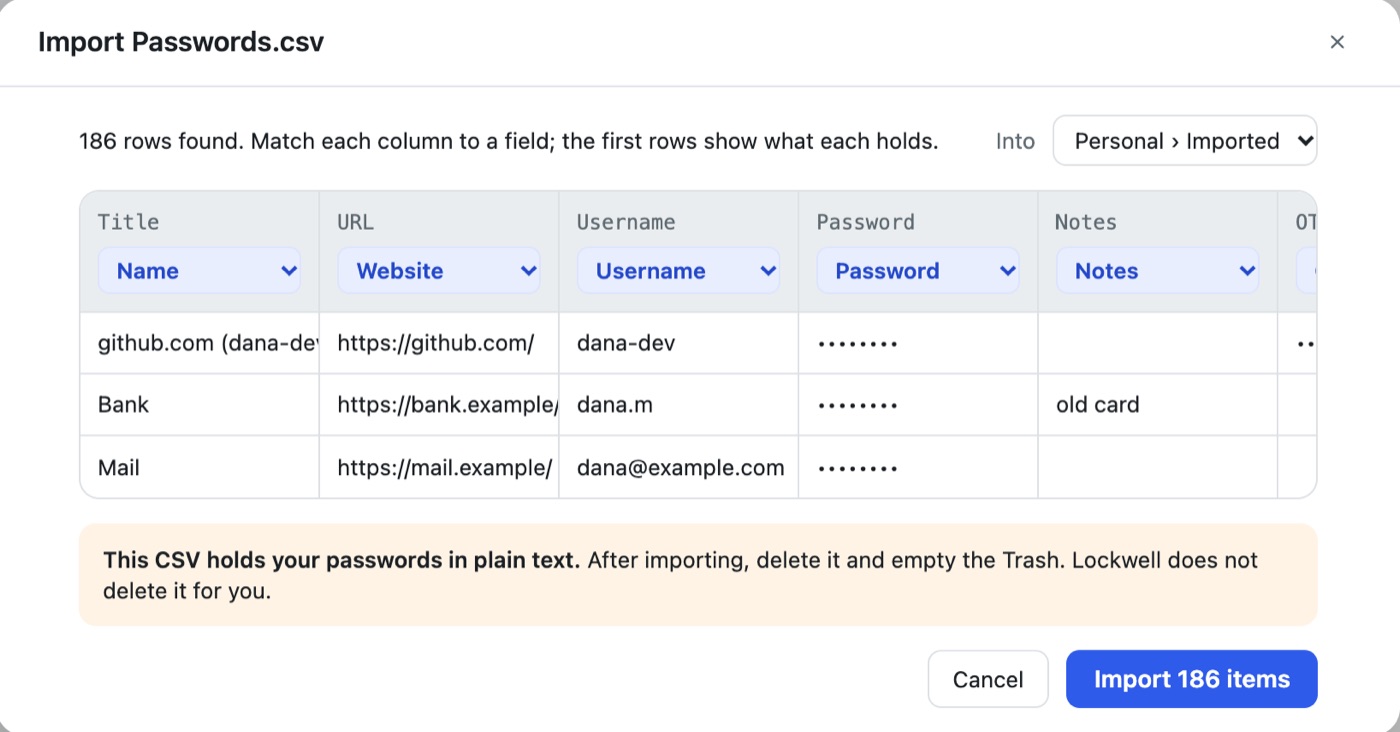
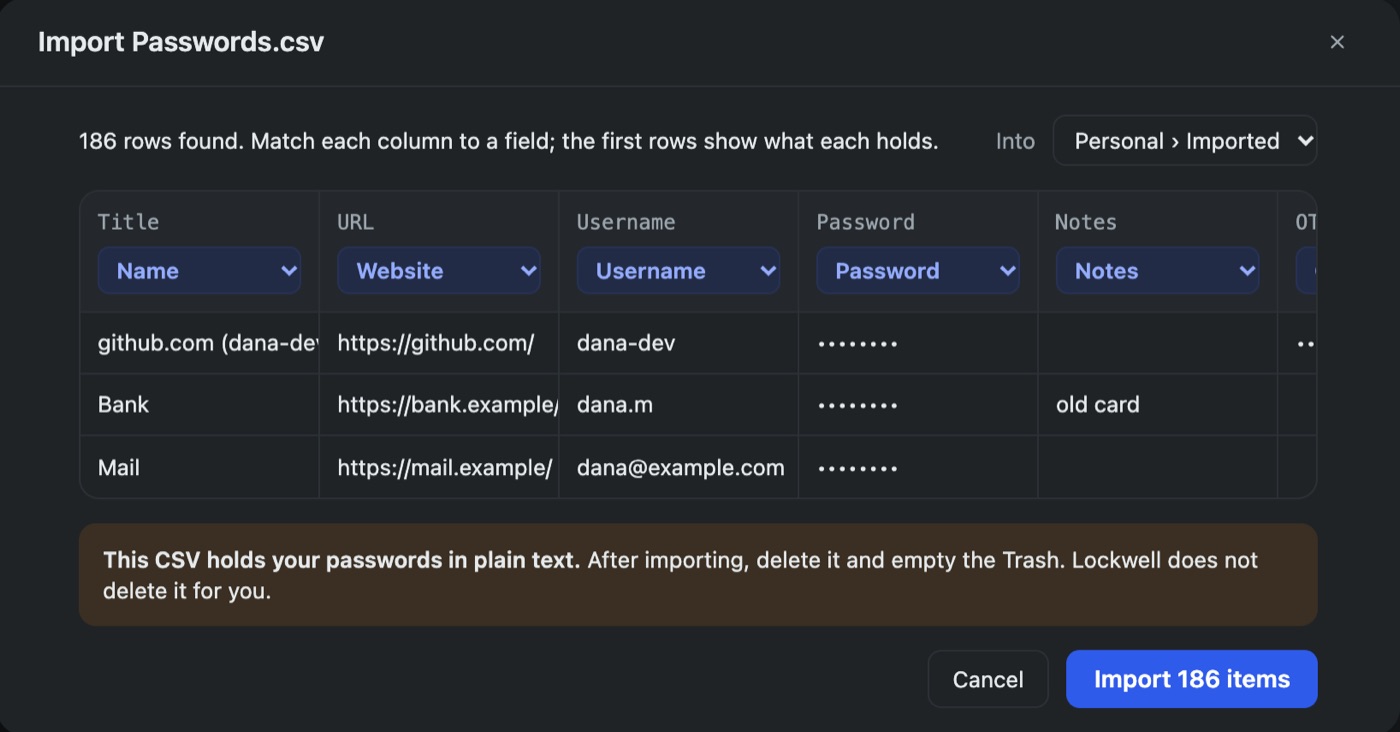
Välj Nytt objekt, Importera en CSV, eller släpp filen på fönstret. Lockwell läser Apples kolumnnamn och matchar alla sex själv, inklusive OTPAuth till engångskoden, visar de första raderna så att du kan kontrollera varje kolumn, och låter dig välja valvet och mappen som objekten hamnar i.
Kontrollera innan du raderar något
- Räkna. Appen Lösenord visar hur många lösenord du har; importen säger hur många rader den läste. De ska stämma överens, plus eller minus delade poster.
- Öppna tre slumpvisa inloggningar, bland annat en med en engångskod, och kontrollera användarnamnet, lösenordet och att koden ändras var 30:e sekund.
- Kontrollera en webbplats du loggar in på dagligen innan dagen är slut.
Behåll Apple Lösenord som det är i en vecka eller två. Det är ingen brådska att radera något där.
Radera CSV-filen ordentligt
Flytta Passwords.csv till papperskorgen och töm den. Om du skickade den med AirDrop från en iPhone, radera den också i appen Filer på iPhone, och titta i Nyligen raderade. Om Time Machine körde medan filen fanns innehåller den säkerhetskopian en kopia; den är krypterad om din Time Machine-skiva är det, och den försvinner när säkerhetskopiorna roteras.
Frågor
Kan jag exportera Apple Lösenord utan en CSV-fil? Bara till en app som stöder Apples Credential Exchange, via Arkiv, Exportera till app i macOS 26. KeePass-appar behöver CSV-filen.
Fungerar mina engångskoder fortfarande? Ja, om du kopplar kolumnen OTPAuth till fältet för engångskoder. Koderna beror på hemligheten, inte på appen som visar dem.
Kan jag fortsätta använda Apple Lösenord för autofyll? Ja. En del behåller Apple Lösenord för att logga in på iPhone och ett KeePass-valv som kopian de själva äger. Kom bara ihåg att en ändring i det ena inte kopieras till det andra.
Mer: flytta från 1Password till KeePass, och KeePass-apparna som är värda att använda på en Mac.
