La app Contraseñas de Apple es gratis, viene integrada y rellena bien los inicios de sesión en Safari. La gente saca sus contraseñas de ella por varios motivos: quieren un archivo propio en lugar de una copia en iCloud, comparten hogar con Android o Windows, o quieren un sitio para cosas que Contraseñas de Apple no admite, como claves de licencia, códigos de recuperación y contraseñas de Wi-Fi. Una bóveda de KeePass es el destino más habitual, porque el formato es abierto y muchas apps lo leen.
Esta guía cubre toda la mudanza: exportar en una Mac o un iPhone, qué hay en el archivo, importarlo, comprobar que no se perdió nada y deshacerte después de la copia sin cifrar. Sirve para KeePassXC, Lockwell o cualquier otra app de KeePass que importe CSV.
Los menús de Apple de esta guía se comprobaron en macOS 26 e iOS 26 en noviembre de 2026.
Antes de empezar
- Elige un momento tranquilo. La exportación es un archivo de texto sin cifrar con todas tus contraseñas, legible por cualquier cosa en tu Mac hasta que lo borres. Haz toda la mudanza de una sentada.
- No exportes a una carpeta sincronizada. Guarda el archivo en el Escritorio o en Descargas, no en iCloud Drive, Dropbox ni una carpeta compartida, para que ninguna copia salga de la Mac.
- Ten lista tu app de KeePass con una bóveda creada y desbloqueada, para que el archivo exista minutos, no días.
Exportar desde la app Contraseñas en una Mac
- Abre la app Contraseñas (macOS 15 o posterior; en versiones anteriores de macOS, usa Safari, Configuración, Contraseñas).
- Elige Archivo, Exportar todas las contraseñas a un archivo.
- Confirma con Touch ID o la contraseña de tu Mac.
- Guarda el archivo. Se llama Passwords.csv de forma predeterminada.
macOS 26 también tiene Archivo, Exportar a app, que pasa tus contraseñas directamente a otra app mediante el nuevo estándar Credential Exchange de Apple, sin archivo sin cifrar de por medio. Solo funciona con apps que admiten ese estándar. Las apps de KeePass no parecen admitirlo, a fecha de noviembre de 2026, así que aquí la vía del CSV es la que hay que usar.
Exportar desde un iPhone o iPad
En iOS 18.2 y posterior, abre Configuración, Apps, Safari, toca Exportar en Historial y datos de sitios web, deja seleccionado solo Contraseñas y guarda en Descargas. El CSV aparece en la app Archivos, y puedes enviarlo a tu Mac por AirDrop. Exportar en la Mac es más sencillo si tienes una, porque el archivo nunca tiene que viajar entre dispositivos.
Qué hay en el archivo
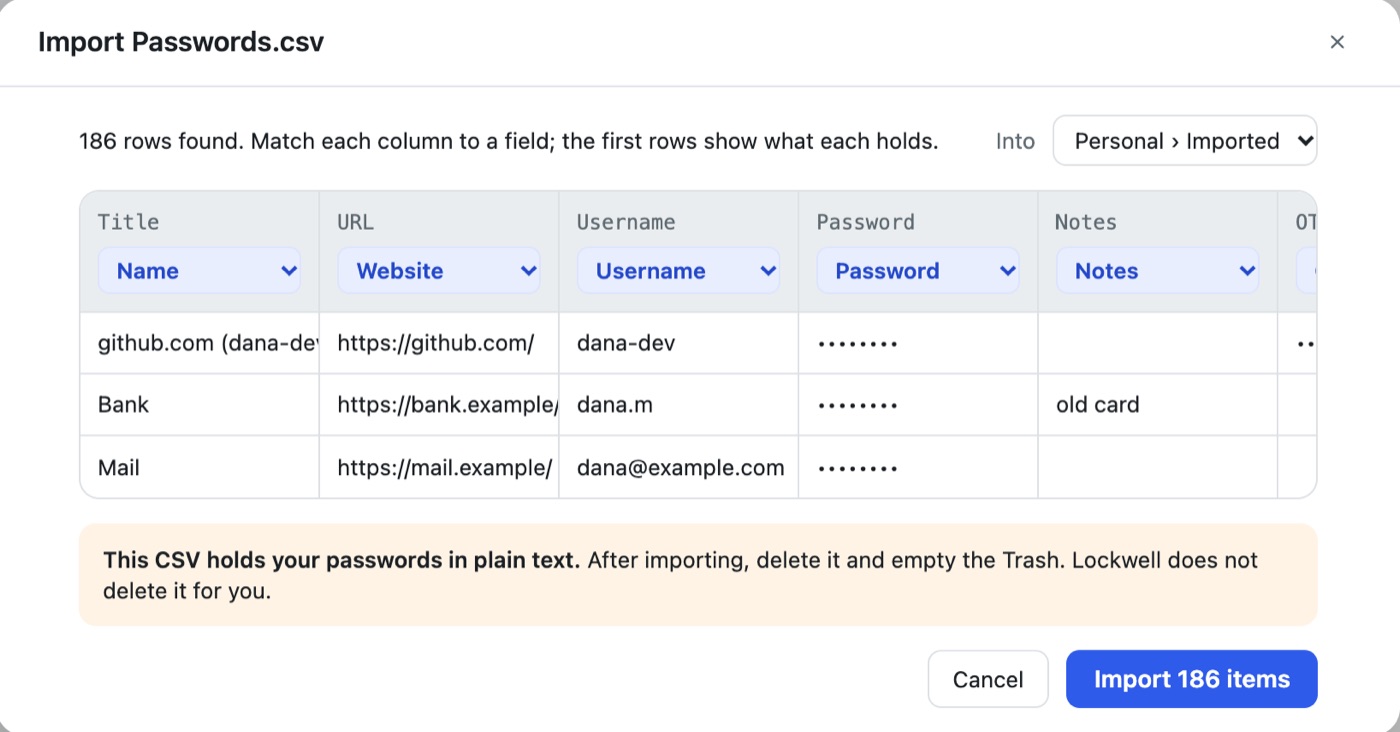
El CSV de Apple tiene seis columnas:
| Columna | Qué contiene | Dónde va en KeePass |
|---|---|---|
| Title | El nombre que ves, a menudo el sitio web | Title |
| URL | La dirección del sitio web | URL |
| Username | Tu nombre de usuario o correo | UserName |
| Password | La contraseña, en texto sin cifrar | Password |
| Notes | Cualquier nota que añadiste | Notes |
| OTPAuth | El secreto detrás de un código de un solo uso, si Contraseñas generaba tus códigos | Código de un solo uso (otp) |
La columna OTPAuth es la que hay que vigilar. Si Contraseñas de Apple genera tus códigos de doble factor, esa columna contiene el secreto detrás de cada código. Asígnala al campo de código de un solo uso al importar, o tus códigos se quedarán atrás y tendrás que volver a configurar el doble factor en cada sitio.
Lo que no se transfiere
- Llaves de acceso. No están en el CSV. Mantenlas en Contraseñas de Apple o vuelve a crearlas en una app que admita llaves de acceso.
- Compartir. Un archivo de KeePass no tiene grupos compartidos, así que lo que compartes con la familia en Contraseñas de Apple llega como elementos normales, y el uso compartido termina ahí.
- Cualquier cosa que no estés seguro de que se exportó. Si la app Contraseñas guarda algo de lo que dependes, como una contraseña de Wi-Fi, búscala en el CSV antes de borrar nada.
- Códigos de verificación de sitios configurados en otro lugar. En la columna OTPAuth solo están los códigos que generó la propia Contraseñas de Apple.
Importar en KeePassXC
En KeePassXC, elige Base de datos, Importar, Archivo CSV, crea una bóveda nueva para ello y asigna las columnas: KeePassXC muestra una vista previa para que configures Título, Usuario, Contraseña, URL y Notas. Las versiones recientes también tienen una columna TOTP para los valores de OTPAuth. KeePassXC crea una bóveda nueva a partir del CSV; combínala después con una existente si ya tienes una.
Importar en Lockwell
Elige Nuevo elemento, Importar un CSV o suelta el archivo en la ventana. Lockwell lee los nombres de columna de Apple y asigna las seis por sí solo, incluido OTPAuth al código de un solo uso, muestra las primeras filas para que compruebes cada columna y te deja elegir la bóveda y la carpeta a las que van los elementos.
Comprueba antes de borrar nada
- Cuenta. La app Contraseñas muestra cuántas contraseñas tienes; la importación dice cuántas filas leyó. Deberían coincidir, más o menos los elementos compartidos.
- Abre tres inicios de sesión al azar, incluido uno con código de un solo uso, y comprueba el usuario, la contraseña y que el código cambia cada 30 segundos.
- Comprueba un sitio en el que inicias sesión a diario antes de que acabe el día.
Deja Contraseñas de Apple como está durante una o dos semanas. No hay prisa por borrar nada ahí.
Borra bien el CSV
Mueve Passwords.csv a la Papelera y vacíala. Si lo enviaste por AirDrop desde un iPhone, bórralo también de la app Archivos del iPhone y revisa Eliminado recientemente. Si Time Machine se ejecutó mientras existía el archivo, esa copia de seguridad contiene una copia; está cifrada si tu disco de Time Machine lo está, y desaparece a medida que rotan las copias.
Preguntas
¿Puedo exportar Contraseñas de Apple sin un archivo CSV? Solo a una app que admita Credential Exchange de Apple, mediante Archivo, Exportar a app en macOS 26. Las apps de KeePass necesitan el CSV.
¿Seguirán funcionando mis códigos de un solo uso? Sí, si asignas la columna OTPAuth al campo de código de un solo uso. Los códigos dependen del secreto, no de la app que los muestra.
¿Puedo seguir usando Contraseñas de Apple para el autorrelleno? Sí. Hay quien mantiene Contraseñas de Apple para iniciar sesión en el iPhone y una bóveda de KeePass como la copia que es suya. Solo recuerda que un cambio en una no se copia a la otra.
Más: pasar de 1Password a KeePass y las apps de KeePass que vale la pena usar en una Mac.
