Apples App „Passwörter“ ist kostenlos, eingebaut und füllt Logins in Safari gut aus. Leute ziehen ihre Passwörter aus ein paar Gründen aus ihr heraus: Sie wollen eine Datei, die ihnen gehört, statt einer Kopie in iCloud, sie teilen einen Haushalt mit Android oder Windows, oder sie wollen einen Ort für Dinge, für die Apple Passwörter keinen Platz hat, etwa Lizenzschlüssel, Wiederherstellungscodes und WLAN-Passwörter. Ein KeePass-Tresor ist das häufigste Ziel, weil das Format offen ist und viele Apps es lesen.
Diese Anleitung deckt den ganzen Umzug ab: Export auf einem Mac oder iPhone, was in der Datei steht, der Import, die Prüfung, dass nichts verloren ging, und das Entfernen der unverschlüsselten Kopie danach. Sie funktioniert für KeePassXC, Lockwell und jede andere KeePass-App, die CSV importiert.
Die Apple-Menüs unten wurden im November 2026 unter macOS 26 und iOS 26 geprüft.
Bevor du anfängst
- Such dir einen ruhigen Moment. Der Export ist eine reine Textdatei mit jedem Passwort, das du hast, lesbar für alles auf deinem Mac, bis du sie löschst. Erledige den ganzen Umzug in einem Durchgang.
- Exportiere nicht in einen synchronisierten Ordner. Sichere die Datei auf deinem Schreibtisch oder in „Downloads“, nicht in iCloud Drive, Dropbox oder einem geteilten Ordner, damit keine Kopie den Mac verlässt.
- Halte deine KeePass-App bereit, mit einem erstellten und entsperrten Tresor, damit die Datei Minuten existiert, nicht Tage.
Export aus der App „Passwörter“ auf einem Mac
- Öffne die App Passwörter (macOS 15 oder neuer; unter älterem macOS nutzt du stattdessen Safari, Einstellungen, Passwörter).
- Wähle Ablage, Alle Passwörter in Datei exportieren.
- Bestätige mit Touch ID oder dem Passwort deines Macs.
- Sichere die Datei. Sie heißt standardmäßig Passwords.csv.
macOS 26 hat außerdem Ablage, In App exportieren, womit deine Passwörter über Apples neuen Standard Credential Exchange direkt an eine andere App gehen, ohne Textdatei dazwischen. Das funktioniert nur mit Apps, die diesen Standard unterstützen. KeePass-Apps tun das offenbar nicht, Stand November 2026, daher ist hier der Weg über CSV der richtige.
Export von einem iPhone oder iPad
Öffne ab iOS 18.2 Einstellungen, Apps, Safari, tippe unter „Verlauf und Websitedaten“ auf Exportieren, lass nur Passwörter ausgewählt und sichere in „Downloads“. Die CSV-Datei landet in der App „Dateien“, und du kannst sie per AirDrop an deinen Mac schicken. Der Export auf dem Mac ist einfacher, wenn du einen hast, weil die Datei nie zwischen Geräten wandern muss.
Was in der Datei steht
Apples CSV-Datei hat sechs Spalten:
| Spalte | Was er enthält | Wohin sie in KeePass gehört |
|---|---|---|
| Title | Der Name, den du siehst, oft die Website | Title |
| URL | Die Adresse der Website | URL |
| Username | Dein Benutzername oder deine E-Mail-Adresse | UserName |
| Password | Das Passwort, im Klartext | Password |
| Notes | Notizen, die du hinzugefügt hast | Notes |
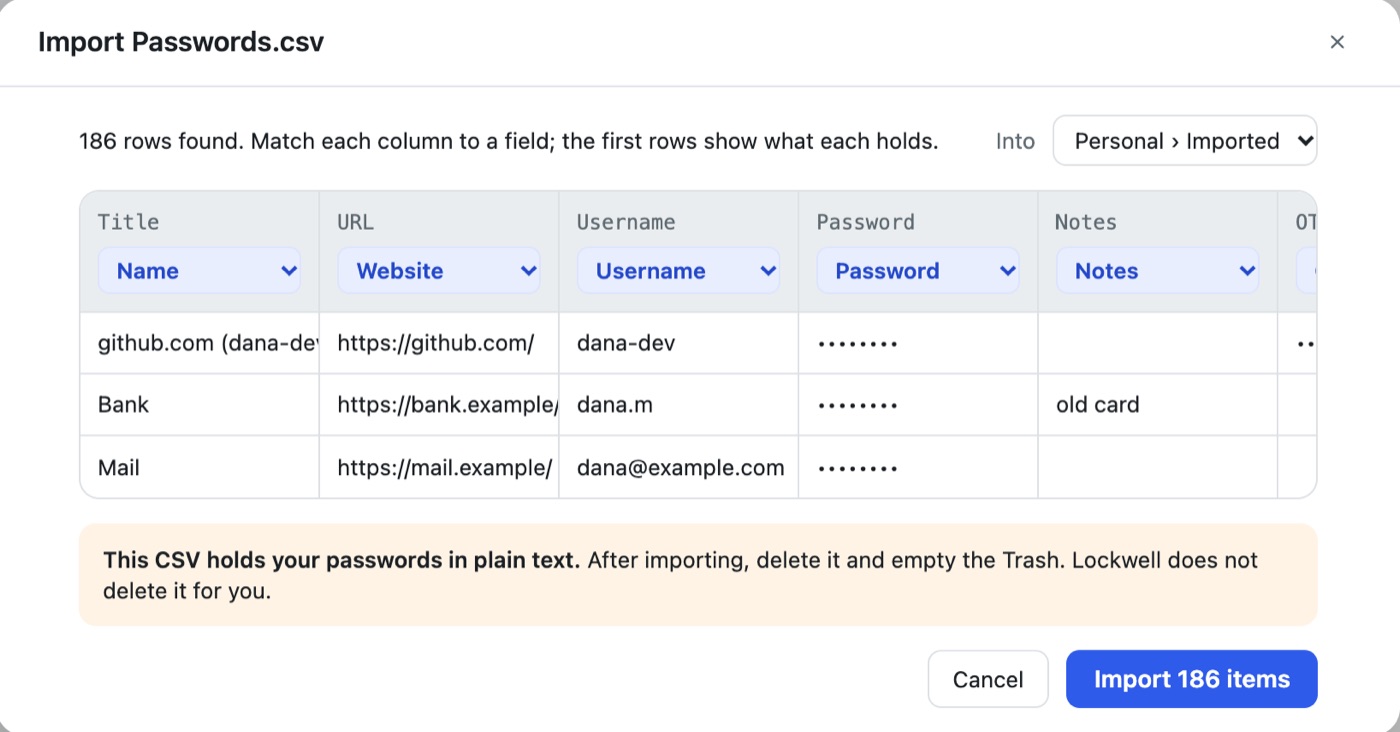
| OTPAuth | Das Geheimnis hinter einem Einmalcode, wenn „Passwörter“ deine Codes erzeugt hat | Einmalcode (otp) |
Auf die Spalte OTPAuth musst du achten. Wenn Apple Passwörter deine Zwei-Faktor-Codes erzeugt, enthält diese Spalte das Geheimnis hinter jedem Code. Ordne sie beim Import dem Einmalcode-Feld zu, sonst bleiben deine Codes zurück und du musst die Zwei-Faktor-Authentifizierung für jede Website neu einrichten.
Was nicht mitkommt
- Passkeys. Sie stehen nicht in der CSV-Datei. Behalte sie in Apple Passwörter oder erstelle sie neu in einer App, die Passkeys unterstützt.
- Teilen. Eine KeePass-Datei hat keine geteilten Gruppen, also kommt alles, was du über Apple Passwörter mit der Familie teilst, als normale Einträge an, und das Teilen endet dort.
- Alles, bei dem du nicht sicher bist, ob es exportiert wurde. Wenn die App „Passwörter“ etwas enthält, auf das du dich verlässt, etwa ein WLAN-Passwort, such es in der CSV-Datei, bevor du etwas löschst.
- Bestätigungscodes für Websites, die woanders eingerichtet wurden. Nur Codes, die Apple Passwörter selbst erzeugt hat, stehen in der Spalte OTPAuth.
Import in KeePassXC
Wähle in KeePassXC Datenbank, Importieren, CSV-Datei, erstelle dafür einen neuen Tresor und ordne die Spalten zu: KeePassXC zeigt eine Vorschau, damit du Titel, Benutzername, Passwort, URL und Notizen festlegen kannst. Neuere Versionen haben auch eine TOTP-Spalte für die OTPAuth-Werte. KeePassXC erstellt aus der CSV-Datei einen neuen Tresor; führ ihn danach mit einem bestehenden zusammen, wenn du schon einen hast.
Import in Lockwell
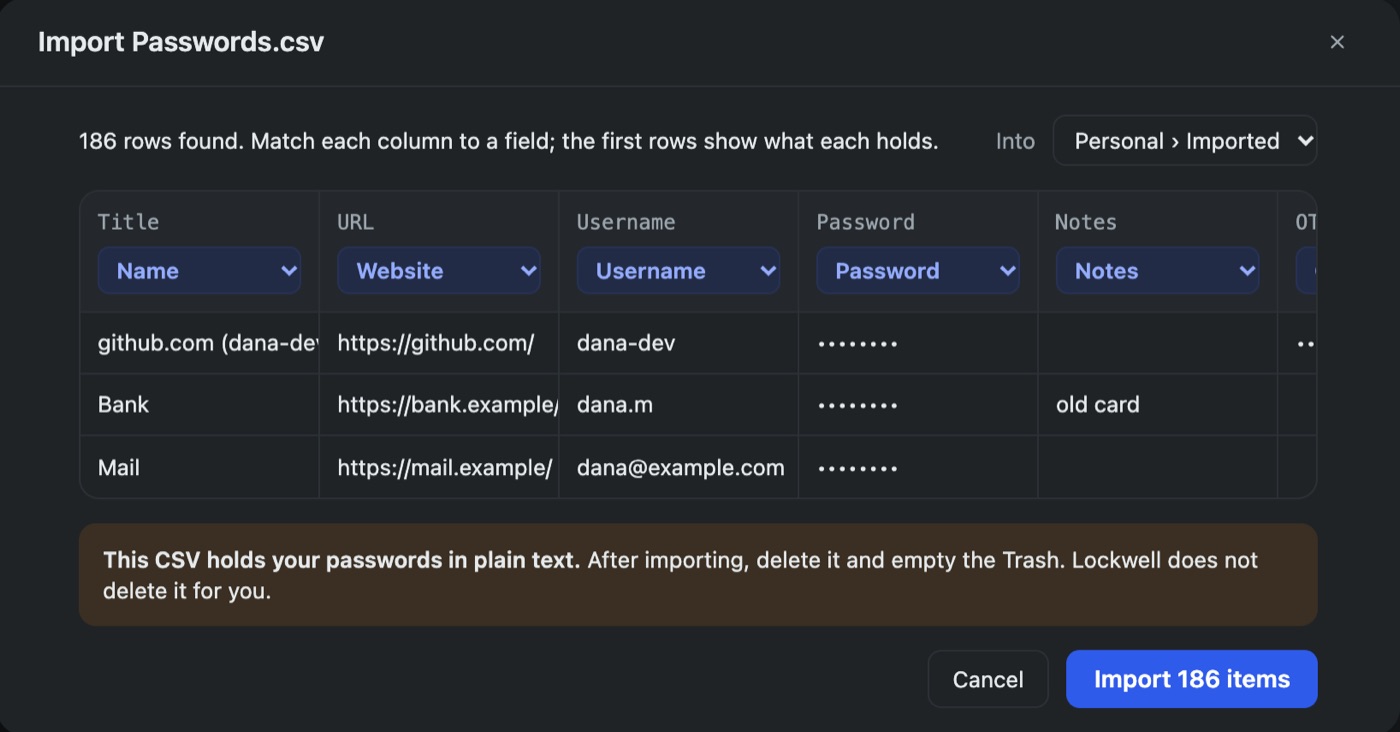
Wähle Neuer Eintrag, CSV importieren oder zieh die Datei auf das Fenster. Lockwell liest Apples Spaltennamen und ordnet alle sechs selbst zu, einschließlich OTPAuth zum Einmalcode, zeigt die ersten Zeilen, damit du jede Spalte prüfen kannst, und lässt dich Tresor und Ordner für die Einträge wählen.
Prüfe, bevor du etwas löschst
- Zählen. Die App „Passwörter“ zeigt, wie viele Passwörter du hast; der Import sagt, wie viele Zeilen er gelesen hat. Die Zahlen sollten übereinstimmen, plus oder minus geteilte Einträge.
- Öffne drei zufällige Logins, darunter eines mit Einmalcode, und prüfe Benutzername, Passwort und dass sich der Code alle 30 Sekunden ändert.
- Prüfe eine Website, bei der du dich täglich anmeldest, noch vor Ende des Tages.
Lass Apple Passwörter ein, zwei Wochen, wie es ist. Es eilt nicht, dort etwas zu löschen.
Die CSV-Datei richtig löschen
Leg Passwords.csv in den Papierkorb und leere ihn. Wenn du sie per AirDrop von einem iPhone geschickt hast, lösch sie auch in der App „Dateien“ auf dem iPhone und prüfe Zuletzt gelöscht. Wenn Time Machine lief, während die Datei existierte, enthält dieses Backup eine Kopie; sie ist verschlüsselt, wenn dein Time Machine-Volume es ist, und verschwindet, wenn Backups rotieren.
Fragen
Kann ich Apple Passwörter ohne CSV-Datei exportieren? Nur in eine App, die Apples Credential Exchange unterstützt, über Ablage, In App exportieren unter macOS 26. KeePass-Apps brauchen die CSV-Datei.
Funktionieren meine Einmalcodes weiter? Ja, wenn du die Spalte OTPAuth dem Einmalcode-Feld zuordnest. Die Codes hängen vom Geheimnis ab, nicht von der App, die sie anzeigt.
Kann ich Apple Passwörter weiter für Autofill nutzen? Ja. Manche behalten Apple Passwörter für die Anmeldung auf dem iPhone und einen KeePass-Tresor als Kopie, die ihnen gehört. Denk nur daran, dass eine Änderung im einen nicht ins andere übernommen wird.
Mehr: von 1Password zu KeePass umziehen und die KeePass-Apps, die sich auf dem Mac lohnen.
