L’app Mots de passe d’Apple est gratuite, intégrée et efficace pour remplir les identifiants dans Safari. On en sort ses mots de passe pour plusieurs raisons : on veut un fichier à soi plutôt qu’une copie dans iCloud, on partage un foyer avec Android ou Windows, ou on veut un endroit pour ce que Mots de passe d’Apple ne sait pas ranger, comme les clés de licence, les codes de récupération et les mots de passe Wi-Fi. Un coffre KeePass est la destination la plus courante, car le format est ouvert et lu par de nombreuses apps.
Ce guide couvre tout le transfert : l’export sur Mac ou iPhone, le contenu du fichier, l’import, la vérification que rien n’a été perdu, et la suppression de la copie en clair ensuite. Il fonctionne pour KeePassXC, Lockwell ou toute autre app KeePass qui importe du CSV.
Les menus d’Apple ci-dessous ont été vérifiés sur macOS 26 et iOS 26 en novembre 2026.
Avant de commencer
- Choisissez un moment calme. L’export est un fichier texte en clair contenant tous vos mots de passe, lisible par n’importe quoi sur votre Mac jusqu’à sa suppression. Faites tout le transfert d’une traite.
- N’exportez pas dans un dossier synchronisé. Enregistrez le fichier sur votre Bureau ou dans Téléchargements, pas dans iCloud Drive, Dropbox ou un dossier partagé, pour qu’aucune copie ne quitte le Mac.
- Préparez votre app KeePass avec un coffre créé et déverrouillé, pour que le fichier n’existe que quelques minutes, pas quelques jours.
Exporter depuis l’app Mots de passe sur Mac
- Ouvrez l’app Mots de passe (macOS 15 ou ultérieur ; sur un macOS plus ancien, utilisez Safari, Réglages, Mots de passe).
- Choisissez Fichier, Exporter tous les mots de passe vers un fichier.
- Confirmez avec Touch ID ou le mot de passe de votre Mac.
- Enregistrez le fichier. Il s’appelle Passwords.csv par défaut.
macOS 26 propose aussi Fichier, Exporter vers une app, qui transmet vos mots de passe directement à une autre app via le nouveau standard Credential Exchange d’Apple, sans fichier en clair entre les deux. Cela ne fonctionne qu’avec les apps qui prennent en charge ce standard. Les apps KeePass ne semblent pas le faire, en novembre 2026, c’est donc la voie CSV qu’il faut utiliser ici.
Exporter depuis un iPhone ou un iPad
Sur iOS 18.2 et ultérieur, ouvrez Réglages, Apps, Safari, touchez Exporter sous Historique et données de sites, ne laissez que Mots de passe sélectionné et enregistrez dans Téléchargements. Le CSV arrive dans l’app Fichiers, et vous pouvez l’envoyer à votre Mac par AirDrop. Exporter sur le Mac est plus simple si vous en avez un, car le fichier n’a jamais à voyager entre appareils.
Ce que contient le fichier
Le CSV d’Apple a six colonnes :
| Colonne | Ce qu’il contient | Où elle va dans KeePass |
|---|---|---|
| Title | Le nom affiché, souvent le site web | Title |
| URL | L’adresse du site web | URL |
| Username | Votre nom d’utilisateur ou adresse e-mail | UserName |
| Password | Le mot de passe, en clair | Password |
| Notes | Les notes que vous avez ajoutées | Notes |
| OTPAuth | Le secret derrière un code à usage unique, si Mots de passe générait vos codes | Code à usage unique (otp) |
La colonne OTPAuth est celle à surveiller. Si Mots de passe d’Apple génère vos codes à deux facteurs, cette colonne contient le secret derrière chaque code. Associez-la au champ de code à usage unique lors de l’import, sinon vos codes restent derrière et vous devrez reconfigurer l’identification à deux facteurs pour chaque site.
Ce qui n’est pas transféré
- Les clés d’identification. Elles ne sont pas dans le CSV. Gardez-les dans Mots de passe d’Apple, ou recréez-les dans une app qui les prend en charge.
- Le partage. Un fichier KeePass n’a pas de groupes partagés, donc ce que vous partagez en famille via Mots de passe d’Apple arrive sous forme d’éléments ordinaires, et le partage s’arrête là.
- Tout ce dont vous n’êtes pas sûr qu’il ait été exporté. Si l’app Mots de passe contient quelque chose d’important, comme un mot de passe Wi-Fi, cherchez-le dans le CSV avant de supprimer quoi que ce soit.
- Les codes de validation des sites configurés ailleurs. Seuls les codes générés par Mots de passe d’Apple lui-même sont dans la colonne OTPAuth.
Importer dans KeePassXC
Dans KeePassXC, choisissez Base de données, Importer, Fichier CSV, créez un nouveau coffre pour l’occasion et associez les colonnes : KeePassXC affiche un aperçu pour définir Titre, Nom d’utilisateur, Mot de passe, URL et Notes. Les versions récentes ont aussi une colonne TOTP pour les valeurs OTPAuth. KeePassXC crée un nouveau coffre à partir du CSV ; fusionnez-le ensuite avec un coffre existant si vous en avez déjà un.
Importer dans Lockwell
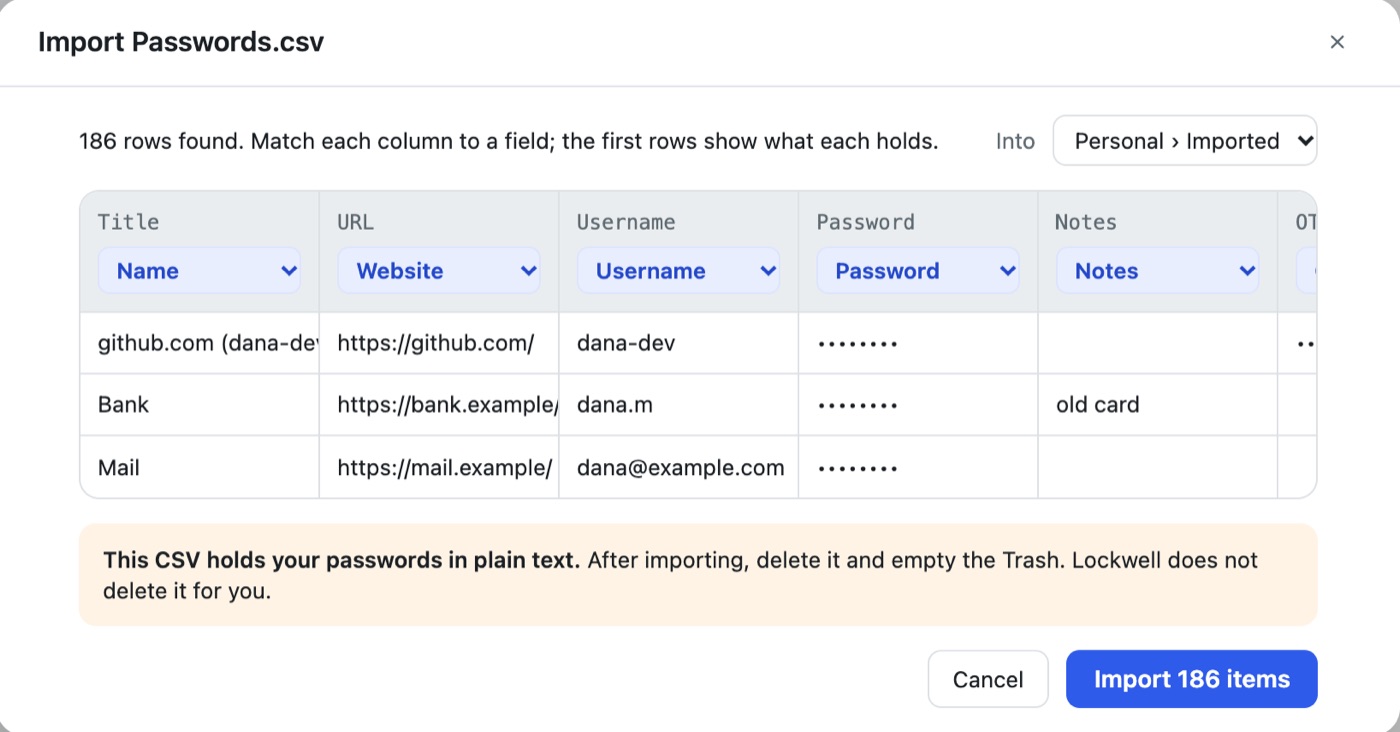
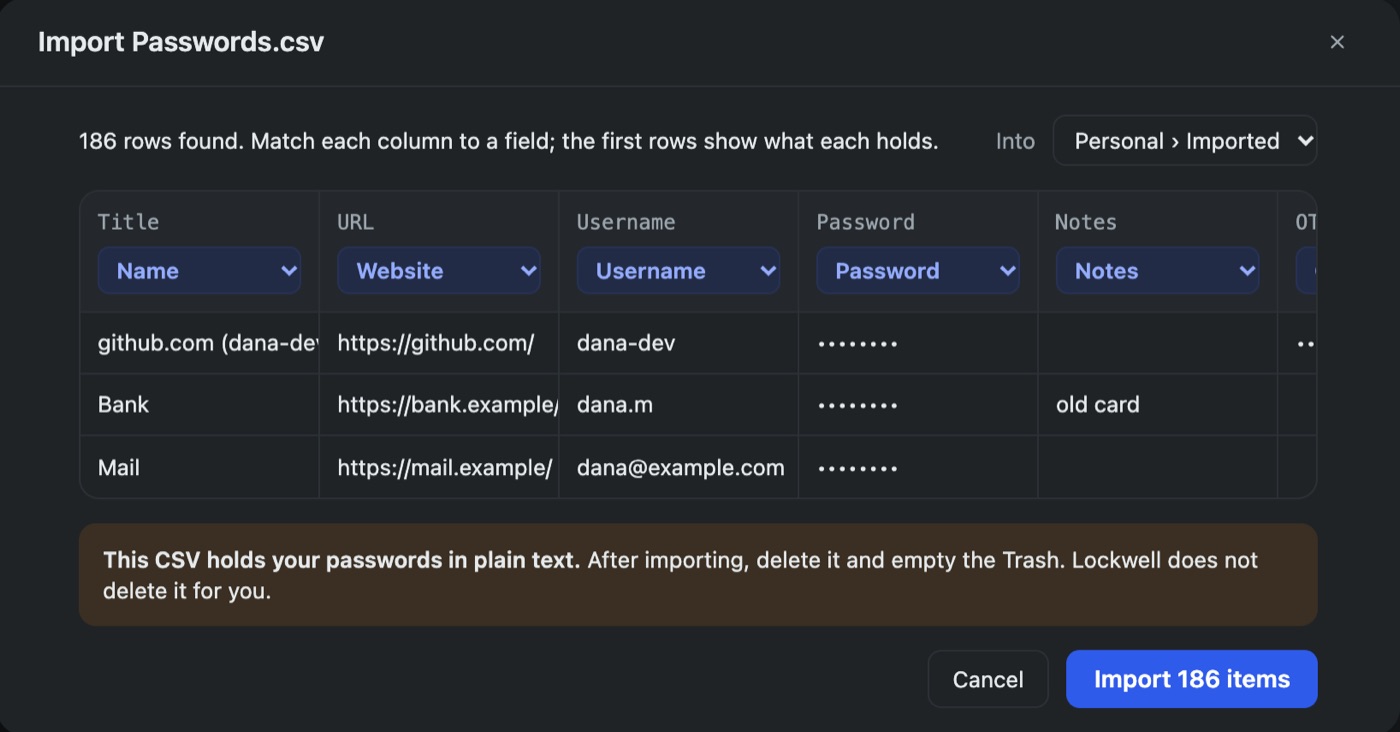
Choisissez Nouvel élément, Importer un CSV, ou déposez le fichier sur la fenêtre. Lockwell lit les noms de colonnes d’Apple et associe les six tout seul, y compris OTPAuth au code à usage unique, affiche les premières lignes pour vérifier chaque colonne et vous laisse choisir le coffre et le dossier de destination.
Vérifiez avant de supprimer quoi que ce soit
- Comptez. L’app Mots de passe indique combien de mots de passe vous avez ; l’import indique combien de lignes il a lues. Les chiffres doivent correspondre, à quelques éléments partagés près.
- Ouvrez trois identifiants au hasard, dont un avec un code à usage unique, et vérifiez le nom d’utilisateur, le mot de passe et que le code change toutes les 30 secondes.
- Vérifiez un site où vous vous connectez tous les jours avant la fin de la journée.
Laissez Mots de passe d’Apple tel quel pendant une semaine ou deux. Rien ne presse pour y supprimer quoi que ce soit.
Supprimez correctement le CSV
Placez Passwords.csv dans la corbeille et videz-la. Si vous l’avez envoyé par AirDrop depuis un iPhone, supprimez-le aussi de l’app Fichiers de l’iPhone et vérifiez Suppressions récentes. Si Time Machine a tourné pendant que le fichier existait, cette sauvegarde en contient une copie ; elle est chiffrée si votre disque Time Machine l’est, et disparaît au fil de la rotation des sauvegardes.
Questions
Puis-je exporter Mots de passe d’Apple sans fichier CSV ? Uniquement vers une app qui prend en charge Credential Exchange d’Apple, via Fichier, Exporter vers une app sur macOS 26. Les apps KeePass ont besoin du CSV.
Mes codes à usage unique fonctionneront-ils encore ? Oui, si vous associez la colonne OTPAuth au champ de code à usage unique. Les codes dépendent du secret, pas de l’app qui les affiche.
Puis-je continuer à utiliser Mots de passe d’Apple pour le remplissage automatique ? Oui. Certains gardent Mots de passe d’Apple pour se connecter sur l’iPhone et un coffre KeePass comme copie qui leur appartient. Rappelez-vous simplement qu’une modification dans l’un n’est pas copiée dans l’autre.
Plus : passer de 1Password à KeePass et les apps KeePass qui valent le coup sur Mac.
