Nei primi giorni dopo un aggiornamento di macOS, un Mac fa lavoro extra in background: Spotlight ricostruisce l'indice, Foto rianalizza la libreria e altri servizi si mettono in pari. Quel lavoro scarica la batteria più in fretta e finisce da solo. Se il consumo è iniziato con l'aggiornamento e ha solo pochi giorni, la prima cosa da provare è aspettare con il Mac collegato.
Se continua dopo, qualcosa sta consumando energia, e si può trovare. Verificato su macOS 26.4.
Cosa segnalano le persone
Apple Community ha lunghe discussioni di possessori di MacBook Air, MacBook Pro e Mac con chip M che dicono che la batteria si scarica molto più in fretta da Tahoe: su 26.0, di nuovo su 26.1 e successive, e in alcune segnalazioni fino a 26.3.1. Le ricerche correlate mostrano che le persone chiedono anche del consumo mentre il Mac è in stop. Non abbiamo trovato una dichiarazione ufficiale di Apple su una causa o una soluzione, quindi questa guida tratta la causa come sconosciuta e ti mostra come testare il tuo Mac. Gran parte di ciò che leggi sui “bug della batteria di Tahoe” sono le stesse poche segnalazioni di utenti ripetute.
1. Dai qualche giorno all'aggiornamento
Guarda in Monitoraggio Attività (in Applicazioni, Utility). Processi chiamati mds_stores, mdworker o corespotlightd che lavorano molto significano che Spotlight sta ancora indicizzando. L'analisi di Foto e la sincronizzazione di iCloud fanno lo stesso dopo un grande cambiamento. Gli utenti in quelle discussioni descrivono il consumo che svanisce in tre o quattro giorni una volta finita l'indicizzazione. Collega il Mac per la notte e osserva. I dettagli sul lato Spotlight sono in Spotlight non trova i file e Perché il mio Mac è diventato lento all'improvviso.
2. Trova cosa consuma l'energia
Tre posti lo mostrano, dal rapido al dettagliato.
- Il menu della batteria. Fai clic sull'icona della batteria nella barra dei menu. La guida alla batteria di Apple dice che elenca le app che usano molta energia e consiglia di chiuderne una che non usi, soprattutto a batteria.
- Monitoraggio Attività, scheda Energia. Fai clic su Impatto energetico per ordinare. Su un portatile la colonna Consumo 12 ore copre le ultime dodici ore, l'unico sguardo indietro che offre.
- Impostazioni di Sistema, Batteria. La cronologia di utilizzo lì confronta le ultime 24 ore con gli ultimi 10 giorni, così vedi quando è iniziato il consumo e se coincide con l'aggiornamento.
3. I soliti sospetti
Questi sono i nomi che sono comparsi più spesso nelle segnalazioni, e cosa significa di solito ciascuno.
| Vedi | Cosa significa di solito | Cosa provare |
|---|---|---|
| Browser Helper (Renderer) o un helper simile in cima | Una scheda o un'estensione lavora molto; l'helper nasconde il nome del browser | Chiudi le schede una a una, oppure esci dal browser e riaprilo |
| WindowServer alto | Il sistema di visualizzazione è occupato: molte finestre, un monitor esterno, animazioni | Esci dalle app che non usi, prova senza il monitor, riavvia |
| duetexpertd molto alto | Un utente ha fatto risalire un consumo a esso, al 80 fino al 150 percento di CPU; la causa è sconosciuta | Riavvia, aggiorna macOS e nota se ritorna |
| mds_stores, mdworker, corespotlightd | Spotlight sta indicizzando | Aspetta, collegato all'alimentazione |
| Una vecchia app in alto in Impatto energetico | L'app potrebbe non essere aggiornata per Tahoe | Aggiornala, oppure esci a batteria |
WindowServer e duetexpertd sono stati segnalati da utenti in discussioni di Apple Community. Sono aneddoti, non confermati da Apple. Una singola lettura prova poco: osserva la stessa lista per un po' e vedi quale nome continua a tornare.
4. Impostazioni che cambiano il consumo
- Modalità Risparmio energetico. In Impostazioni di Sistema, Batteria, attivala a batteria come prova. Una persona ha scoperto che lasciarla su “Automatica” sembrava tenere il Mac in modalità ad alta potenza, e che passare a Risparmio energetico ha aiutato. Prendilo come un risultato da provare, non come una regola.
- Luminosità dello schermo. Su alcuni MacBook compare un'icona di luminosità nella barra dei menu quando lo schermo usa molta energia. Apple dice che facendo clic si abbassa la luminosità a circa il 75 percento.
- L'aggiornamento più recente di macOS 26. Diversi utenti hanno detto che 26.1 ha migliorato le cose per loro. Altri hanno detto che il consumo è rimasto su 26.1 e successive. Vale la pena installarlo, e non è una garanzia.
5. È la batteria stessa?
Una batteria che ha perso molta capacità si scarica in fretta su qualsiasi versione di macOS. In Impostazioni di Sistema, Batteria, controlla lo stato e la capacità massima della batteria. Se il valore è basso, o il Mac dice che la batteria richiede assistenza, nessuna impostazione software lo risolverà.
6. Una prova pulita
Se nulla di quanto sopra lo spiega, prova con un secondo account utente sul Mac: se il consumo è lo stesso, non è una delle tue app o degli elementi login. Se scompare, la causa è uno dei tuoi elementi login o delle app in background. Dopo, contatta il Supporto Apple con ciò che hai trovato. Un consumo che continua per settimane senza un'app pesante è un motivo per prenotare un controllo della batteria.
Il problema di coglierlo
Monitoraggio Attività mostra il presente, più dodici ore di consumo su un portatile. Un consumo che avviene alle 3 del mattino a coperchio chiuso, o solo il martedì, è finito quando guardi.
Come aiuta Telltale
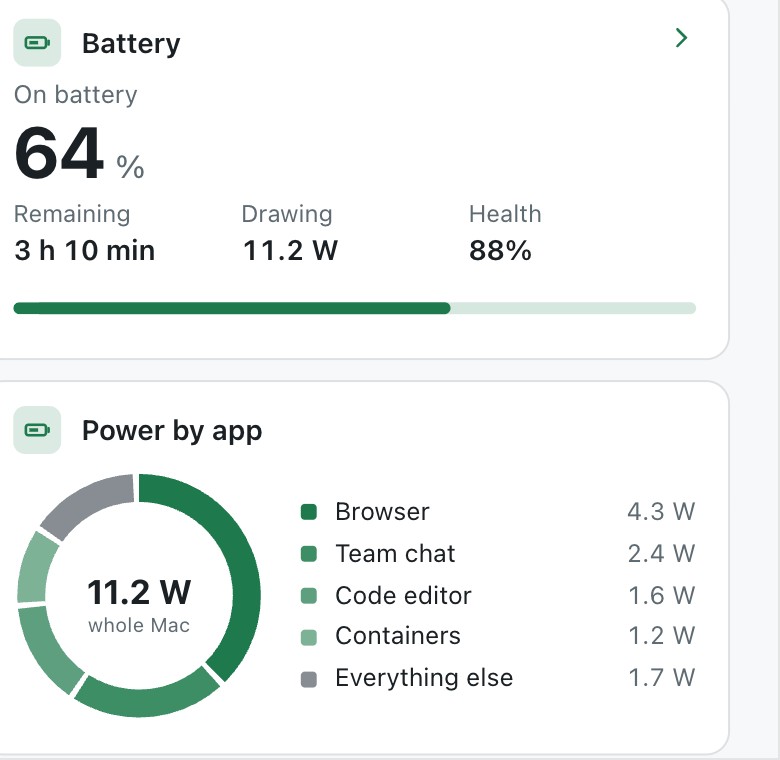
Telltale mostra il livello della batteria, il tempo rimanente, i watt che il Mac assorbe e lo stato della batteria, con un anello che divide la potenza per app. Conta ogni processo di supporto sotto l'app a cui appartiene, quindi un browser compare come un browser e non come decine di righe “Helper (Renderer)”. Conserva 30 giorni di cronologia sul tuo Mac, così puoi aprire un momento di ieri notte o della settimana scorsa e vedere quali app erano occupate allora.
Domande
Quanto dovrebbe durare il consumo della batteria dopo un aggiornamento di macOS? Le segnalazioni nelle discussioni di Apple Community suggeriscono che l'indicizzazione extra si calma entro tre o quattro giorni. Un consumo che dura di più merita di essere indagato.
Il consumo della batteria è un bug di Tahoe? Molti utenti incolpano Tahoe, e Apple non si è espressa. Le segnalazioni sono abbastanza coerenti da essere prese sul serio e troppo varie per indicare una causa, ed è per questo che testare il tuo Mac conta più di qualsiasi lista di soluzioni.
La modalità Risparmio energetico lo risolve? Riduce ciò che il Mac fa a batteria, quindi il consumo rallenta. Non rimuove la causa, ma attivarla è una prova utile.
Perché il mio MacBook perde batteria da chiuso? Un MacBook chiuso può comunque svegliarsi brevemente per lavoro in background come backup e sincronizzazione. Se di notte se ne perde molta, controlla quali processi erano occupati allora, cosa a cui risponde uno strumento di cronologia e che Monitoraggio Attività, al presente, non può fare.
