









Ogni file che tieni, trovato e in ordine.
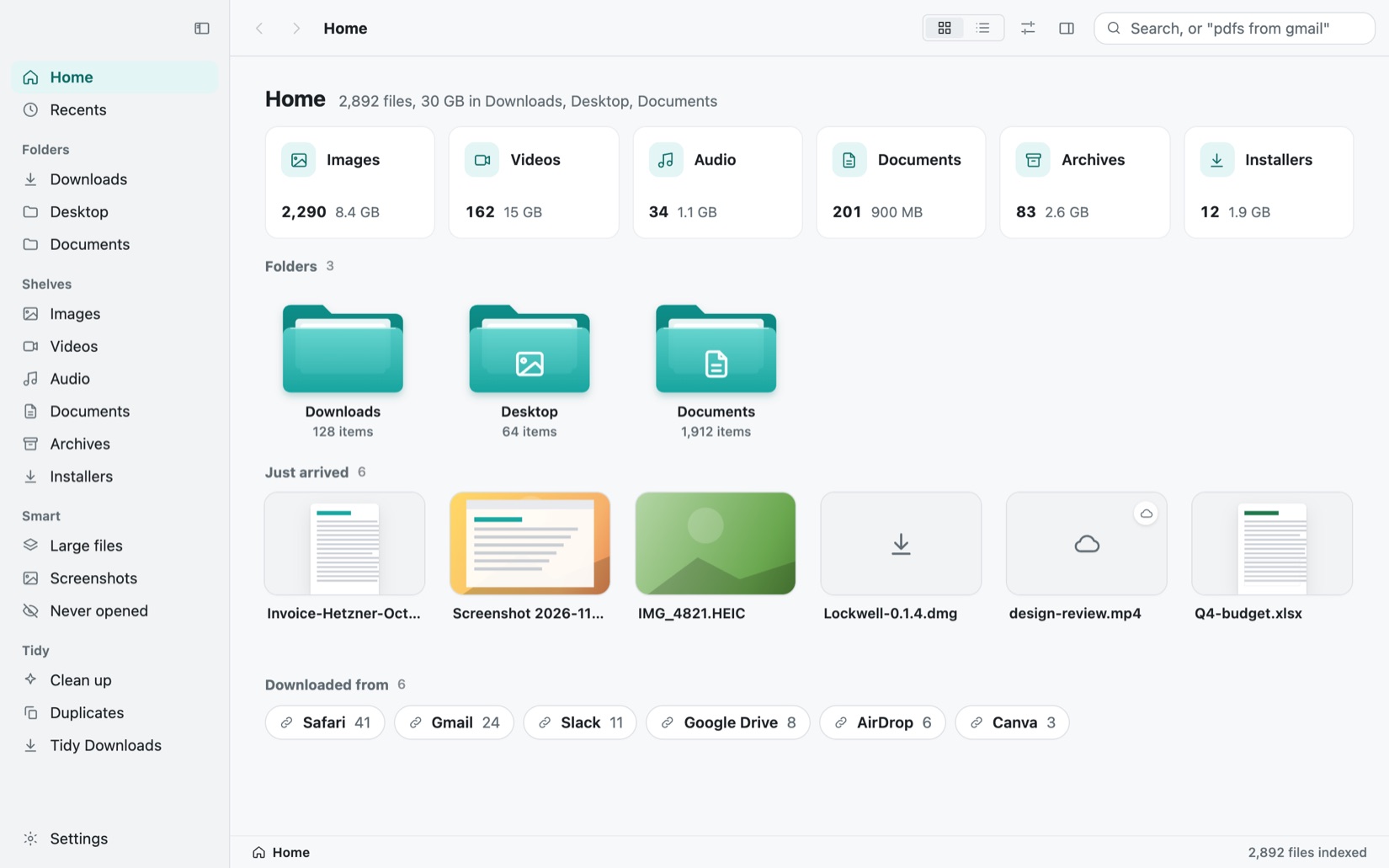
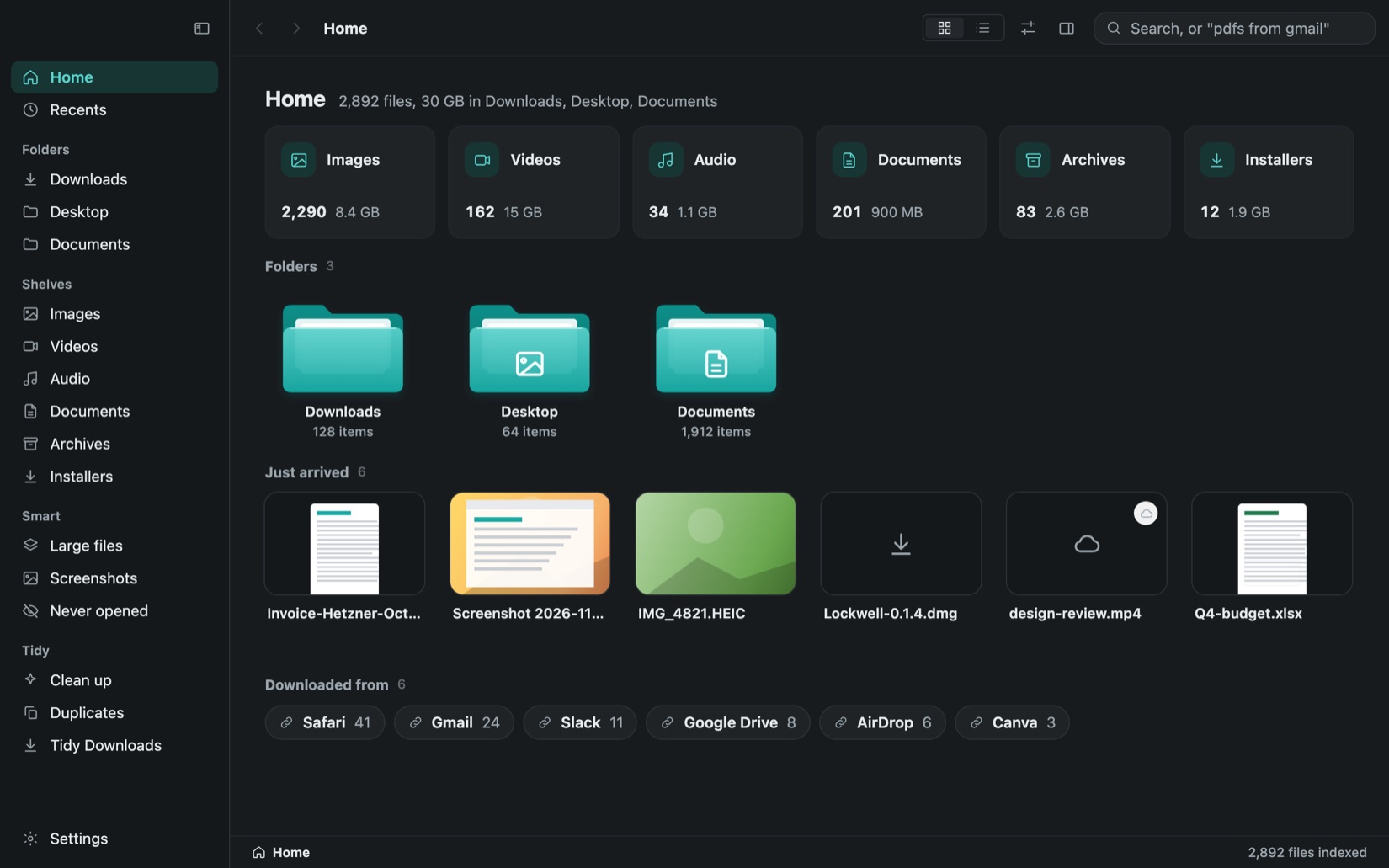
Findigo mostra tutto ciò che è in Download, Scrivania e Documenti come grandi immagini su scaffali, trova un file da ciò che ne ricordi e riordina Download con un clic che un solo Annulla rimette a posto. Niente lascia il tuo Mac.
Gratis per 7 giorniAcquisto unicoRimborso entro 15 giorniScarica
Download di 13 MB, 23 MB installato. Tutto quello che fa avviene sul tuo Mac.
Cosa fa
Findigo al lavoro
Guarda
Findigo al lavoro
Le funzioni principali di Findigo, una dopo l'altra. Sottotitoli, senza audio.
Prezzi
Compra Findigo una volta, o prendi tutte le app.
$5Tieni Findigo per sempre, con ogni aggiornamento.
All Apps
- Findigo e tutte le altre app di Deskworthy, e quelle nuove man mano che escono
- Aggiornamenti per sempre, niente abbonamento
- Fino a 2 computer, Mac ora e Windows quando uscirà
- Dopo i primi acquirenti: $9 al mese o $69 all'anno
Findigo, una volta
- Tua per sempre, niente abbonamento
- Fino a 2 computer, Mac ora e Windows quando uscirà
- Rimborso entro 15 giorni, senza domande
Privacy
Quello che vede Findigo resta sul tuo computer.
A Findigo basta una chiave di licenza.
Non registriamo cosa fai nell'app.
Tutto funziona senza connessione, a parte i controlli qui sopra.
Incluso anche
Le piccole cose, fatte bene
Trova un file da qualsiasi app con una scorciatoia.
Una copia resta sempre, e Findigo dice perché.
Tutto ciò che sposta nel Cestino può tornare indietro.
Un interruttore visibile nella barra strumenti.
Più Nuovo file, Copia percorso e Apri nel Terminale.
I tuoi download più recenti, pronti da trascinare in qualsiasi app.
Nel dettaglio
Funzioni di Findigo
Vedi ogni file come una grande immagine
Le viste a griglia ed elenco si cambiano con Command-1 e Command-2, l'elenco si ordina per nome, data di aggiunta, data ultima modifica, dimensione o tipo dalle intestazioni di colonna o con il clic destro, e Command-I mostra ogni dettaglio.
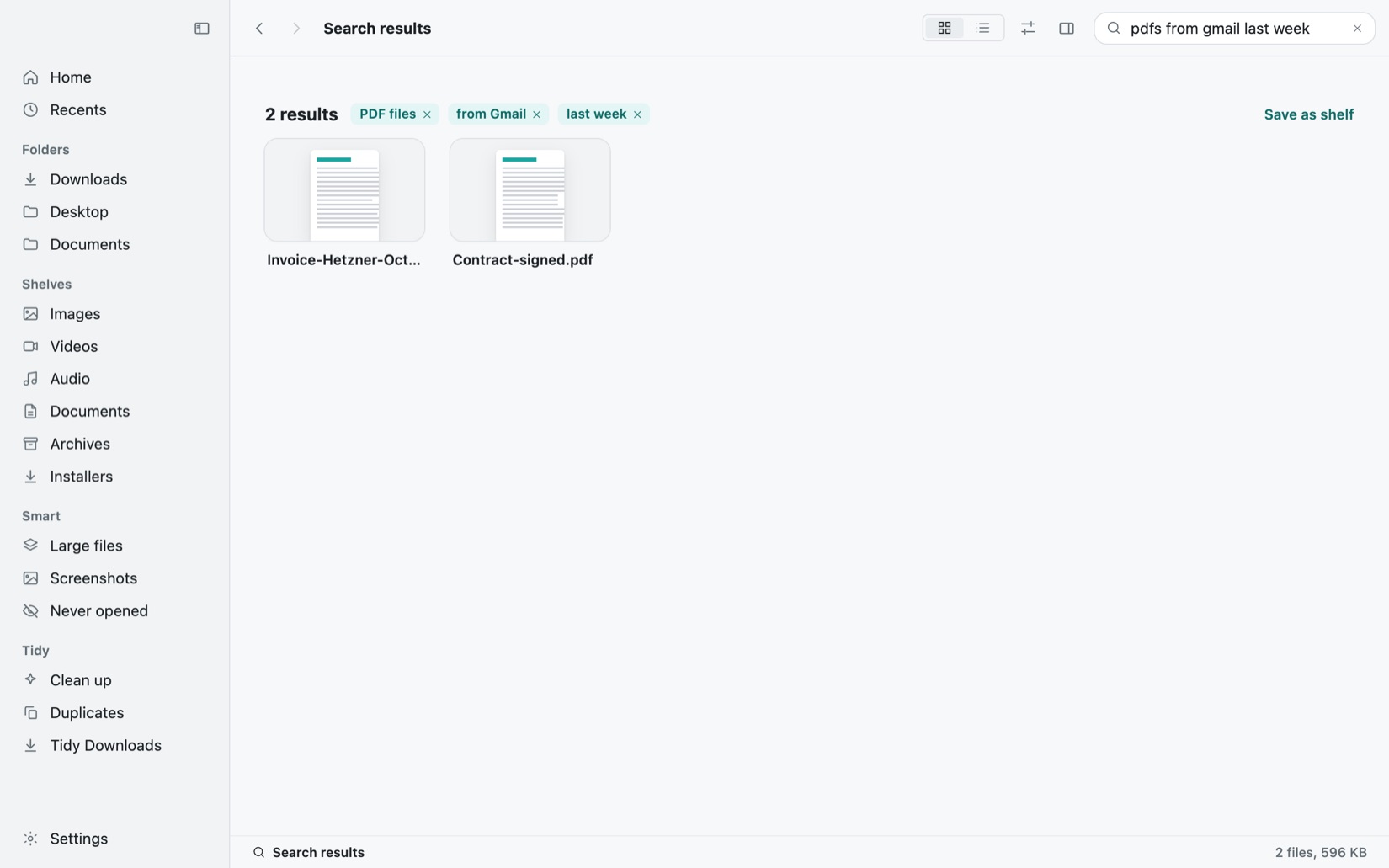
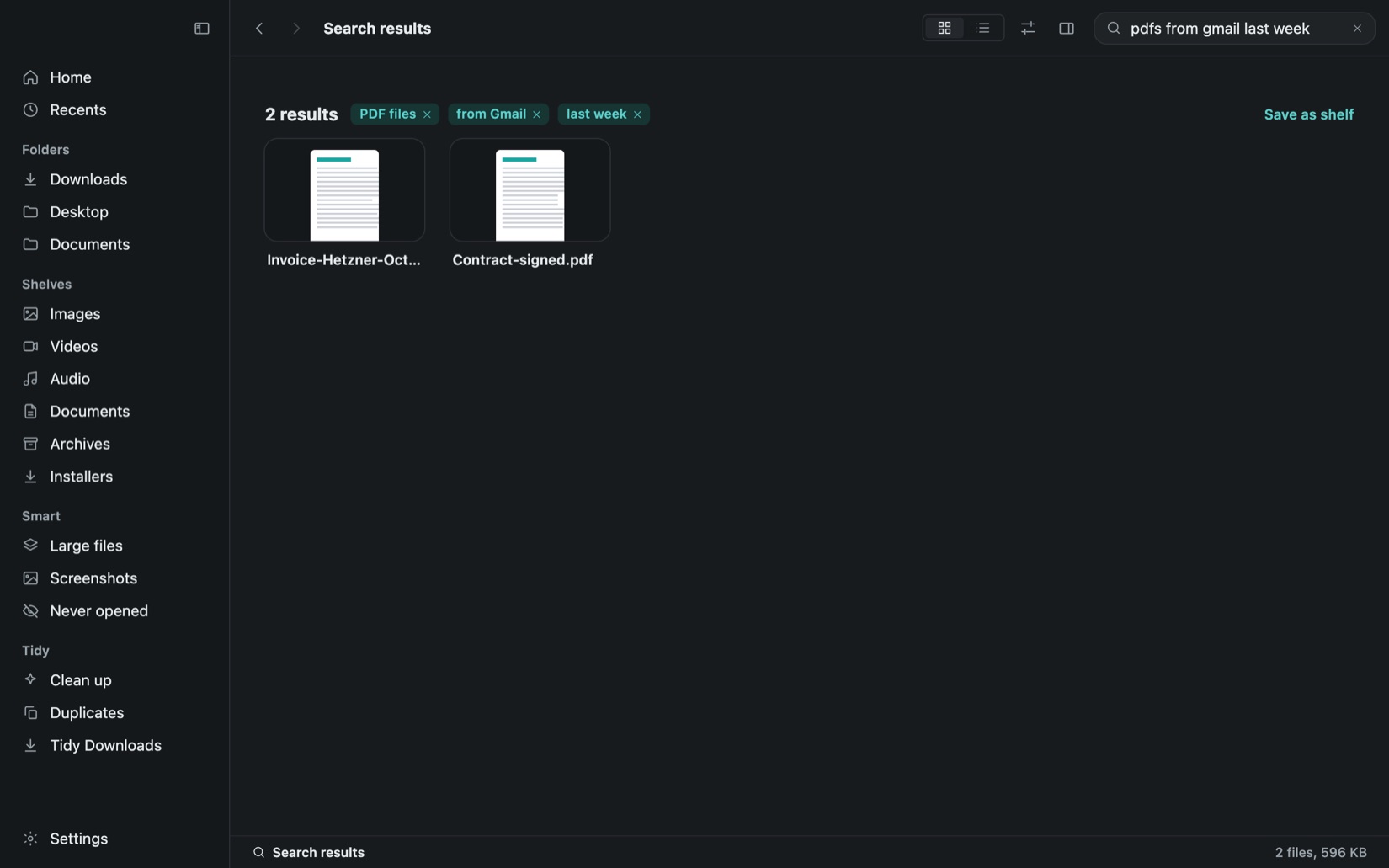
Trova un file da ciò che ricordi
Scrivi ciò che ricordi, come pdf da gmail la settimana scorsa, e le parole diventano filtri modificabili. Findigo legge anche il testo dentro PDF, screenshot e foto sul tuo Mac, così una ricevuta si trova dal suo numero. Salva qualsiasi ricerca come scaffale smart che si aggiorna da solo.
Riordina Download con un clic
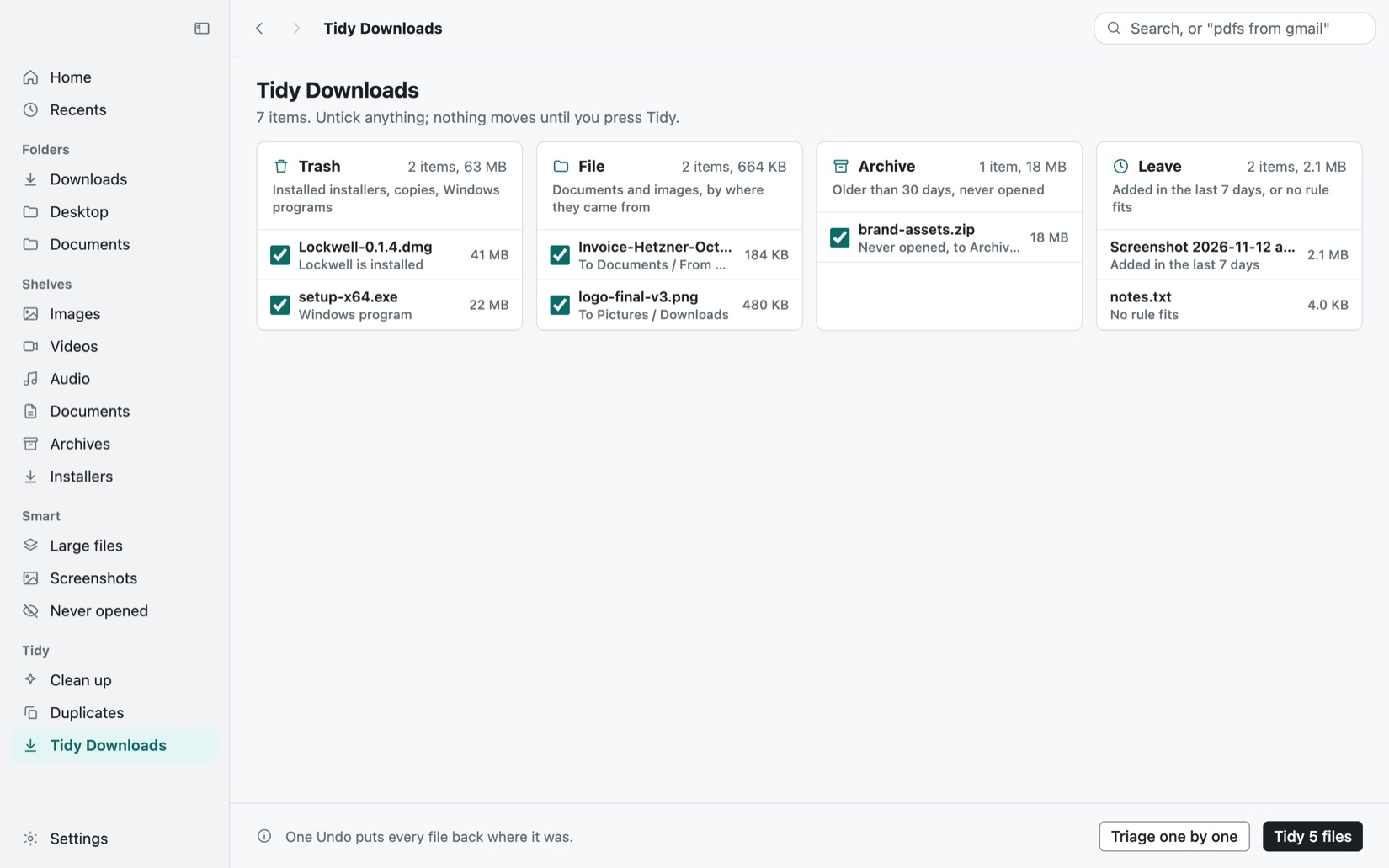
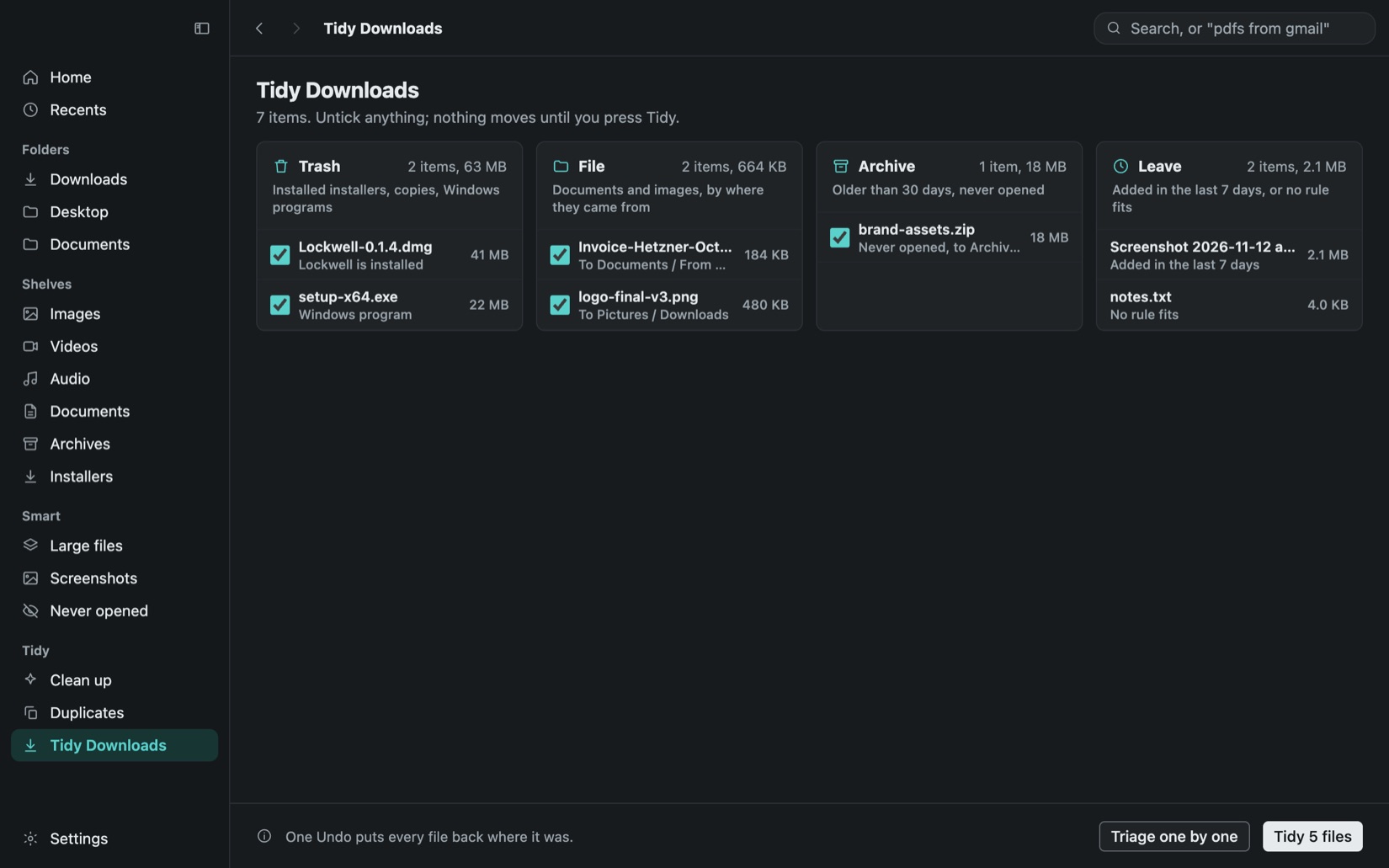
Riordina divide Download in quattro gruppi: Cestino per gli installer la cui app è già installata, le copie e i programmi Windows; Archivia in cartella per documenti e immagini, in base alla provenienza; Archivio per i file vecchi mai aperti; e Lascia per l'ultima settimana. Deseleziona ciò che vuoi, premi Riordina una volta e un solo Annulla rimette tutto a posto.
Passa in rassegna i file un tasto alla volta
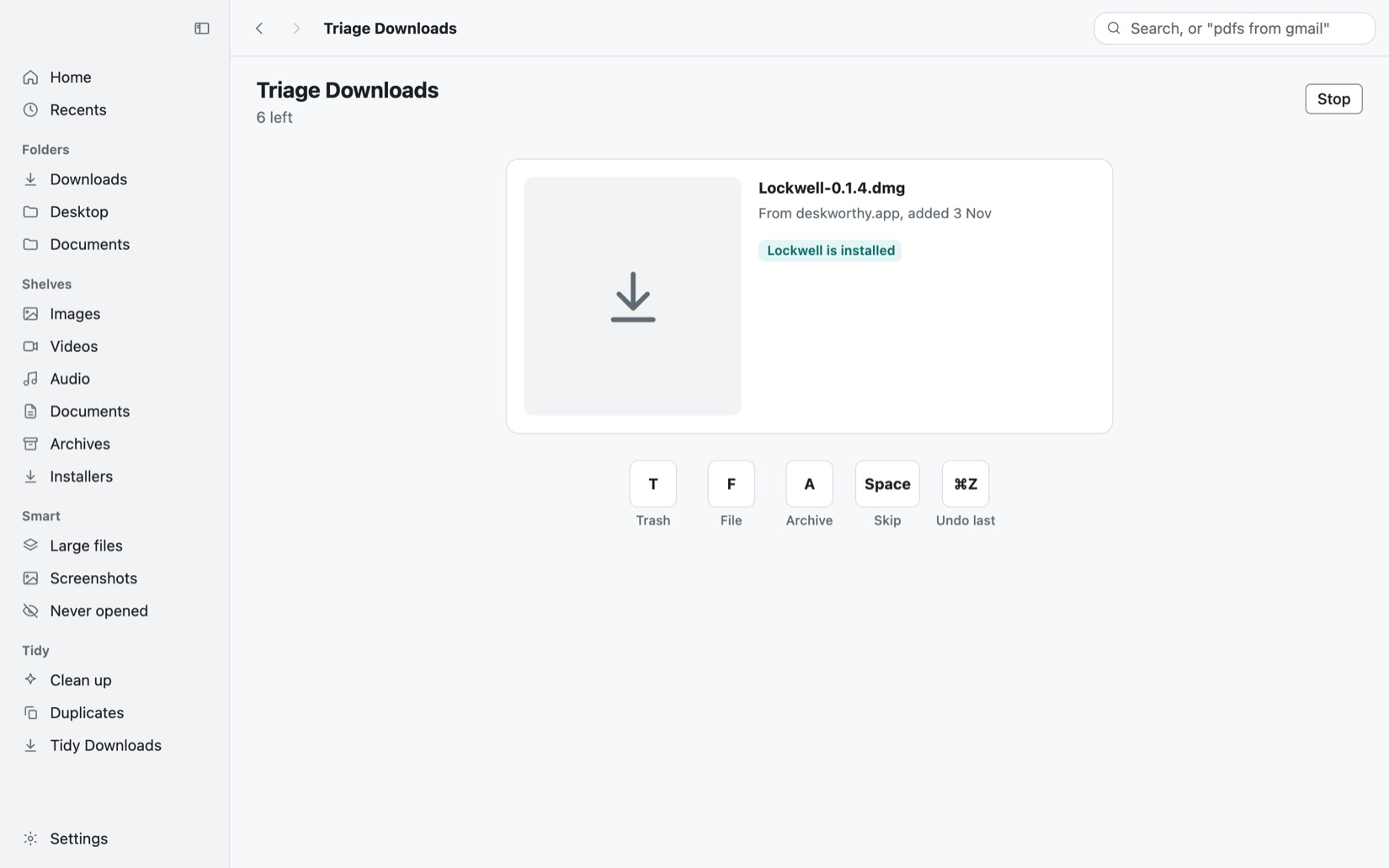
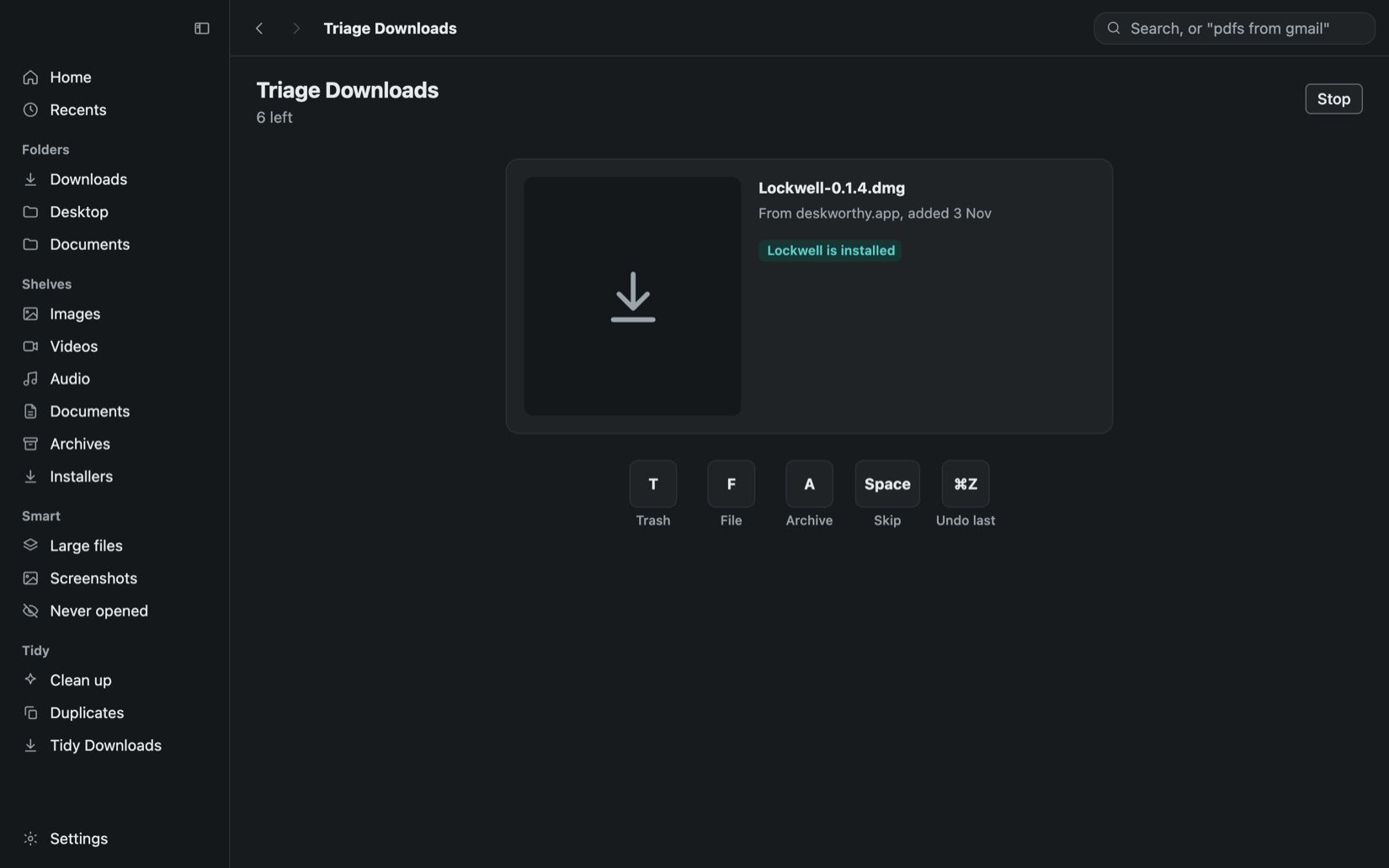
Smista mostra un file alla volta con una grande anteprima, la sua provenienza e cosa ne farebbe Riordina. Premi T per il Cestino, F per archiviarlo in cartella, A per l'Archivio, un numero per una cartella fissata o la barra spaziatrice per saltarlo. Command-Z annulla l'ultimo, e fermarti conserva ciò che è fatto.
Duplicati e pulizia di cui fidarti
Findigo trova copie esatte e foto simili. Ogni gruppo tiene una copia secondo una regola dichiarata, prima fuori da Download, poi la più vecchia, e non ti lascia mai rimuoverle tutte. Le liste di pulizia mostrano vecchi installer, vecchi screenshot e video grandi con lo spazio che ognuno libera. Niente si sposta finché non confermi.
Ripristina tutto ciò che Findigo ha rimosso
Tutto ciò che Findigo sposta nel Cestino è elencato in Rimossi, con la cartella di provenienza e il motivo. Ripristina riporta indietro un file finché è ancora nel Cestino. Taglia, Incolla, Sposta, Rinomina e Nuova cartella si annullano tutti con Command-Z, e nessun comando elimina mai un file in modo definitivo.
I comandi sui file che mancano al Finder
Clic destro per Taglia e Incolla, Sposta in, Copia in, Nuovo file, Copia percorso e Apri nel Terminale, i comandi che gli utenti Windows si aspettano. Un interruttore Mostra file nascosti è nella barra strumenti, i file nascosti appaiono attenuati così non li confondi mai, e un file con lo stesso nome non viene mai sostituito senza chiedere.
Niente lascia il tuo Mac
Findigo tiene il suo indice, le miniature e il testo che legge su questo Mac, e li rimuove quando lo disinstalli. Contatta solo il controllo aggiornamenti e il controllo licenza, entrambi elencati nel suo pannello Rete. I file salvati solo su iCloud sono mostrati ma mai scaricati, e le cartelle nascoste non vengono mai esaminate.
Domande
Chiedi all'IAChatGPTClaudePerplexityGoogle AI ModeGrok
Altro? Scrivici a support@deskworthy.app.
Cosa succede quando finisce la prova?
Findigo è gratis da provare per 7 giorni. Dopo, i tuoi scaffali e la ricerca mostrano ancora ogni file, quindi nulla viene trattenuto. I nuovi file non vengono più messi sugli scaffali, e Pulisci e Duplicati richiedono una licenza per spostare i file nel Cestino.
Findigo sostituisce il Finder?
No. Lavora accanto al Finder, sulle cartelle che scegli: Download, Scrivania e Documenti per iniziare. Mostra nel Finder è sempre a un clic.
Riordina elimina i miei file?
No. Riordina sposta i file nel Cestino, in Documenti e Immagini o in una cartella Archivio dentro Download, e un solo Annulla li rimette tutti a posto. Niente viene mai eliminato in modo definitivo, e il Cestino lo svuoti solo tu.
Findigo invia i miei file da qualche parte?
No. Nomi dei file, miniature e il testo che legge restano sul tuo Mac. Contatta solo il controllo aggiornamenti e il controllo licenza.
Richiede un account?
No. Basta una chiave di licenza via email.
C'è una prova gratuita?
Gratis per 7 giorni, tutto incluso. Senza carta. Una volta per computer. E ogni acquisto può essere rimborsato entro 15 giorni.