La risposta breve: macOS può coprire una parte di uno screenshot con un riquadro, ma le annotazioni di Anteprima non hanno uno strumento di sfocatura, quindi per una vera sfocatura serve un'altra app. La risposta più utile è che, per qualsiasi cosa privata, come un indirizzo e-mail, una chiave, un token o un nome, un riquadro pieno è più sicuro di una sfocatura. Questa guida mostra entrambi, e come controllare il file che stai per condividere.
Sfocato non significa nascosto
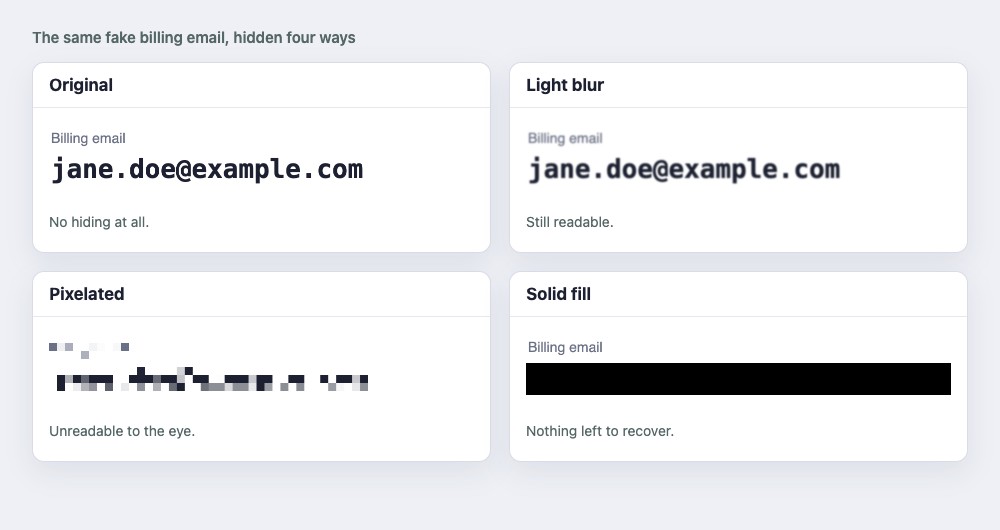
Una sfocatura leggera lascia il testo leggibile, come mostra il secondo pannello. Una sfocatura forte o la pixelatura sembra illeggibile all'occhio, ma conserva informazioni su ciò che c'era sotto. Nel 2022 la società di sicurezza Bishop Fox ha rilasciato uno strumento, Unredacter, che ricostruisce il testo nascosto con la pixelatura quando il carattere è noto, e il consiglio costante dei ricercatori è coprire il testo sensibile con una barra piena. La sfocatura è più difficile da annullare della pixelatura ed è meno studiata, il che è un motivo per considerarla non provata, non sicura.
Una regola semplice:
- Dati privati (e-mail, nomi, chiavi, token, numeri di carta, indirizzi): coprili con un riquadro pieno.
- Cose che distraggono soltanto (uno sfondo affollato, il volto di un estraneo in una foto di strada): la sfocatura va bene.
1. Anteprima: un riquadro pieno, gratis
- Apri lo screenshot in Anteprima e fai clic su Mostra barra degli strumenti Annotazioni.
- Scegli lo strumento Forme e disegna un rettangolo sopra il testo.
- Nelle opzioni di stile della forma, imposta un colore di riempimento pieno, nero o qualsiasi colore opaco.
- Scegli File, Esporta e salva un PNG. Condividi il file esportato, non l'originale.
Questo nasconde bene il testo. Non sfoca nulla, perché Anteprima non può.
2. La miniatura dello screenshot
Dopo aver premuto Comando-Maiuscole-5 o Comando-Maiuscole-4, la piccola miniatura nell'angolo apre un editor di annotazioni con lo stesso tipo di forme. È veloce per un riquadro, e condividi il risultato da lì. Come con Anteprima, controlla che il file salvato mostri il riquadro.
3. Snipkeep: sfocatura e annotazioni in un passaggio
Snipkeep cattura una regione con Comando-Maiuscole-9 e mette una barra di annotazione accanto alla selezione: freccia, linea, rettangolo, penna, evidenziatore, testo, sfocatura e passaggi numerati. La sua sfocatura è applicata ai pixel dell'immagine che salvi o copi, non conservata come livello sopra, quindi i pixel originali non sono memorizzati nel file che invii. Questo ne fa una vera sfocatura, con il limite sopra: per un segreto, coprilo invece con un rettangolo.
4. VeilShot: trova le parti private per te
VeilShot è fatto per questo compito. Legge lo screenshot sul tuo Mac e suggerisce le parti da nascondere, e-mail e volti, e nulla viene nascosto finché non accetti un suggerimento. Il predefinito è Nero pieno, consigliato. Puoi disegnare un riquadro su qualsiasi altra cosa, come una chiave o un nome, e poi esportare. Le aree nascoste vengono rimosse dal file esportato, non lasciate come livello sopra.
Controlla prima di condividere
Qualunque strumento usi, guarda il file che stai per inviare, non la finestra che hai modificato.
- Apri il file esportato e ingrandisci l'area nascosta. È piena, o si distinguono ancora le lettere?
- Guarda oltre l'ovvio. I titoli delle finestre, i nomi delle schede, una barra degli URL, una notifica comparsa, un nome in una barra laterale e il nome file dello screenshot stesso possono rivelare il segreto.
- Prova a selezionare il testo. In Anteprima, usa lo strumento di selezione del testo sull'area nascosta. Se Testo attivo riesce ancora a leggere parole lì, l'area non è davvero nascosta.
- Condividi l'export, non il file di lavoro. Tieni privato l'originale.
Domande
Qualcuno può annullare una sfocatura su uno screenshot? Una sfocatura leggera non ha bisogno di essere annullata, perché il testo è ancora leggibile. Una sfocatura forte è più difficile da rileggere, e i ricercatori hanno mostrato che il testo pixelato può essere ricostruito quando il carattere è noto. Per qualsiasi cosa privata, usa un riempimento pieno e la domanda non si pone.
macOS ha una sfocatura integrata per gli screenshot? Non nelle annotazioni di Anteprima né nell'editor della miniatura dello screenshot, che disegnano forme ma non sfocano. Alcuni strumenti di ritocco di Foto sfumano un'area, ma non sono fatti per nascondere testo.
Un riquadro nero è davvero sicuro? Se fa parte dell'immagine salvata, sì: i pixel sotto non ci sono più. Se è una forma ancora sopra l'immagine come livello separato, no, perché qualcuno potrebbe spostarla. Per questo esporti e controlli il risultato.
E il nome del file? Uno screenshot prende il nome dall'ora in cui è stato fatto, quindi di solito il nome non rivela nulla. Rinominalo se lo fa.

