上傳表單、電子郵件以及學校或求職門戶通常限制的是你發送內容的總大小,而不是每張照片的大小。這正是大多數指南略過的問題:它們教你如何縮小一張照片,或者如何讓每張照片尺寸相同,然後讓你自己去猜這批照片現在是否符合限制。本指南既介紹免費的方法,也介紹能精確達到總大小的方法。
為什麼壓縮成 ZIP 沒用
把照片放進 .zip 封存幾乎不會改變它們的大小。JPEG 和 HEIC 照片本身已經壓縮過,能再壓的餘地很小。要讓它們變小,必須改變照片本身:降低品質、減少像素,或者兩者都做。
免費的方法:預覽
每台 Mac 都自帶的「預覽」可以一次調整多張照片的大小。
- 在 Finder 中選中所有照片,在「預覽」中一起打開。
- 在側邊欄中選中所有縮覽圖(Command-A)。
- 選取工具,調整大小,設定寬度或高度,例如長邊 2000 像素。保持按比例縮放處於打開狀態。
- 儲存,或者選取檔案,匯出所選圖像,以另一種格式寫入副本。
有兩點需要注意。「調整大小」會更改你打開的檔案,所以如果想保留原件,請在副本上操作。另外,「預覽」給每張照片的是相同的尺寸,而不是相同的大小預算:細節豐富的照片仍然比簡單的照片大,所以你還是得檢查總大小,不合適就再試一次。
縮小多少
| 用途 | 長邊 | Notes |
|---|---|---|
| 電子郵件、聊天 | 1600 到 2000 像素 | 在任何螢幕上看起來都很清晰 |
| 網頁表單、門戶網站 | 1200 到 2000 像素 | 查看表單自己的限制 |
| 列印 | 保留原件 | 縮小會損失列印品質 |
把 JPEG 品質從最高降到 80% 左右,通常能大幅縮小檔案,而肉眼幾乎看不出變化。減少像素能省下更多空間,但別人放大查看時更容易察覺。
更好的方法:設定總大小目標
你真正想要的是「讓這 30 張照片總共不超過 25 MB,並盡可能保持好的畫質」。這正是 Squish 的符合上傳限制設定所做的事。
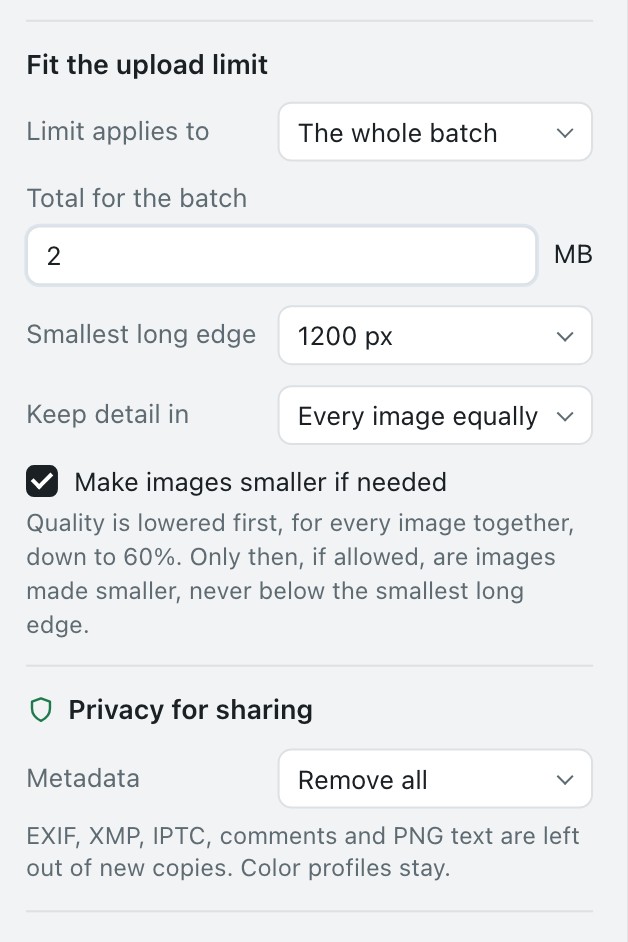
- 把照片拖到 Squish 中。iPhone 的 HEIC 照片在 Mac 上也能用,JPEG、PNG、WebP 等格式同樣可以。
- 在符合上傳限制下,把限制適用於設為整批,然後輸入整批總大小,例如 25 MB。
- 選擇你能接受的最小長邊,以免有照片變得太小。
- 按一下「準備」。Squish 先統一降低所有圖片的品質,然後,只有在必要時縮小圖片打開時,才會縮小尺寸,而且絕不低於你設定的最小長邊。它會顯示每張照片處理前後的大小以及新的總大小。
如果不突破你設定的下限就無法達到目標,Squish 會直接告訴你,並匯出最接近的結果,而不是悄悄生成你不會願意發送的照片。
你的原件永遠不會被更改。Squish 始終把新檔案寫入你選擇的資料夾,並可以在匯出時去除副本中的位置資訊。
線上壓縮工具
能縮小照片的網站確實管用,但需要你把每張照片上傳到別人的伺服器。對於度假隨手拍,這也許無所謂。對於證件、孩子或你家裡的照片,在 Mac 上處理的工具是更安全的習慣。而且大多數線上工具設定的是單個檔案的目標,而不是整批的。
常見的目標限制
- Gmail 附件:每封電子郵件總共 25 MB。更大的檔案會以 Google 雲端硬碟連結的形式發送。
- Apple 郵件:較大的附件可以透過「郵件下載」發送,它會把附件在 iCloud 中儲存一段有限的時間。
- 表單和門戶網站各不相同,所以請閱讀表單上的限制,目標定得比它稍低一點。
