Uploadformulieren, e-mail en portalen van school of werk beperken meestal de totale grootte van wat je verstuurt, niet de grootte van elke foto. Dat is het probleem dat de meeste gidsen overslaan: ze laten zien hoe je één foto verkleint, of hoe je elke foto dezelfde afmetingen geeft, en laten je raden of de reeks nu past. Deze gids behandelt zowel de gratis manier als de manier die een totaal haalt.
Waarom zippen niet helpt
Foto’s in een .zip-archief zetten verandert hun grootte nauwelijks. JPEG- en HEIC-foto’s zijn al gecomprimeerd, dus er valt weinig meer uit te persen. Om ze kleiner te maken, moeten de foto’s zelf veranderen: lagere kwaliteit, minder pixels, of allebei.
De gratis manier: Voorvertoning
Voorvertoning, dat bij elke Mac zit, kan veel foto’s tegelijk verkleinen.
- Selecteer alle foto’s in de Finder en open ze samen in Voorvertoning.
- Selecteer in de navigatiekolom elke miniatuur (Command-A).
- Kies Extra, Pas grootte aan en stel een breedte of hoogte in, bijvoorbeeld 2000 pixels aan de lange kant. Laat Schaal proportioneel aan staan.
- Bewaar, of kies Archief, Exporteer geselecteerde afbeeldingen om kopieën in een ander formaat te schrijven.
Twee waarschuwingen. Pas grootte aan wijzigt de bestanden die je hebt geopend, dus werk op kopieën als je de originelen wilt houden. En Voorvertoning geeft elke foto dezelfde afmetingen, niet hetzelfde budget: een gedetailleerde foto blijft groter dan een eenvoudige, dus je moet het totaal nog steeds controleren en het opnieuw proberen als het niet past.
Hoeveel je verkleint
| Gebruik | Lange kant | Notes |
|---|---|---|
| E-mail, chat | 1600 tot 2000 px | Ziet er op elk scherm scherp uit |
| Webformulieren, portalen | 1200 tot 2000 px | Kijk naar de eigen limiet van het formulier |
| Afdrukken | Houd het origineel | Verkleinen kost afdrukkwaliteit |
De JPEG-kwaliteit verlagen van maximaal naar ongeveer 80 procent maakt het bestand meestal flink kleiner met weinig zichtbaar verschil. Minder pixels bespaart meer, maar valt eerder op als iemand inzoomt.
De betere manier: een doel voor de totale grootte
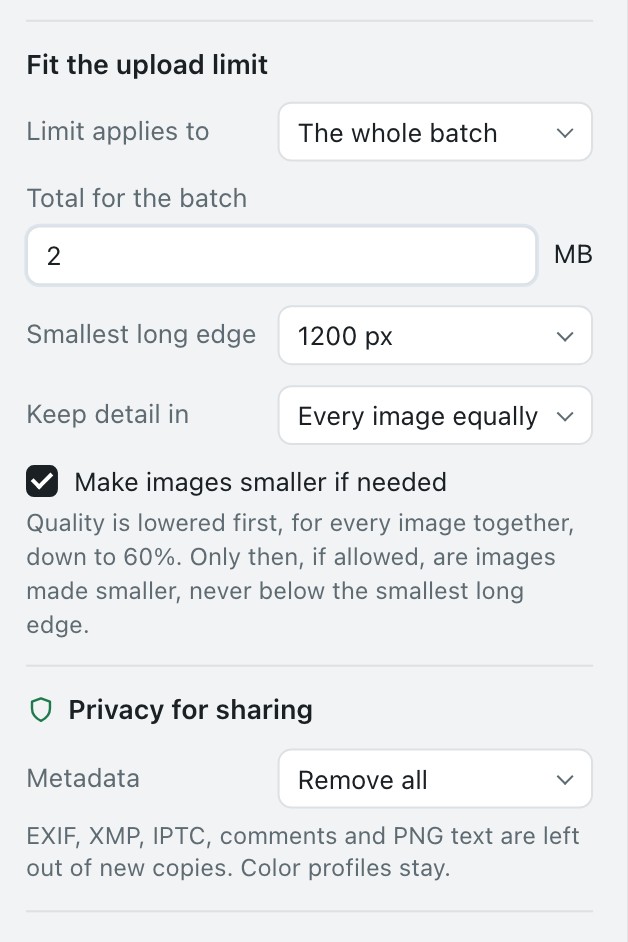
Wat je eigenlijk wilt is “zorg dat deze 30 foto’s onder 25 MB blijven, en houd ze zo goed mogelijk”. Dat is wat de instelling Pas binnen de uploadlimiet van Squish doet.
- Sleep de foto’s naar Squish. HEIC-foto’s van de iPhone werken op een Mac, net als JPEG, PNG, WebP en andere.
- Zet onder Pas binnen de uploadlimiet Limiet geldt voor op De hele reeks, en vul het Totaal voor de reeks in, bijvoorbeeld 25 MB.
- Kies de Kleinste lange zijde die je accepteert, zodat geen enkele foto piepklein wordt.
- Voorbereiden. Squish verlaagt eerst de kwaliteit, voor alle afbeeldingen samen, en pas daarna, als Maak afbeeldingen kleiner indien nodig aan staat, verkleint het de afmetingen, nooit onder je kleinste lange zijde. Het toont van elke foto de grootte voor en na, en het nieuwe totaal.
Als het doel niet te halen is zonder onder je ondergrenzen te gaan, zegt Squish dat duidelijk en exporteert het het dichtstbijzijnde resultaat, in plaats van stilletjes foto’s te maken die je niet zou versturen.
Je originelen worden nooit gewijzigd. Squish schrijft altijd nieuwe bestanden naar de map die je kiest, en kan onderweg locatiegegevens uit de kopieën verwijderen.
Online compressors
Websites die foto’s verkleinen werken, maar je moet elke foto uploaden naar de server van iemand anders. Voor vakantiefoto’s maakt dat misschien niet uit. Voor foto’s van documenten, kinderen of je huis is een tool die op je Mac werkt de veiligere gewoonte. De meeste online tools stellen ook een doel per bestand in, niet per reeks.
Gangbare limieten om op te mikken
- Gmail-bijlagen: 25 MB per e-mail in totaal. Grotere bestanden worden als Google Drive-links verstuurd.
- Apple Mail: grotere bijlagen kunnen via Mail Drop, dat ze een beperkte tijd in iCloud bewaart.
- Formulieren en portalen verschillen, dus lees de limiet op het formulier en mik er net onder.
