









讓任何 PDF 都能隨時傳送。
Paperly 會在 PDF 送出之前做好你需要的事。遮蔽文字,讓文字真正消失,簽名,縮小檔案,加入密碼,把頁面排好順序。每次儲存都是新副本,沒有任何內容離開你的 Mac。
免費試用 7 天一次性購買15 天內可退款下載
下載 17 MB,安裝後 26 MB。它所做的一切都在你的 Mac 上完成。
它能做什麼
Paperly 運作中
觀看
看看 Paperly 如何運作
Paperly 的主要功能,一項接一項。有字幕,沒有聲音。
價格
一次買斷 Paperly,或取得全部 App。
$5永久擁有 Paperly,包含所有更新。
All Apps
- Paperly 和其他每一款 Deskworthy App,以及之後推出的新 App
- 永久更新,無需訂閱
- 最多 2 台電腦,現在支援 Mac,Windows 推出後也可使用
- 早鳥名額結束後:每月 $9 或每年 $69
Paperly,一次買斷
- 永久歸你,無需訂閱
- 最多 2 台電腦,現在支援 Mac,Windows 推出後也可使用
- 15 天內可退款,無需理由
隱私
Paperly 看到的內容都留在你的電腦上。
Paperly 只需要一個授權金鑰。
我們不記錄你在 App 中的操作。
除了上述檢查,一切功能無需聯網即可使用。
同樣包含
小細節,也認真做好
換成另一個 PDF 裡的頁面或一張圖片。
依頁面範圍、在選定位置,或每隔幾頁分割。
用密碼打開 PDF,儲存一份沒有密碼的副本。
依名稱搜尋你最近打開的 50 個檔案。
Cmd Z 可逐步退回每一項更改。
把 PDF 拖到視窗上即可開始。
附件、指令碼和註解,會在儲存時找出來。
跟隨你的 Mac,也可以自己選。
詳細了解
Paperly 的功能
遮蔽文字,讓它真正消失
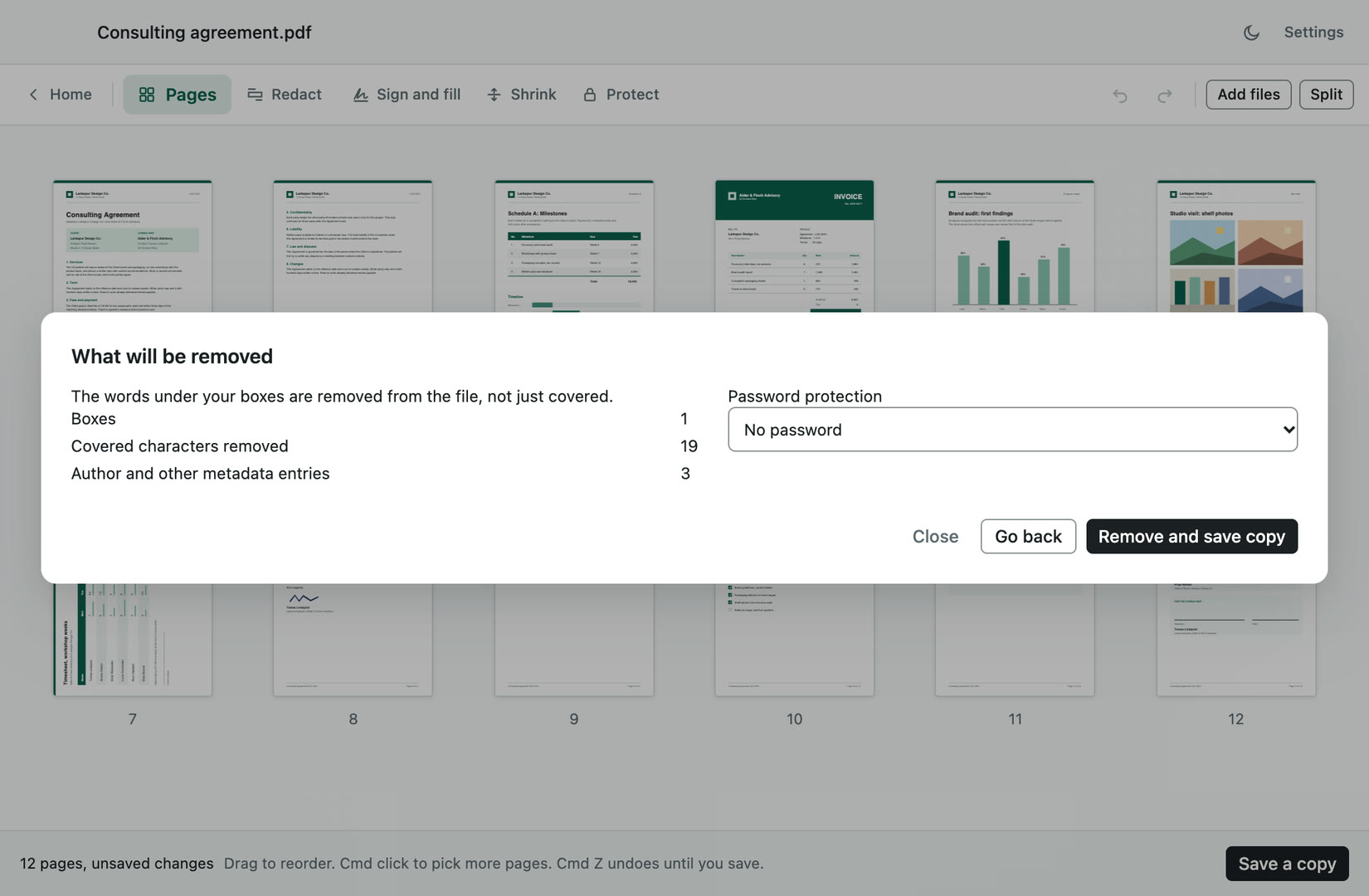
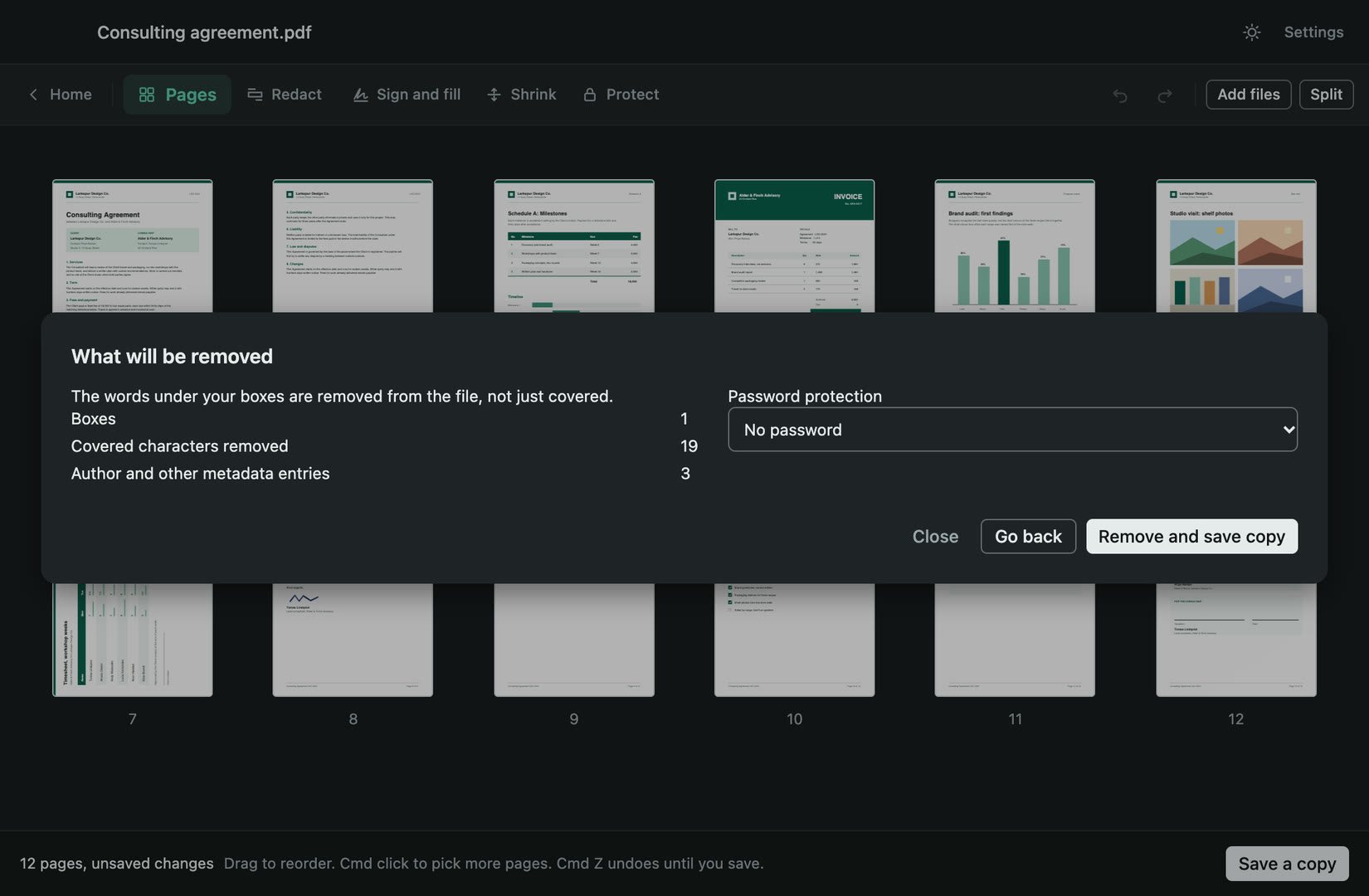
在你不想傳送的內容上拖出一個框。Paperly 會把框下的文字從檔案中刪除,而不是塗蓋在上面,並在儲存前列出將會消失的內容。如果某一頁的文字無法安全刪除,Paperly 會明確告知,這一頁會變成圖片,這樣就沒有內容能被拷貝出來。
簽名、輸入文字和填寫表單
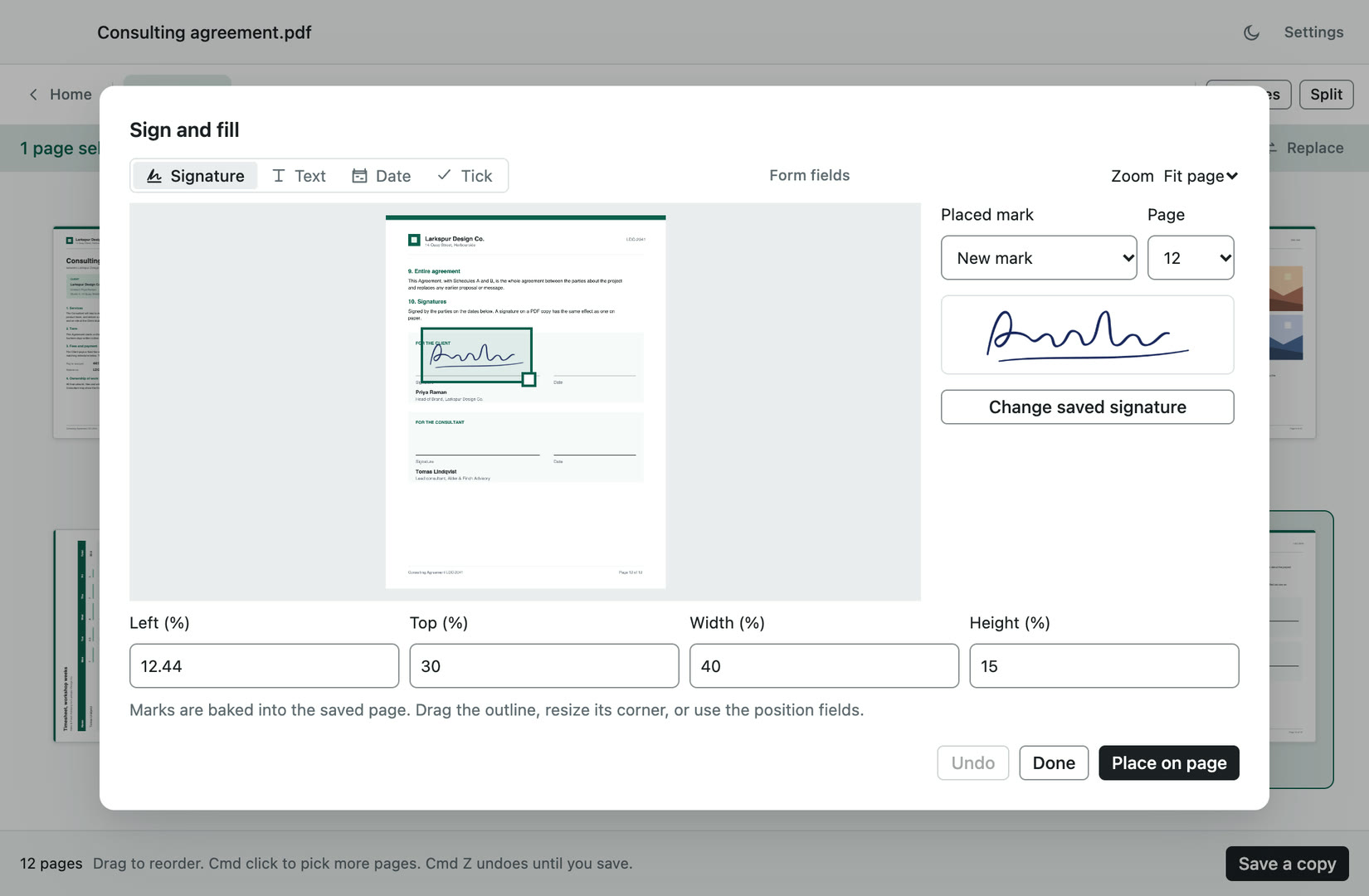
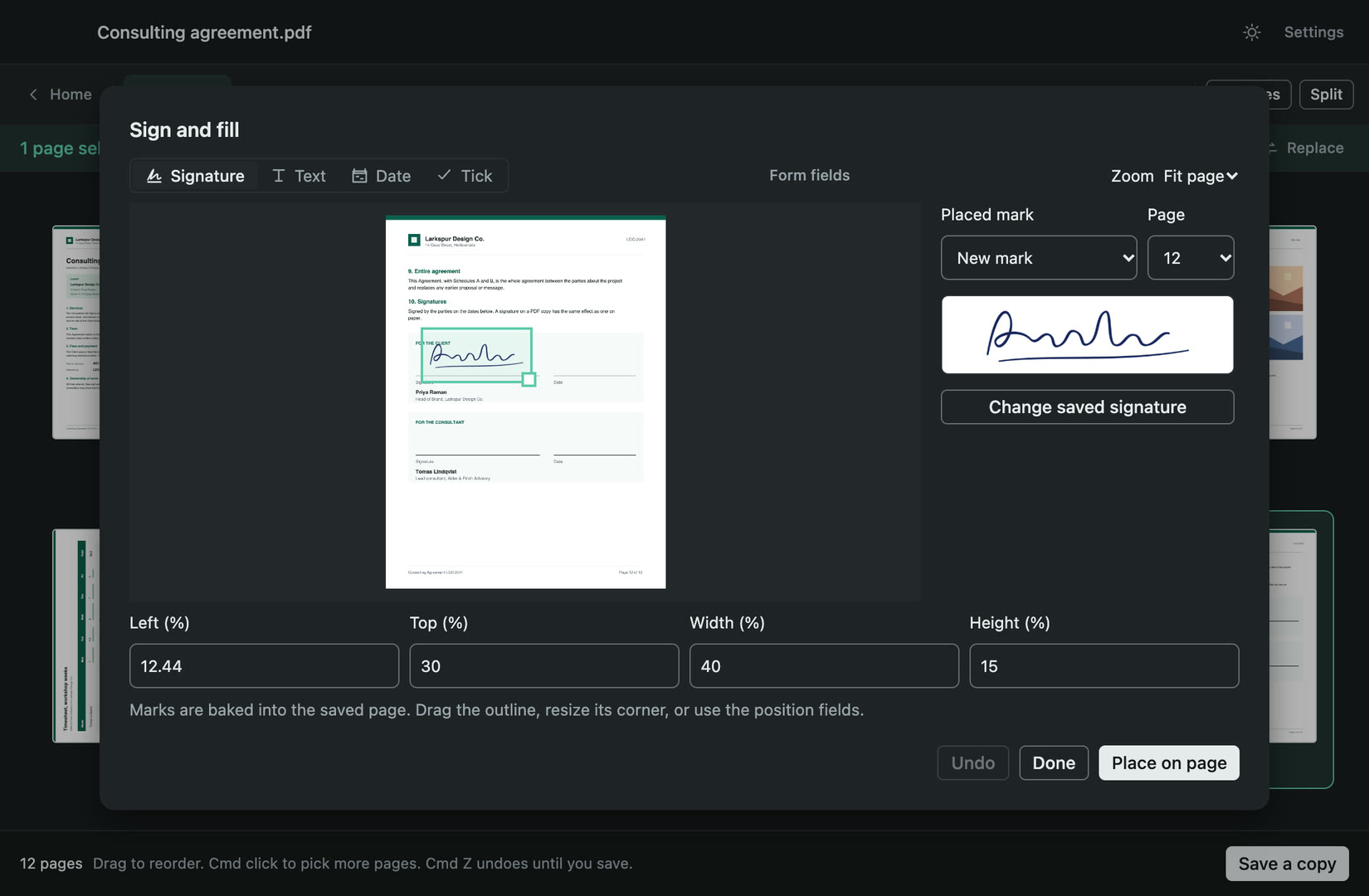
畫出或匯入一次簽名;它會存放在這台 Mac 上,隨時可用於任何文件。你可以在任意頁面放置、移動並調整它的大小。在任意位置輸入文字、加入日期或勾選,即使 PDF 沒有表單欄位也可以,也可以填寫它自帶的真實欄位。所有內容都寫進頁面本身。
縮小 PDF,並先顯示大小
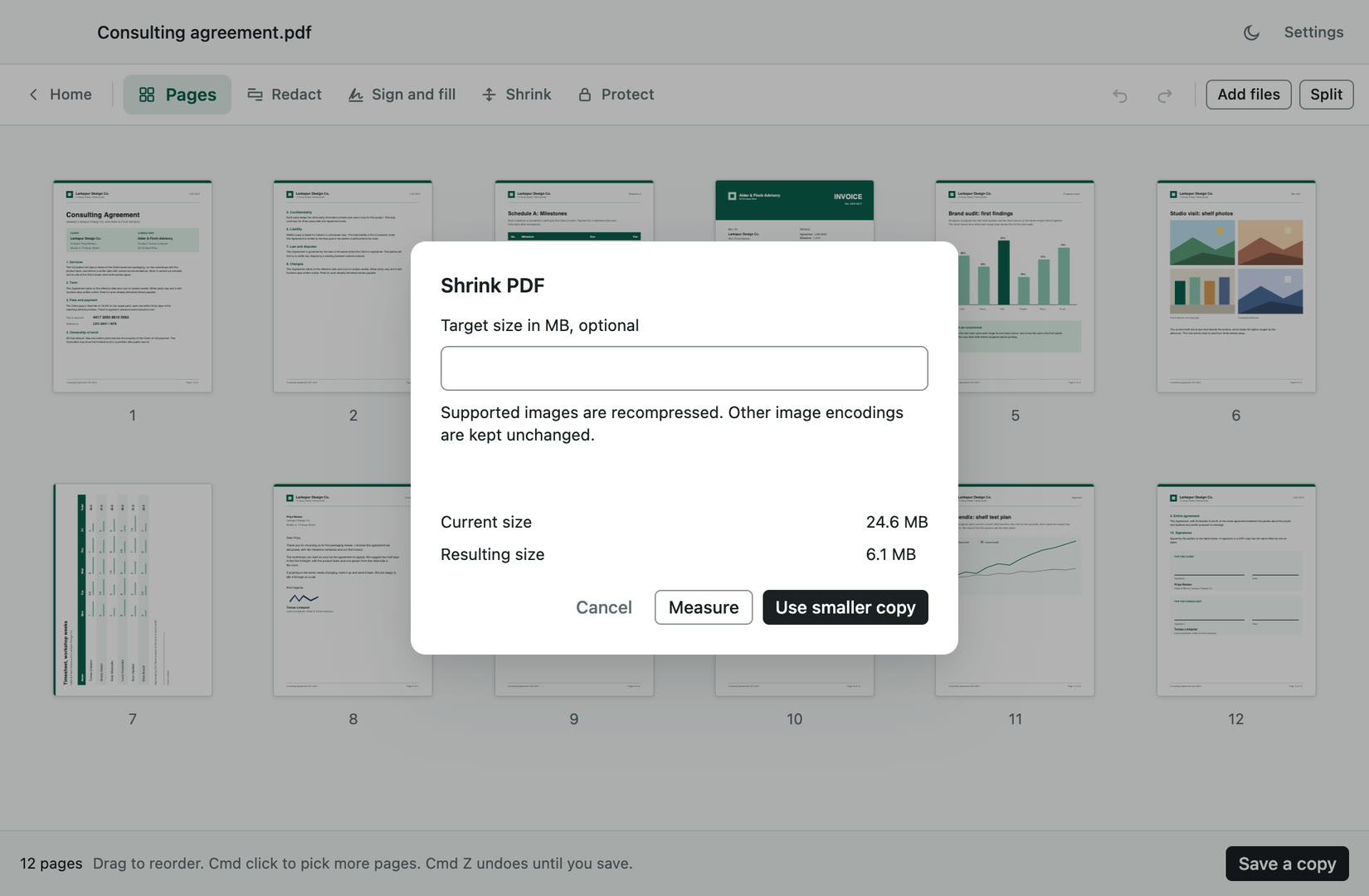
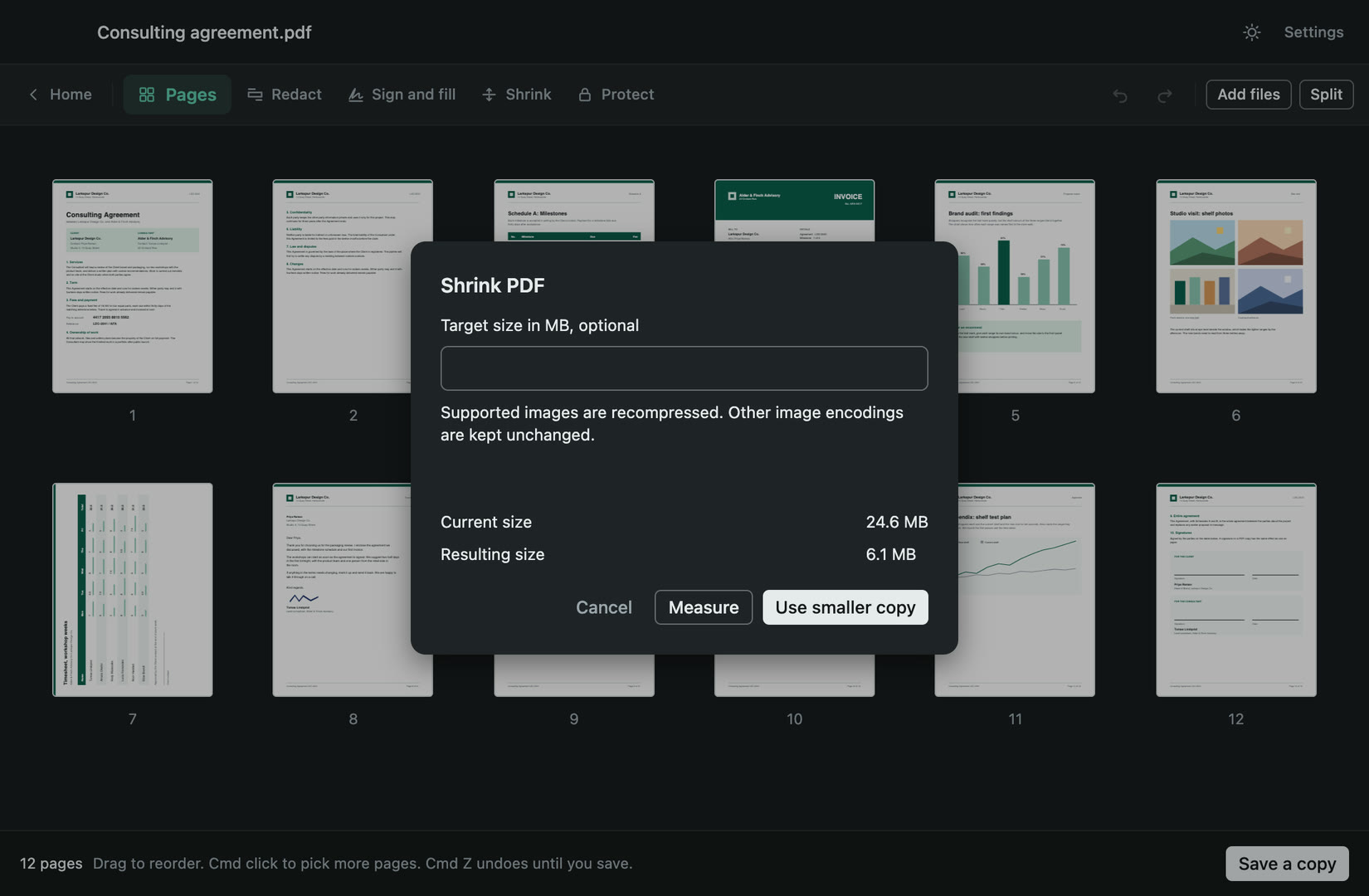
Paperly 會量測副本,在你保留之前顯示目前大小和新的大小,你也可以設定目標大小。它從不承諾某個百分比。如果沒有值得節省的空間,它會保留原始資料並告知你,無法重新壓縮的圖片會原樣保留。
加入或移除密碼
儲存副本時可加入 AES-256 密碼,需輸入兩次,免得輸錯把自己鎖在外面,Paperly 還會說明受保護的檔案允許做什麼。副本可在預覽程式和任何 PDF 閱讀器中打開。能用密碼打開的 PDF,也可以儲存為沒有密碼的副本。
重新排列、合併和分割頁面
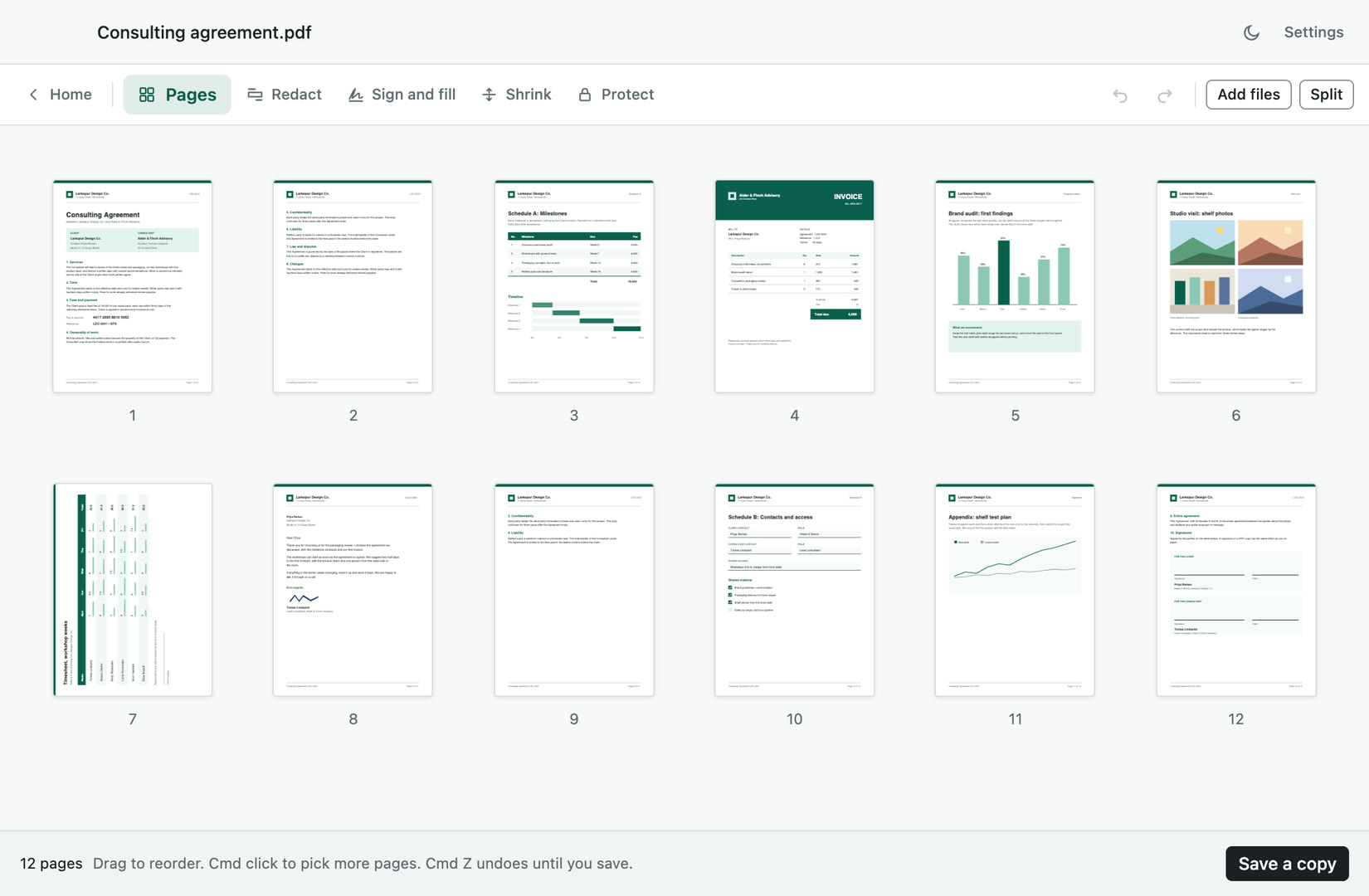
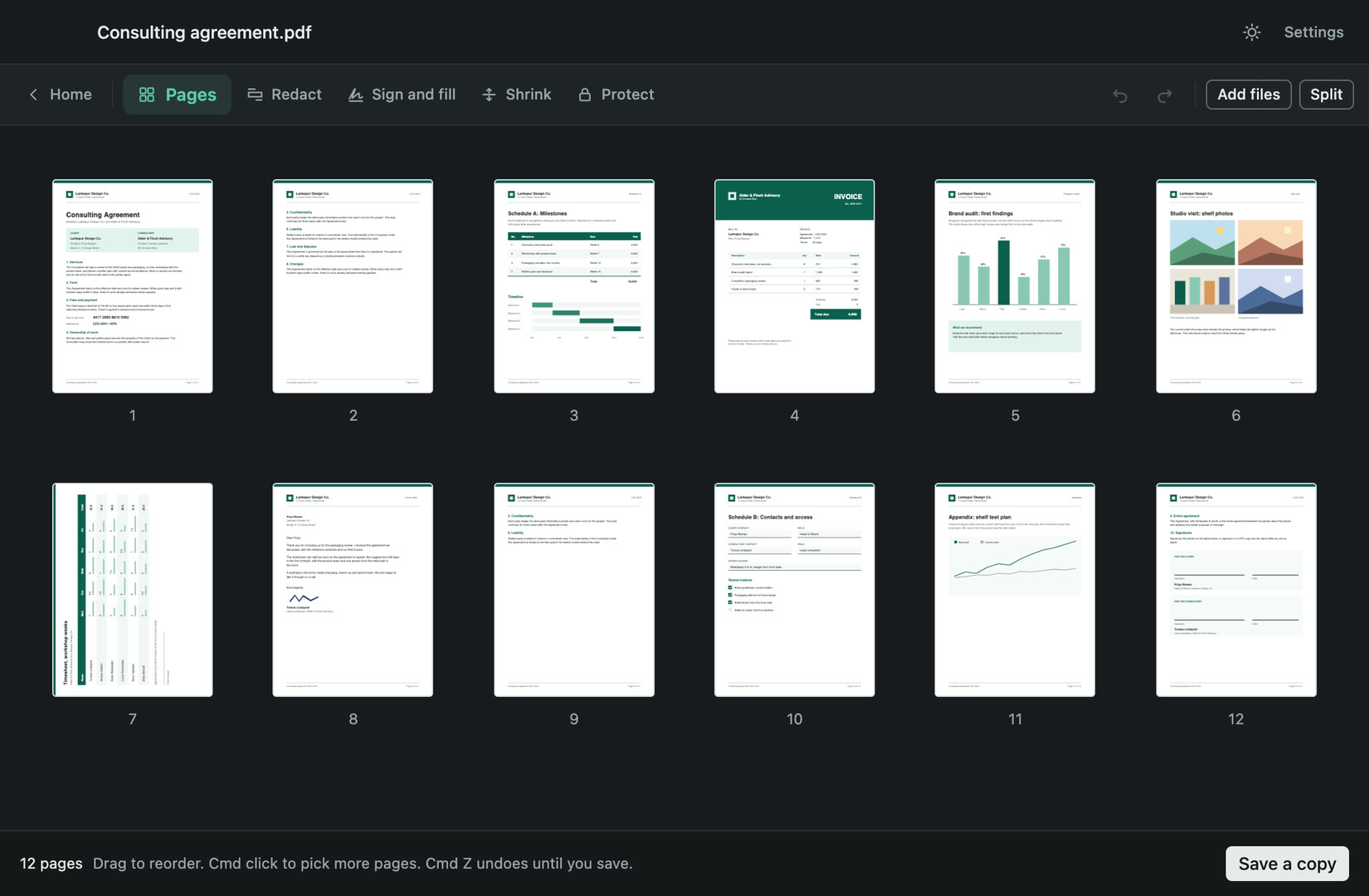
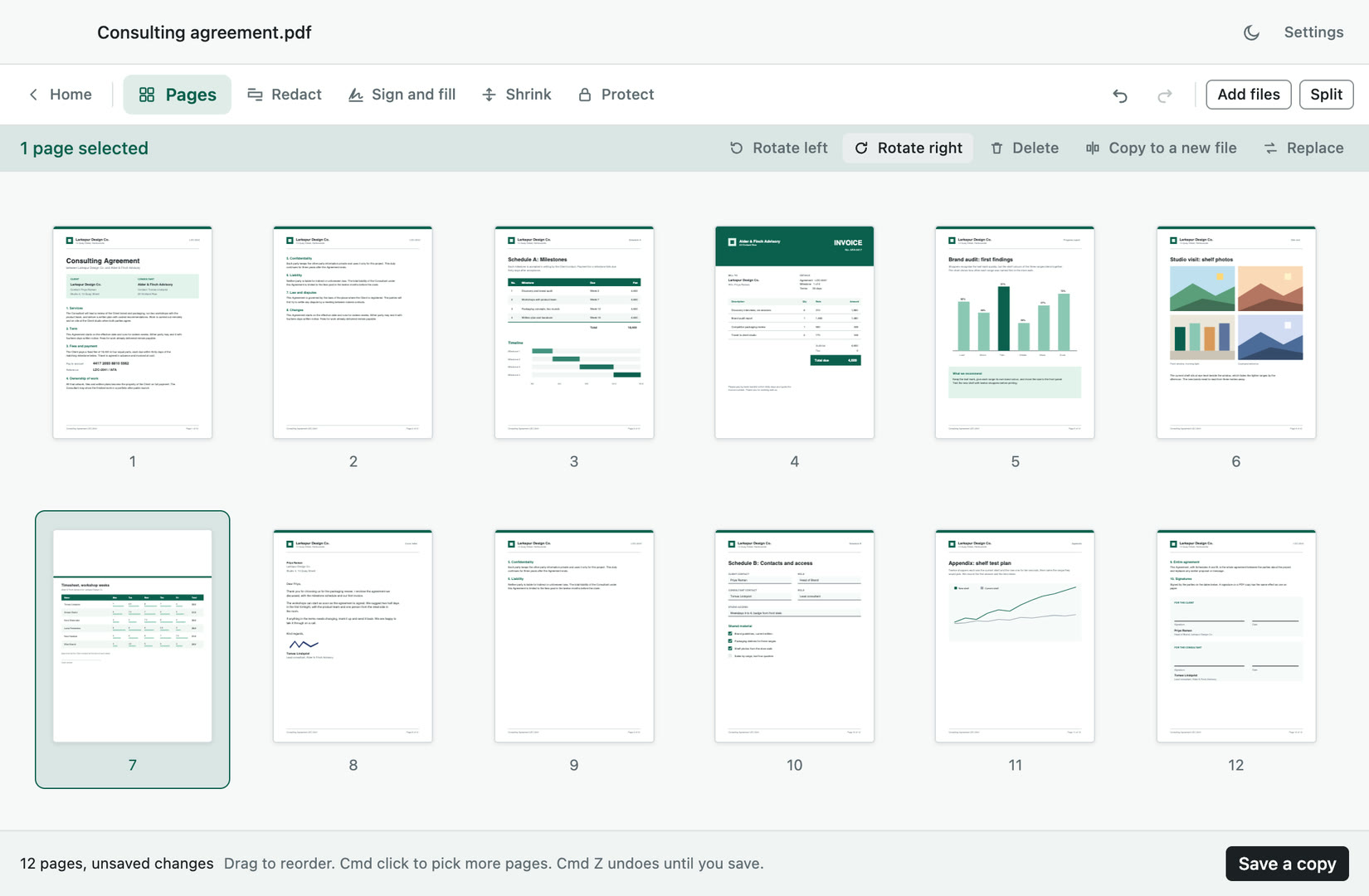
每一頁都顯示在一個格狀檢視裡。拖動頁面調整順序,旋轉或刪除頁面,或用另一個 PDF 或圖片中的頁面取代其中一頁。把多個 PDF 合併成一個,依範圍、在選定位置或每隔幾頁分割文件,或把頁面拷貝到新檔案。Cmd Z 可復原,直到你儲存。
看看檔案裡藏了什麼
儲存時,Paperly 會用淺白的話告訴你隨檔案一起帶走的內容:作者和製作程式的名稱、附件、指令碼、註解和表單值。每一項都可以一鍵清除。作者和製作程式的名稱預設會從副本中移除,免得無意間帶出去。
一次處理許多檔案
選取一整批 PDF,縮小它們的副本、清除中繼資料,或合併成一個,並顯示進度,可隨時取消。某個檔案失敗不會拖住其餘檔案,每個失敗都會註明原因。取消後不會留下寫了一半的檔案。
每次儲存都是新副本
Paperly 從不改動你的原件,也從不覆寫檔案:每次儲存都是一份有自己名稱的新副本,「在 Finder 中顯示」或「打開副本」就在手邊。你的 PDF 不會離開你的 Mac。Paperly 只會連線做更新檢查和授權檢查,所有功能都能離線使用。
試用期結束後會怎樣?
Paperly 可免費試用 7 天,整個 App 都能用。之後它仍能打開你的 PDF 並顯示每一頁,儲存新的更改則需要授權。你已儲存的副本歸你所有。
Paperly 會改動我的原始 PDF 嗎?
不會。每次儲存都會寫入一份有自己名稱的新副本,你的原件始終不會被動。已有的檔案絕不會被覆寫。
遮蔽的文字真的被刪除了嗎?
是的。框下的文字會從儲存的檔案中刪除,而不只是蓋住,Paperly 會在儲存前顯示將刪除什麼。如果某一頁的文字無法安全刪除,它會告訴你,並改為把這一頁變成圖片。
Paperly 會上傳我的 PDF 嗎?
不會。所有功能都在你的 Mac 上執行,並可離線使用。Paperly 只會連線做更新檢查和授權檢查。
有 Windows 版嗎?
Windows 版 Paperly 即將推出。目前提供 Mac 版。
需要帳號嗎?
不需要。只需要透過電子郵件收到的授權金鑰。
有免費試用嗎?
免費試用 7 天,包含全部功能。無需信用卡。每台電腦一次。而且每筆購買都可在 15 天內退款。