Uppladdningsformulär, e-post och portaler för skola eller jobb begränsar oftast den totala storleken på det du skickar, inte storleken på varje bild. Det är problemet de flesta guider hoppar över: de visar hur du krymper en bild, eller hur du ger alla bilder samma storlek, och låter dig gissa om gruppen nu får plats. Den här guiden går igenom både det gratis sättet och sättet som når en total.
Varför det inte hjälper att zippa
Att lägga bilder i ett .zip-arkiv ändrar knappt deras storlek. JPEG- och HEIC-bilder är redan komprimerade, så det finns lite kvar att pressa ur dem. För att göra dem mindre måste själva bilderna ändras: lägre kvalitet, färre pixlar, eller båda.
Det gratis sättet: Förhandsvisning
Förhandsvisning, som följer med varje Mac, kan ändra storlek på många bilder på en gång.
- Markera alla bilder i Finder och öppna dem tillsammans i Förhandsvisning.
- Markera varje miniatyr i sidofältet (Command-A).
- Välj Verktyg, Justera storlek och ange en bredd eller höjd, till exempel 2000 pixlar på den långa sidan. Låt Skala proportionellt vara på.
- Spara, eller välj Arkiv, Exportera markerade bilder för att skriva kopior i ett annat format.
Två varningar. Justera storlek ändrar filerna du öppnade, så arbeta på kopior om du vill behålla originalen. Och Förhandsvisning ger alla bilder samma mått, inte samma budget: en detaljrik bild förblir större än en enkel, så du måste fortfarande kontrollera totalen och försöka igen om den inte får plats.
Hur mycket du ska krympa
| Användning | Lång sida | Notes |
|---|---|---|
| E-post, chatt | 1600 till 2000 px | Ser skarpt ut på alla skärmar |
| Webbformulär, portaler | 1200 till 2000 px | Kontrollera formulärets egen gräns |
| Utskrift | Behåll originalet | Krympning försämrar utskriftskvaliteten |
Att sänka JPEG-kvaliteten från max till ungefär 80 procent minskar oftast filstorleken mycket med liten synlig skillnad. Att minska pixlarna sparar mer, men märks lättare när någon zoomar in.
Det bättre sättet: ett mål för total storlek
Det du egentligen vill är ”få de här 30 bilderna under 25 MB, och behåll dem så bra som möjligt”. Det är vad Squish-inställningen Anpassa till uppladdningsgränsen gör.
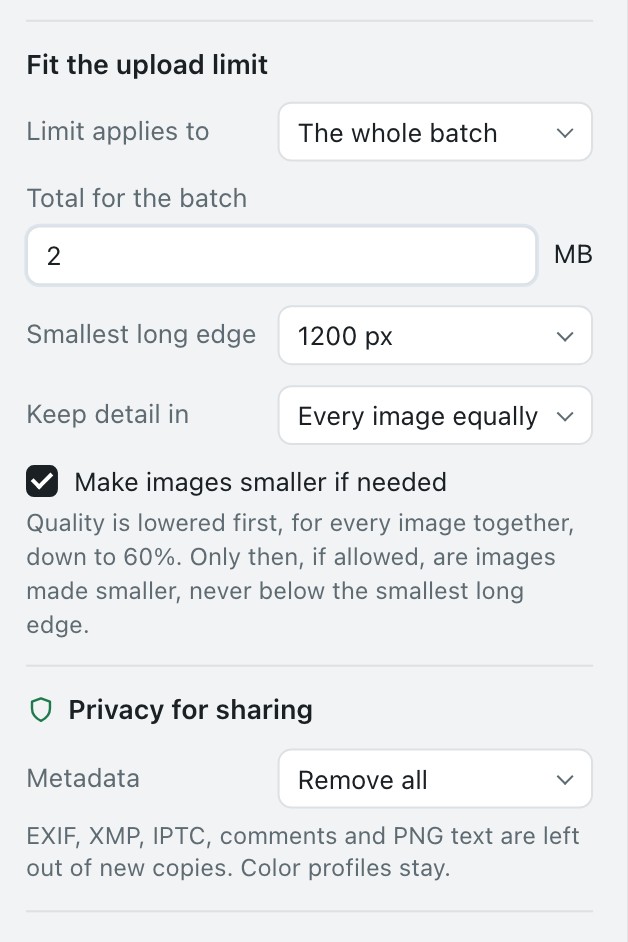
- Släpp bilderna i Squish. HEIC-bilder från iPhone fungerar på en Mac, liksom JPEG, PNG, WebP och andra.
- Under Anpassa till uppladdningsgränsen ställer du Gränsen gäller på Hela gruppen, och anger Totalt för gruppen, till exempel 25 MB.
- Välj den Minsta långa sida du kan acceptera, så att ingen bild blir pytteliten.
- Förbered. Squish sänker först kvaliteten, för alla bilder tillsammans, och först därefter, om Gör bilder mindre vid behov är på, minskar den måtten, aldrig under din minsta långa sida. Den visar varje bilds storlek före och efter och den nya totalen.
Om målet inte kan nås utan att gå under dina golv säger Squish det rakt ut och exporterar det närmaste resultatet, i stället för att i tysthet skapa bilder du inte skulle skicka.
Dina original ändras aldrig. Squish skriver alltid nya filer till mappen du väljer, och kan ta bort platsdata från kopiorna på vägen ut.
Komprimering online
Webbplatser som krymper bilder fungerar, men de kräver att du laddar upp varje bild till någon annans server. För semesterbilder spelar det kanske ingen roll. För bilder av dokument, barn eller ditt hem är ett verktyg som fungerar på din Mac den säkrare vanan. De flesta onlineverktyg anger också ett mål per fil, inte per grupp.
Vanliga gränser att sikta på
- Bilagor i Gmail: 25 MB per mejl totalt. Större filer skickas som länkar till Google Drive.
- Apple Mail: större bilagor kan skickas med Mail Drop, som förvarar dem i iCloud under en begränsad tid.
- Formulär och portaler varierar, så läs gränsen på formuläret och sikta lite under den.
