I moduli di caricamento, l'email e i portali di scuole o lavoro di solito limitano la dimensione totale di ciò che invii, non quella di ogni foto. È il problema che la maggior parte delle guide salta: mostrano come rimpicciolire una foto, o come dare a tutte le foto la stessa dimensione, e ti lasciano indovinare se il gruppo ora rientra. Questa guida copre sia il metodo gratuito sia quello che centra un totale.
Perché comprimere in ZIP non aiuta
Mettere le foto in un archivio .zip ne cambia appena la dimensione. Le foto JPEG e HEIC sono già compresse, quindi c'è poco da spremere. Per renderle più piccole, devono cambiare le foto stesse: qualità più bassa, meno pixel, o entrambe le cose.
Il metodo gratuito: Anteprima
Anteprima, inclusa in ogni Mac, può ridimensionare molte foto insieme.
- Seleziona tutte le foto nel Finder e aprile insieme in Anteprima.
- Nella barra laterale, seleziona tutte le miniature (Command-A).
- Scegli Strumenti, Regola dimensioni e imposta una larghezza o un'altezza, per esempio 2000 pixel sul lato lungo. Tieni attivo Ridimensiona proporzionalmente.
- Salva, o scegli Archivio, Esporta immagini selezionate per scrivere copie in un altro formato.
Due avvertenze. Regola dimensioni modifica i file che hai aperto, quindi lavora su copie se vuoi tenere gli originali. E Anteprima dà a ogni foto le stesse dimensioni, non lo stesso budget: una foto ricca di dettagli resta più grande di una semplice, quindi devi comunque controllare il totale e riprovare se non rientra.
Di quanto ridurre
| Uso | Lato lungo | Notes |
|---|---|---|
| Email, chat | Da 1600 a 2000 px | Nitide su qualsiasi schermo |
| Moduli web, portali | Da 1200 a 2000 px | Controlla il limite del modulo |
| Stampa | Tieni l'originale | Ridurre fa perdere qualità di stampa |
Abbassare la qualità JPEG dal massimo a circa il 80% di solito riduce molto la dimensione del file con poche differenze visibili. Ridurre i pixel fa risparmiare di più, ma si nota più facilmente quando qualcuno ingrandisce.
Il metodo migliore: un obiettivo di dimensione totale
Quello che vuoi davvero è «fai stare queste 30 foto sotto 25 MB, e mantienile il più belle possibile». È esattamente ciò che fa l'impostazione Rientra nel limite di caricamento di Squish.
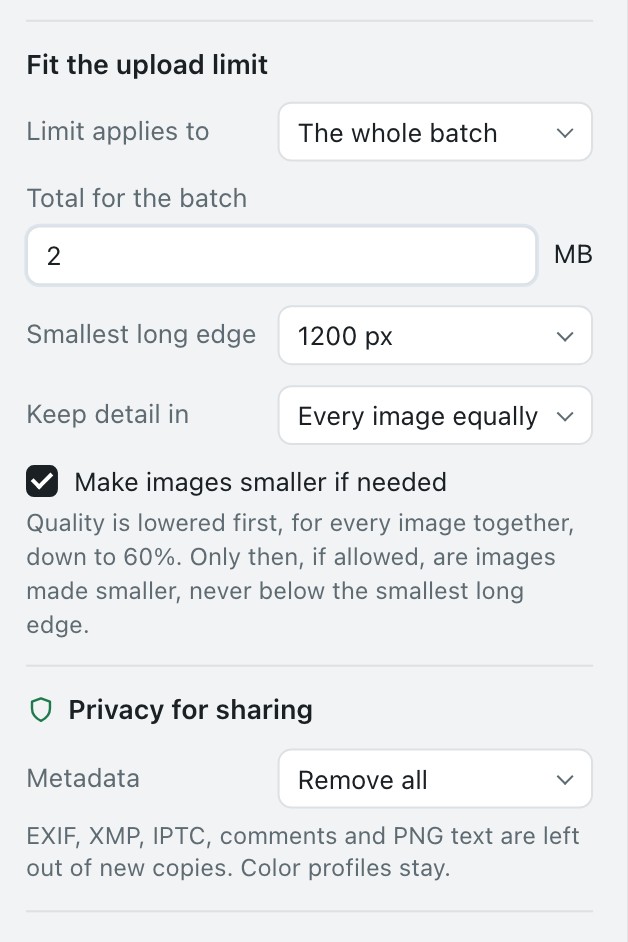
- Trascina le foto in Squish. Le foto HEIC dell'iPhone funzionano su Mac, così come JPEG, PNG, WebP e altri formati.
- In Rientra nel limite di caricamento, imposta Il limite si applica a su Tutto il gruppo, e inserisci il Totale per il gruppo, per esempio 25 MB.
- Scegli il Lato lungo minimo che accetti, così nessuna foto diventa minuscola.
- Prepara. Squish abbassa prima la qualità, per tutte le immagini insieme, e solo dopo, se Rimpicciolisci le immagini se serve è attivo, riduce le dimensioni, mai sotto il tuo lato lungo minimo. Mostra la dimensione prima e dopo di ogni foto e il nuovo totale.
Se l'obiettivo non si può raggiungere senza superare le tue soglie, Squish lo dice chiaramente ed esporta il risultato più vicino, invece di produrre in silenzio foto che non manderesti.
I tuoi originali non vengono mai modificati. Squish scrive sempre nuovi file nella cartella che scegli, e può togliere i dati di posizione dalle copie in uscita.
Compressori online
I siti che rimpiccioliscono le foto funzionano, ma richiedono di caricare ogni foto sul server di qualcun altro. Per le foto delle vacanze può non importare. Per foto di documenti, bambini o casa tua, uno strumento che lavora sul Mac è l'abitudine più sicura. La maggior parte degli strumenti online fissa anche un obiettivo per file, non per gruppo.
Limiti comuni da rispettare
- Allegati di Gmail: 25 MB per email in totale. I file più grandi vengono inviati come link di Google Drive.
- Apple Mail: gli allegati più grandi possono passare per Mail Drop, che li conserva in iCloud per un tempo limitato.
- Moduli e portali variano, quindi leggi il limite sul modulo e punta un po' al di sotto.
