Los formularios de subida, el correo y los portales escolares o de empleo suelen limitar el tamaño total de lo que envías, no el de cada foto. Ese es el problema que la mayoría de las guías se saltan: enseñan a reducir una foto, o a dar a todas el mismo tamaño, y te dejan adivinar si el lote ya cabe. Esta guía cubre tanto la forma gratuita como la que alcanza un total.
Por qué comprimir en ZIP no ayuda
Meter las fotos en un archivo .zip apenas cambia su tamaño. Las fotos JPEG y HEIC ya están comprimidas, así que queda poco que exprimir. Para hacerlas más pequeñas, tienen que cambiar las propias fotos: menos calidad, menos píxeles o ambas cosas.
La forma gratuita: Vista Previa
Vista Previa, que viene con todas las Mac, puede redimensionar muchas fotos a la vez.
- Selecciona todas las fotos en el Finder y ábrelas juntas en Vista Previa.
- En la barra lateral, selecciona todas las miniaturas (Command-A).
- Elige Herramientas, Ajustar tamaño y fija un ancho o un alto, por ejemplo 2000 píxeles en el lado largo. Deja activado Escalar proporcionalmente.
- Guarda, o elige Archivo, Exportar imágenes seleccionadas para escribir copias en otro formato.
Dos advertencias. Ajustar tamaño cambia los archivos que abriste, así que trabaja con copias si quieres conservar los originales. Y Vista Previa da a todas las fotos las mismas dimensiones, no el mismo presupuesto: una foto con mucho detalle sigue siendo más grande que una sencilla, así que aún tienes que comprobar el total y volver a intentarlo si no cabe.
Cuánto reducir
| Uso | Lado largo | Notes |
|---|---|---|
| Correo, chat | De 1600 a 2000 px | Se ve nítido en cualquier pantalla |
| Formularios web, portales | De 1200 a 2000 px | Consulta el límite del propio formulario |
| Impresión | Conserva el original | Reducir resta calidad de impresión |
Bajar la calidad JPEG del máximo a alrededor del 80 por ciento suele reducir mucho el tamaño del archivo con poco cambio visible. Reducir píxeles ahorra más, pero se nota más cuando alguien amplía.
La mejor forma: un tamaño total como objetivo
Lo que de verdad quieres es «haz que estas 30 fotos quepan en menos de 25 MB, y que se vean lo mejor posible». Eso es lo que hace la opción Ajustar al límite de subida de Squish.
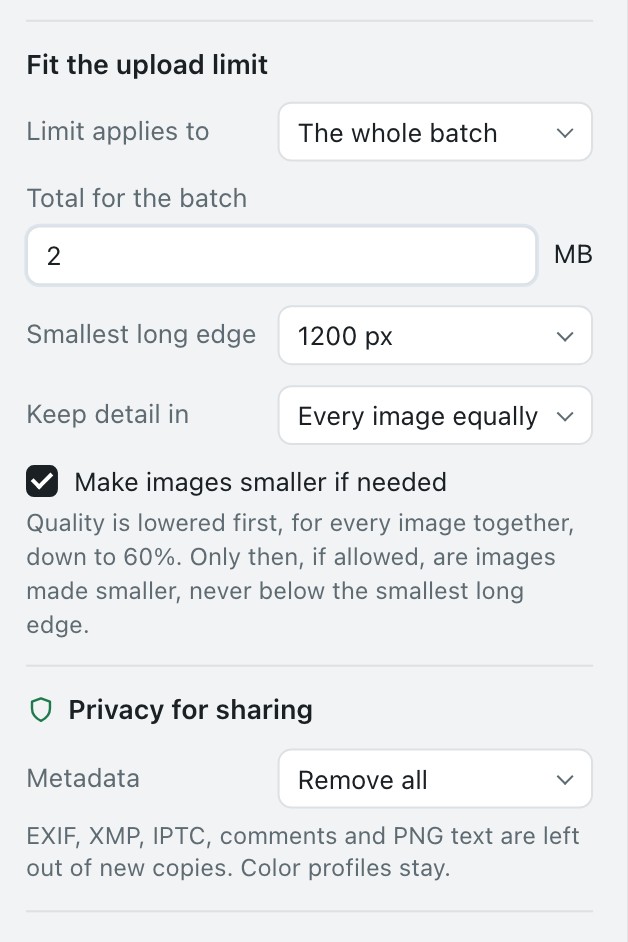
- Suelta las fotos en Squish. Las fotos HEIC del iPhone funcionan en una Mac, igual que JPEG, PNG, WebP y otros.
- En Ajustar al límite de subida, pon El límite se aplica a en Todo el lote e introduce el Total del lote, por ejemplo 25 MB.
- Elige el Lado largo mínimo que aceptas, para que ninguna foto acabe diminuta.
- Prepara. Squish baja primero la calidad, de todas las imágenes a la vez, y solo después, si Reducir las imágenes si hace falta está activado, reduce las dimensiones, nunca por debajo de tu lado largo mínimo. Muestra el tamaño de cada foto antes y después y el nuevo total.
Si el objetivo no se puede alcanzar sin bajar de tus mínimos, Squish lo dice claramente y exporta el resultado más cercano, en lugar de producir en silencio fotos que no enviarías.
Tus originales nunca se modifican. Squish siempre escribe archivos nuevos en la carpeta que elijas, y puede quitar los datos de ubicación de las copias al exportarlas.
Compresores en línea
Las webs que reducen fotos funcionan, pero tienes que subir cada foto al servidor de otro. Para fotos de vacaciones quizá no importe. Para fotos de documentos, niños o tu casa, una herramienta que trabaje en tu Mac es el hábito más seguro. La mayoría de las herramientas en línea, además, fijan un objetivo por archivo, no por lote.
Límites habituales a los que apuntar
- Adjuntos de Gmail: 25 MB por correo en total. Los archivos más grandes se envían como enlaces de Google Drive.
- Apple Mail: los adjuntos grandes pueden ir por Mail Drop, que los guarda en iCloud durante un tiempo limitado.
- Los formularios y portales varían, así que lee el límite del formulario y quédate un poco por debajo.
