アップロードフォーム、メール、学校や就職のポータルは、たいてい写真1枚ごとのサイズではなく、送るものの合計サイズを制限しています。多くのガイドが飛ばしているのがこの問題です。写真1枚を小さくする方法や、すべての写真を同じサイズにする方法は説明しても、まとめたものが制限に収まったかは推測に任せています。このガイドでは、無料の方法と、合計サイズを目標にする方法の両方を説明します。
ZIPにしても役に立たない理由
写真を.zipアーカイブにしても、サイズはほとんど変わりません。JPEGやHEICの写真はすでに圧縮されているので、それ以上縮める余地はほとんどありません。小さくするには写真そのものを変える必要があります:画質を下げるか、ピクセル数を減らすか、その両方です。
無料の方法:プレビュー
どのMacにも付属しているプレビューで、多くの写真を一度にサイズ変更できます。
- Finderですべての写真を選択し、まとめてプレビューで開きます。
- サイドバーで、すべてのサムネールを選択します(Command-A)。
- ツール、サイズを調整を選び、幅または高さを設定します(例:長辺2000ピクセル)。縦横比を固定はオンのままにします。
- 保存するか、ファイル、選択したイメージを書き出すを選んで別の形式でコピーを書き出します。
注意点が2つあります。「サイズを調整」は開いたファイル自体を変更するので、オリジナルを残したいならコピーで作業してください。また、プレビューはすべての写真を同じ寸法にするだけで、同じ容量にするわけではありません。細かい写真はシンプルな写真より大きいままなので、合計を確認し、収まらなければやり直す必要があります。
どれくらい縮めるか
| 用途 | 長辺 | Notes |
|---|---|---|
| メール、チャット | 1600から2000 px | どの画面でもくっきり見えます |
| ウェブフォーム、ポータル | 1200から2000 px | フォームの制限を確認してください |
| 印刷 | オリジナルを残す | 縮めると印刷品質が落ちます |
JPEGの画質を最大から約80パーセントに下げると、見た目の変化はほとんどないままファイルサイズを大きく減らせることがよくあります。ピクセル数を減らせばもっと小さくなりますが、拡大されたときに気づかれやすくなります。
より良い方法:合計サイズの目標
本当にやりたいのは「この30枚の写真を25 MB以下に収め、できるだけ良い状態に保つ」ことです。Squishのアップロード上限に収める設定がまさにそれをします。
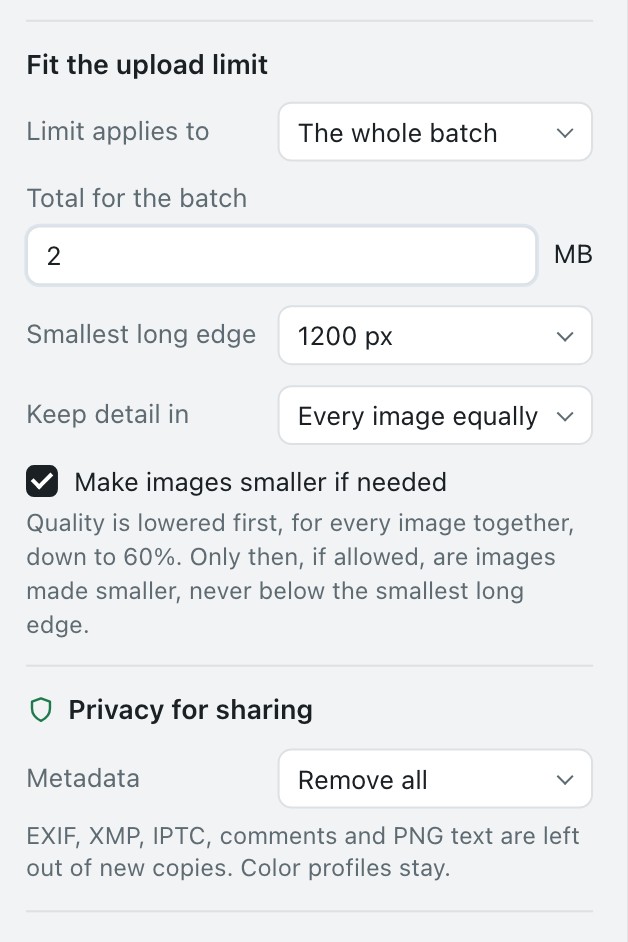
- 写真をSquishにドロップします。MacではiPhoneのHEIC写真も、JPEG、PNG、WebPなども使えます。
- アップロード上限に収めるで上限の対象をバッチ全体にし、バッチ全体の合計を入力します(例:25 MB)。
- 許容できる長辺の最小サイズを選びます。これで小さすぎる写真ができません。
- 準備します。Squishはまずすべての画像の画質をまとめて下げ、それでも足りず必要なら画像を小さくするがオンの場合にだけ寸法を縮めます。長辺の最小サイズを下回ることはありません。すべての写真の処理前後のサイズと、新しい合計が表示されます。
設定した下限を超えずに目標に届かない場合、Squishはそのことをはっきり伝え、最も近い結果を書き出します。送りたくないような写真を黙って作ることはありません。
オリジナルが変更されることはありません。Squishは常に選んだフォルダに新しいファイルを書き出し、書き出す際にコピーから位置情報を削除することもできます。
オンラインの圧縮ツール
写真を縮小するウェブサイトも使えますが、すべての写真を他人のサーバーにアップロードする必要があります。旅行のスナップ写真なら気にならないかもしれません。書類、子ども、自宅の写真なら、Mac上で動くツールを使うほうが安全な習慣です。また、ほとんどのオンラインツールは、バッチ単位ではなくファイル単位で目標を設定します。
目安にすべきよくある制限
- Gmailの添付ファイル:1通あたり合計25 MB。それより大きいファイルはGoogle Driveのリンクとして送られます。
- Appleのメール:大きな添付ファイルはMail Dropで送れます。一定期間iCloudに保存されます。
- フォームとポータルはそれぞれ異なるので、フォームに書かれた制限を読み、それより少し小さくなるようにしてください。
