Upload-Formulare, E-Mail und Schul- oder Bewerbungsportale begrenzen meist die Gesamtgröße dessen, was du schickst, nicht die Größe jedes Fotos. Genau das lassen die meisten Anleitungen aus: Sie zeigen, wie man ein Foto verkleinert oder allen Fotos dieselbe Größe gibt, und lassen dich raten, ob der Stapel jetzt passt. Diese Anleitung zeigt beides, den kostenlosen Weg und den, der eine Gesamtgröße trifft.
Warum Zippen nicht hilft
Fotos in ein .zip-Archiv zu packen, ändert ihre Größe kaum. JPEG- und HEIC-Fotos sind schon komprimiert, da bleibt wenig herauszuholen. Damit sie kleiner werden, müssen sich die Fotos selbst ändern: geringere Qualität, weniger Pixel oder beides.
Der kostenlose Weg: Vorschau
Vorschau, die auf jedem Mac dabei ist, kann viele Fotos auf einmal skalieren.
- Wähl alle Fotos im Finder aus und öffne sie zusammen in Vorschau.
- Wähl in der Seitenleiste alle Miniaturen aus (Command-A).
- Wähle Werkzeuge, Größenkorrektur und leg eine Breite oder Höhe fest, zum Beispiel 2000 Pixel an der langen Seite. Lass Proportional skalieren aktiviert.
- Sichere, oder wähle Ablage, Ausgewählte Bilder exportieren, um Kopien in einem anderen Format zu schreiben.
Zwei Warnungen. Die Größenkorrektur ändert die Dateien, die du geöffnet hast, arbeite also mit Kopien, wenn du die Originale behalten willst. Und Vorschau gibt jedem Foto dieselben Abmessungen, nicht dasselbe Budget: Ein detailreiches Foto bleibt größer als ein einfaches, du musst also trotzdem die Gesamtgröße prüfen und es erneut versuchen, wenn sie nicht passt.
Wie stark verkleinern
| Zweck | Lange Seite | Notes |
|---|---|---|
| E-Mail, Chat | 1600 bis 2000 px | Sieht auf jedem Bildschirm scharf aus |
| Webformulare, Portale | 1200 bis 2000 px | Prüf das Limit des Formulars |
| Behalte das Original | Verkleinern kostet Druckqualität |
Die JPEG-Qualität von maximal auf etwa 80 Prozent zu senken, verkleinert die Datei meist stark, mit wenig sichtbarem Unterschied. Weniger Pixel sparen mehr, fallen aber eher auf, wenn jemand hineinzoomt.
Der bessere Weg: eine Gesamtgröße als Ziel
Was du eigentlich willst, ist: „Bring diese 30 Fotos unter 25 MB, und halte sie so gut wie möglich.“ Genau das macht die Einstellung Upload-Limit einhalten in Squish.
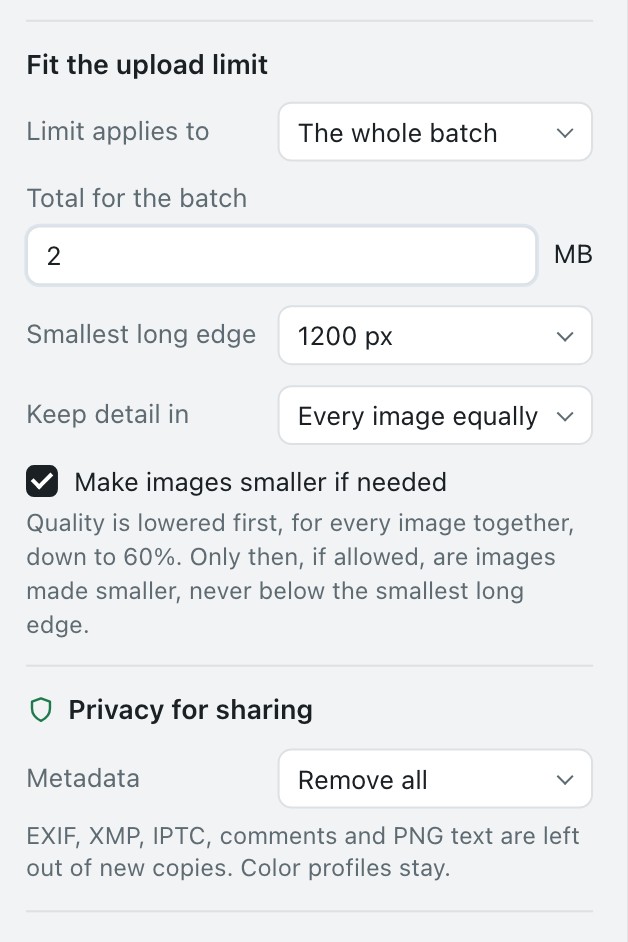
- Zieh die Fotos in Squish. HEIC-Fotos vom iPhone funktionieren auf dem Mac, ebenso JPEG, PNG, WebP und andere.
- Stell unter Upload-Limit einhalten die Option Limit gilt für auf Den ganzen Stapel und gib die Summe für den Stapel ein, zum Beispiel 25 MB.
- Wähle die Kleinste lange Kante, die du akzeptierst, damit kein Foto winzig wird.
- Vorbereiten. Squish senkt zuerst die Qualität, für alle Bilder gemeinsam, und verkleinert erst dann die Abmessungen, wenn Bilder bei Bedarf verkleinern aktiviert ist, nie unter deine kleinste lange Kante. Es zeigt die Größe jedes Fotos vorher und nachher und die neue Summe.
Wenn das Ziel nicht erreichbar ist, ohne deine Untergrenzen zu unterschreiten, sagt Squish das klar und exportiert das nächstbeste Ergebnis, statt still Fotos zu erzeugen, die du nicht verschicken würdest.
Deine Originale werden nie verändert. Squish schreibt immer neue Dateien in den Ordner deiner Wahl und kann dabei Ortsdaten aus den Kopien entfernen.
Online-Komprimierer
Websites, die Fotos verkleinern, funktionieren, aber du musst jedes Foto auf den Server von jemand anderem hochladen. Bei Urlaubsfotos ist das vielleicht egal. Bei Fotos von Dokumenten, Kindern oder deinem Zuhause ist ein Tool, das auf deinem Mac arbeitet, die sicherere Gewohnheit. Die meisten Online-Tools setzen außerdem ein Ziel pro Datei, nicht pro Stapel.
Übliche Limits als Ziel
- Gmail-Anhänge: 25 MB pro E-Mail insgesamt. Größere Dateien werden als Google Drive-Links verschickt.
- Apple Mail: Größere Anhänge können per Mail Drop gehen, das sie für begrenzte Zeit in iCloud speichert.
- Formulare und Portale sind unterschiedlich, lies also das Limit im Formular und bleib etwas darunter.
