Форми завантаження, е-пошта й шкільні чи робочі портали зазвичай обмежують загальний розмір того, що ви надсилаєте, а не розмір кожного фото. Саме цю проблему пропускає більшість посібників: вони показують, як зменшити одне фото чи як дати всім фото однаковий розмір, і залишають вас гадати, чи вміщується тепер пакет. Цей посібник описує і безкоштовний спосіб, і спосіб, що влучає в загальний розмір.
Чому архівування не допомагає
Якщо покласти фото в архів .zip, їхній розмір майже не зміниться. Фото JPEG і HEIC уже стиснені, тож стискати майже нічого. Щоб зробити їх меншими, мають змінитися самі фото: нижча якість, менше пікселів або і те, і те.
Безкоштовний спосіб: «Перегляд»
«Перегляд», що є на кожному Mac, може змінити розмір багатьох фото одночасно.
- Виберіть усі фото у Finder і відкрийте їх разом у «Перегляді».
- На бічній панелі виберіть усі мініатюри (Command-A).
- Виберіть Інструменти, Налаштувати розмір і задайте ширину чи висоту, наприклад 2000 пікселів по довшій стороні. Залиште ввімкненим Пропорційно масштабувати.
- Збережіть або виберіть Файл, Експортувати вибрані зображення, щоб записати копії в іншому форматі.
Дві пересторогі. «Налаштувати розмір» змінює відкриті файли, тож працюйте з копіями, якщо хочете зберегти оригінали. І «Перегляд» дає всім фото однакові розміри, а не однаковий бюджет: детальне фото залишається більшим за просте, тож вам усе одно треба перевірити загальний розмір і спробувати знову, якщо не вміщується.
Наскільки зменшувати
| Призначення | Довша сторона | Notes |
|---|---|---|
| Е-пошта, чат | 1600–2000 px | Чітко на будь-якому екрані |
| Веб-форми, портали | 1200–2000 px | Перевірте обмеження самої форми |
| Друк | Залиште оригінал | Зменшення погіршує якість друку |
Зниження якості JPEG з максимуму приблизно до 80 відсотків зазвичай значно зменшує розмір файлу з малопомітною різницею. Зменшення кількості пікселів заощаджує більше, але це легше помітити, коли хтось збільшує зображення.
Кращий спосіб: ціль загального розміру
Насправді вам потрібно «вмістити ці 30 фото в 25 МБ і зберегти їх якомога кращими». Саме це робить параметр Squish Вмістити в обмеження завантаження.
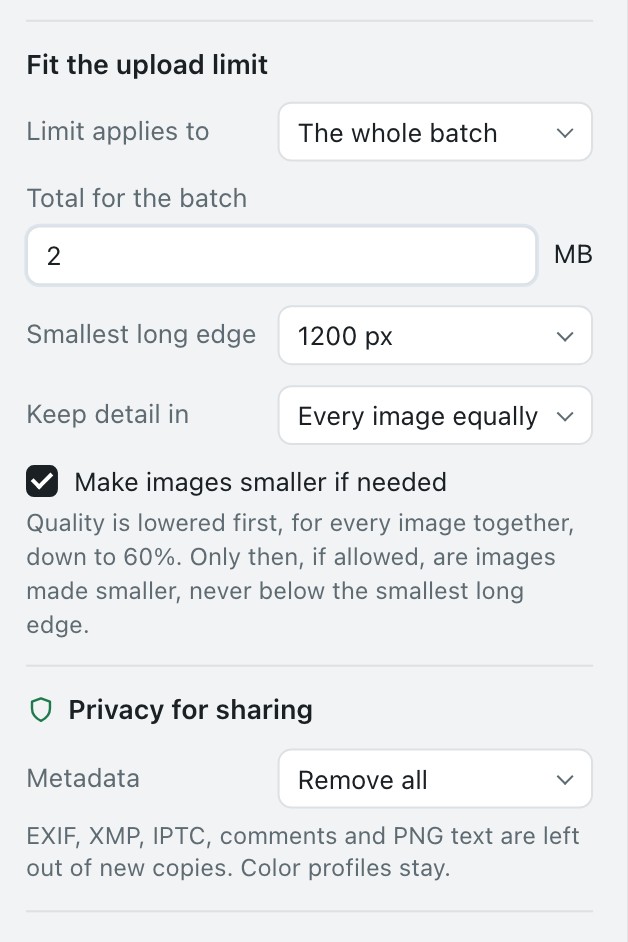
- Перетягніть фото в Squish. Фото HEIC з iPhone працюють на Mac, як і JPEG, PNG, WebP та інші.
- У розділі Вмістити в обмеження завантаження встановіть Обмеження діє на як Увесь пакет і введіть Загалом для пакета, наприклад 25 МБ.
- Виберіть Найменшу довшу сторону, яку ви приймете, щоб жодне фото не стало крихітним.
- Підготуйте. Squish спершу знижує якість, для всіх зображень разом, і лише потім, якщо ввімкнено Зменшувати зображення за потреби, зменшує розміри, ніколи нижче вашої найменшої довшої сторони. Він показує розмір кожного фото до і після та новий загальний розмір.
Якщо ціль недосяжна без порушення ваших мінімумів, Squish прямо про це каже й експортує найближчий результат, а не тихо створює фото, які ви б не надіслали.
Ваші оригінали ніколи не змінюються. Squish завжди записує нові файли у вибрану вами папку й може прибрати з копій дані про місцезнаходження.
Онлайн-компресори
Сайти, що зменшують фото, працюють, але потребують, щоб ви вивантажили кожне фото на чужий сервер. Для фото з відпустки це може бути неважливо. Для фото документів, дітей чи вашого дому безпечніша звичка користуватися інструментом, що працює на вашому Mac. Більшість онлайн-інструментів також задають ціль для кожного файлу, а не для пакета.
Поширені обмеження, на які варто орієнтуватися
- Вкладення в Gmail: загалом 25 МБ на лист. Більші файли надсилаються як посилання на Google Drive.
- Пошта Apple: більші вкладення можна надіслати через Mail Drop, що зберігає їх в iCloud обмежений час.
- Форми й портали бувають різні, тож прочитайте обмеження у формі й цільтеся трохи нижче.
