Les formulaires d’envoi, l’e-mail et les portails scolaires ou de recrutement limitent généralement la taille totale de ce que vous envoyez, pas celle de chaque photo. C’est le problème que la plupart des guides ignorent : ils montrent comment réduire une photo, ou donner la même taille à toutes, et vous laissent deviner si le lot tient désormais. Ce guide couvre la méthode gratuite et celle qui atteint un total.
Pourquoi zipper n’aide pas
Mettre des photos dans une archive .zip ne change presque rien à leur taille. Les photos JPEG et HEIC sont déjà compressées, il reste donc peu à gagner. Pour les alléger, ce sont les photos elles-mêmes qui doivent changer : moins de qualité, moins de pixels, ou les deux.
La méthode gratuite : Aperçu
Aperçu, fourni avec chaque Mac, peut redimensionner de nombreuses photos à la fois.
- Sélectionnez toutes les photos dans le Finder et ouvrez-les ensemble dans Aperçu.
- Dans la barre latérale, sélectionnez toutes les vignettes (Command-A).
- Choisissez Outils, Ajuster la taille et indiquez une largeur ou une hauteur, par exemple 2000 pixels sur le grand côté. Laissez Mettre à l’échelle proportionnellement activé.
- Enregistrez, ou choisissez Fichier, Exporter les images sélectionnées pour écrire des copies dans un autre format.
Deux mises en garde. Ajuster la taille modifie les fichiers ouverts, travaillez donc sur des copies si vous voulez garder les originaux. Et Aperçu donne à chaque photo les mêmes dimensions, pas le même budget : une photo détaillée reste plus lourde qu’une photo simple, il faut donc encore vérifier le total et recommencer si ça ne tient pas.
De combien réduire
| Usage | Grand côté | Notes |
|---|---|---|
| E-mail, messagerie | 1600 à 2000 px | Net sur n’importe quel écran |
| Formulaires web, portails | 1200 à 2000 px | Vérifiez la limite du formulaire |
| Impression | Gardez l’original | Réduire fait perdre en qualité d’impression |
Baisser la qualité JPEG du maximum à environ 80 pour cent réduit généralement beaucoup la taille du fichier avec peu de changement visible. Réduire les pixels fait gagner davantage, mais se remarque plus quand on zoome.
La meilleure méthode : une taille totale cible
Ce que vous voulez vraiment, c’est « faire tenir ces 30 photos sous 25 Mo, et les garder aussi belles que possible ». C’est ce que fait le réglage Respecter la limite d’envoi de Squish.
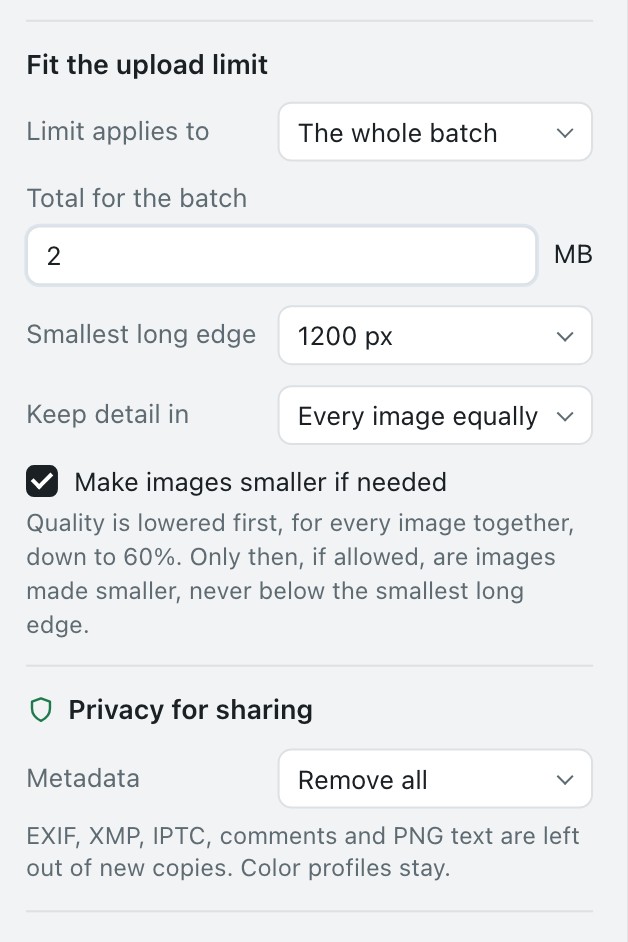
- Déposez les photos dans Squish. Les photos HEIC d’iPhone fonctionnent sur Mac, tout comme JPEG, PNG, WebP et d’autres.
- Sous Respecter la limite d’envoi, réglez La limite s’applique à sur Tout le lot, et saisissez le Total du lot, par exemple 25 Mo.
- Choisissez le Plus petit grand côté que vous acceptez, pour qu’aucune photo ne devienne minuscule.
- Préparez. Squish baisse d’abord la qualité, pour toutes les images ensemble, et seulement ensuite, si Réduire les images si nécessaire est activé, réduit les dimensions, jamais sous votre plus petit grand côté. Il affiche la taille de chaque photo avant et après, et le nouveau total.
Si l’objectif ne peut pas être atteint sans passer sous vos minimums, Squish le dit clairement et exporte le résultat le plus proche, plutôt que de produire en silence des photos que vous n’enverriez pas.
Vos originaux ne sont jamais modifiés. Squish écrit toujours de nouveaux fichiers dans le dossier de votre choix, et peut retirer les données de localisation des copies au passage.
Compresseurs en ligne
Les sites qui réduisent les photos fonctionnent, mais il faut envoyer chaque photo sur le serveur de quelqu’un d’autre. Pour des photos de vacances, ce n’est peut-être pas grave. Pour des photos de documents, d’enfants ou de votre logement, un outil qui travaille sur votre Mac est l’habitude la plus sûre. La plupart des outils en ligne fixent aussi un objectif par fichier, pas par lot.
Limites courantes à viser
- Pièces jointes Gmail : 25 Mo par e-mail au total. Les fichiers plus lourds sont envoyés sous forme de liens Google Drive.
- Apple Mail : les grosses pièces jointes peuvent passer par Mail Drop, qui les stocke dans iCloud pour une durée limitée.
- Les formulaires et portails varient, lisez donc la limite indiquée sur le formulaire et visez un peu en dessous.
