Formulários de envio, e-mail e portais de escola ou de emprego costumam limitar o tamanho total do que você envia, não o de cada foto. Esse é o problema que a maioria dos guias pula: eles mostram como reduzir uma foto, ou como dar a todas as fotos o mesmo tamanho, e deixam você adivinhar se o lote agora cabe. Este guia cobre o jeito grátis e o jeito que acerta um total.
Por que compactar em zip não ajuda
Colocar fotos em um arquivo .zip quase não muda o tamanho delas. Fotos JPEG e HEIC já são comprimidas, então sobra pouco para espremer. Para deixá-las menores, as próprias fotos precisam mudar: menos qualidade, menos pixels, ou os dois.
O jeito grátis: Pré-Visualização
A Pré-Visualização, que vem em todo Mac, consegue redimensionar muitas fotos de uma vez.
- Selecione todas as fotos no Finder e abra-as juntas na Pré-Visualização.
- Na barra lateral, selecione todas as miniaturas (Command-A).
- Escolha Ferramentas, Ajustar Tamanho e defina uma largura ou altura, por exemplo 2000 pixels no lado maior. Deixe Redimensionar proporcionalmente ativado.
- Salve, ou escolha Arquivo, Exportar Imagens Selecionadas para gravar cópias em outro formato.
Dois cuidados. Ajustar Tamanho altera os arquivos que você abriu, então trabalhe em cópias se quiser manter os originais. E a Pré-Visualização dá a todas as fotos as mesmas dimensões, não o mesmo orçamento: uma foto detalhada continua maior que uma simples, então você ainda precisa conferir o total e tentar de novo se não couber.
Quanto reduzir
| Uso | Lado maior | Notes |
|---|---|---|
| E-mail, chat | 1600 a 2000 px | Fica nítido em qualquer tela |
| Formulários na web, portais | 1200 a 2000 px | Confira o limite do próprio formulário |
| Impressão | Mantenha o original | Reduzir perde qualidade de impressão |
Baixar a qualidade do JPEG do máximo para cerca de 80 por cento costuma cortar bastante o tamanho do arquivo com pouca mudança visível. Reduzir pixels economiza mais, mas é mais fácil de notar quando alguém dá zoom.
O jeito melhor: uma meta de tamanho total
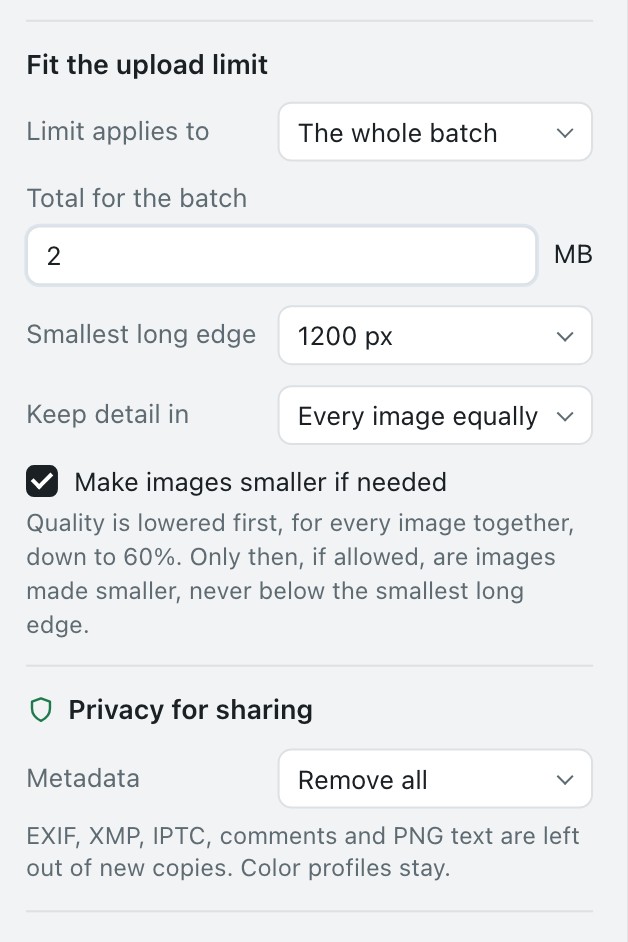
O que você realmente quer é “fazer estas 30 fotos caberem em menos de 25 MB, e mantê-las o melhor possível”. É isso que o ajuste Caber no limite de envio do Squish faz.
- Solte as fotos no Squish. Fotos HEIC do iPhone funcionam no Mac, assim como JPEG, PNG, WebP e outros.
- Em Caber no limite de envio, defina O limite vale para como O lote inteiro, e digite o Total do lote, por exemplo 25 MB.
- Escolha o Menor lado maior que você aceita, para nenhuma foto ficar minúscula.
- Prepare. O Squish baixa a qualidade primeiro, para todas as imagens juntas, e só então, se Reduzir as imagens se necessário estiver ativado, diminui as dimensões, nunca abaixo do seu menor lado maior. Ele mostra o tamanho antes e depois de cada foto e o novo total.
Se a meta não puder ser alcançada sem passar dos seus limites mínimos, o Squish diz isso claramente e exporta o resultado mais próximo, em vez de produzir em silêncio fotos que você não enviaria.
Seus originais nunca são alterados. O Squish sempre grava arquivos novos na pasta que você escolhe, e pode remover dados de localização das cópias na saída.
Compressores online
Sites que reduzem fotos funcionam, mas exigem que você envie cada foto para o servidor de outra pessoa. Para fotos de férias, talvez não importe. Para fotos de documentos, de crianças ou da sua casa, uma ferramenta que funciona no seu Mac é o hábito mais seguro. A maioria das ferramentas online também define uma meta por arquivo, não por lote.
Limites comuns para mirar
- Anexos do Gmail: 25 MB por e-mail no total. Arquivos maiores são enviados como links do Google Drive.
- Apple Mail: anexos maiores podem ir pelo Mail Drop, que os guarda no iCloud por um tempo limitado.
- Formulários e portais variam, então leia o limite no formulário e mire um pouco abaixo dele.
