









你留下的每個檔案,都找得到、理得清。
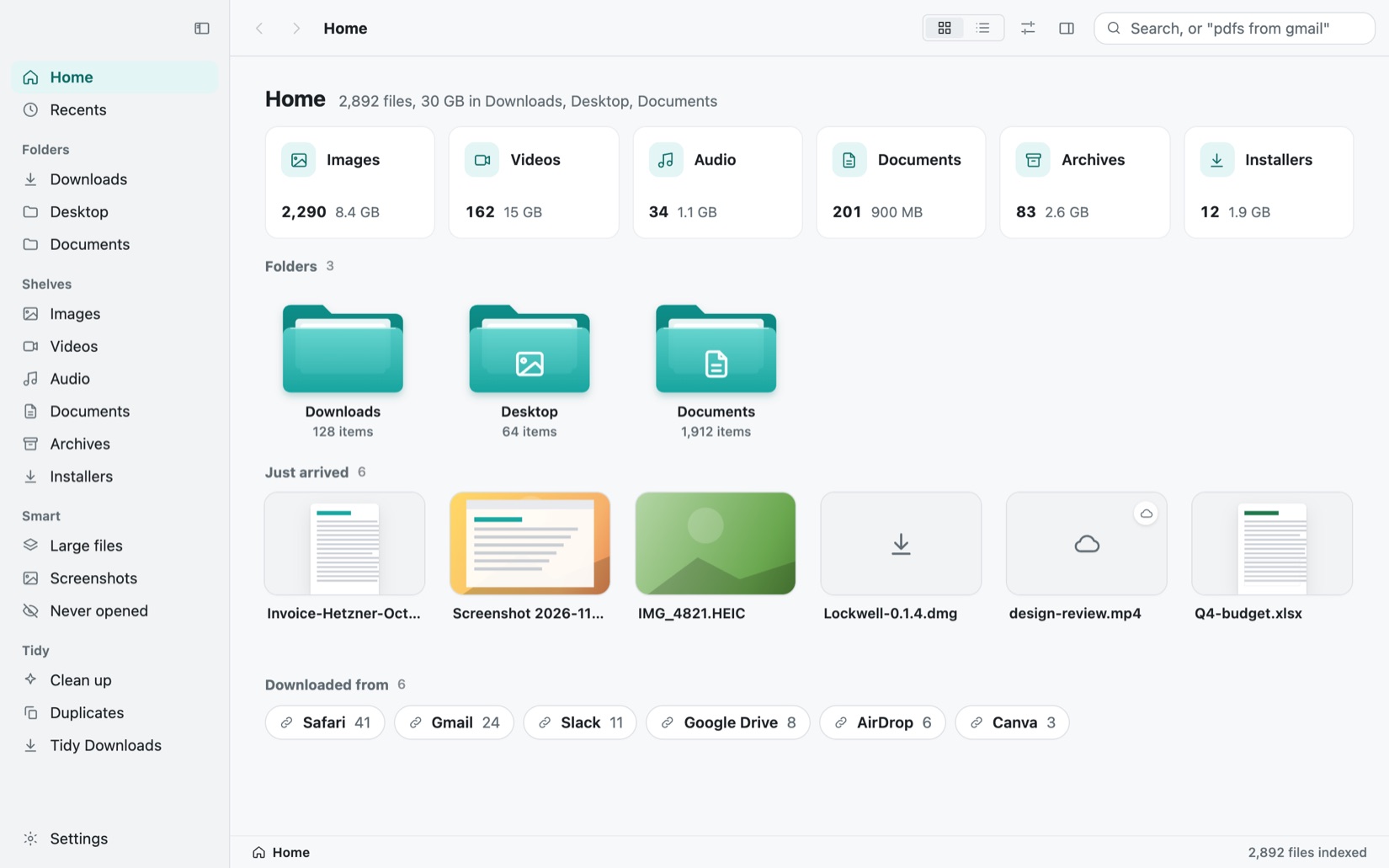
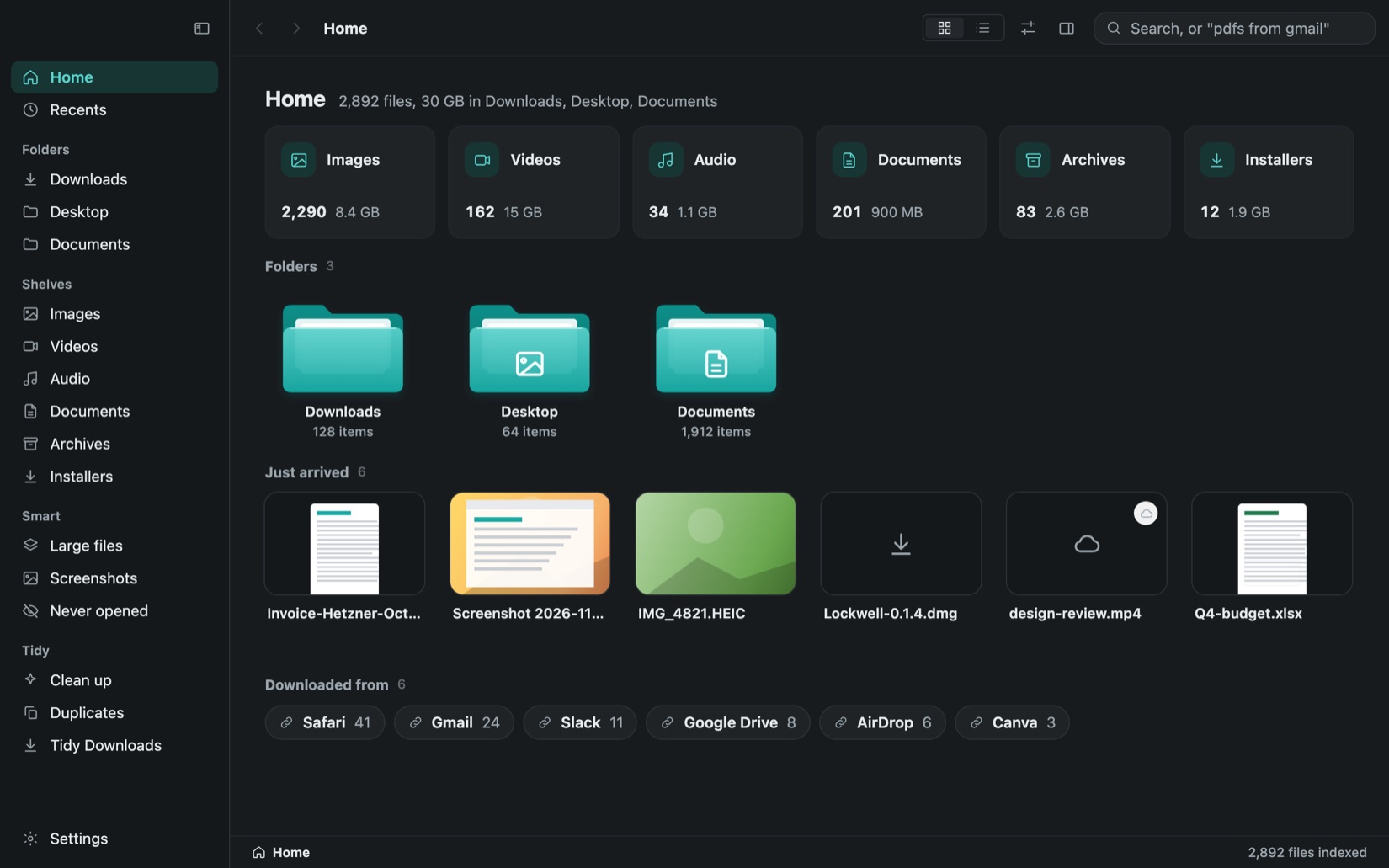
Findigo 把「下載項目」、桌面和「文件」裡的所有內容以大圖擺上書架,憑你對檔案的記憶找到它,一鍵整理「下載項目」,一次還原即可放回原處。沒有任何東西離開你的 Mac。
免費試用 7 天一次性購買15 天內可退款下載
下載 13 MB,安裝後 23 MB。它所做的一切都在你的 Mac 上完成。
它能做什麼
Findigo 的實際使用
觀看
看看 Findigo 如何運作
Findigo 的主要功能,一個接一個。有字幕,無聲音。
價格
一次買斷 Findigo,或取得全部 App。
$5永久擁有 Findigo,包含所有更新。
All Apps
- Findigo 和其他每一款 Deskworthy App,以及之後推出的新 App
- 永久更新,無需訂閱
- 最多 2 台電腦,現在支援 Mac,Windows 推出後也可使用
- 早鳥名額結束後:每月 $9 或每年 $69
Findigo,一次買斷
- 永久歸你,無需訂閱
- 最多 2 台電腦,現在支援 Mac,Windows 推出後也可使用
- 15 天內可退款,無需理由
隱私
Findigo 看到的內容都留在你的電腦上。
Findigo 只需要一個授權金鑰。
我們不記錄你在 App 中的操作。
除了上述檢查,一切功能無需聯網即可使用。
同樣包含
小細節,也認真做好
在任何 App 中用快速鍵尋找檔案。
總會保留一份,Findigo 會說明原因。
它丟到垃圾桶的所有內容都可以復原。
工具列中一個看得見的開關。
還有新增檔案、拷貝路徑和在終端機中打開。
你最新的下載,隨時可拖進任何 App。
詳細了解
Findigo 的功能
把每個檔案都看成一張大圖
用 Command-1 和 Command-2 切換格狀和列表顯示方式,列表可透過欄位標題或右鍵依名稱、加入日期、修改日期、大小或種類排序,Command-I 顯示所有詳細資訊。
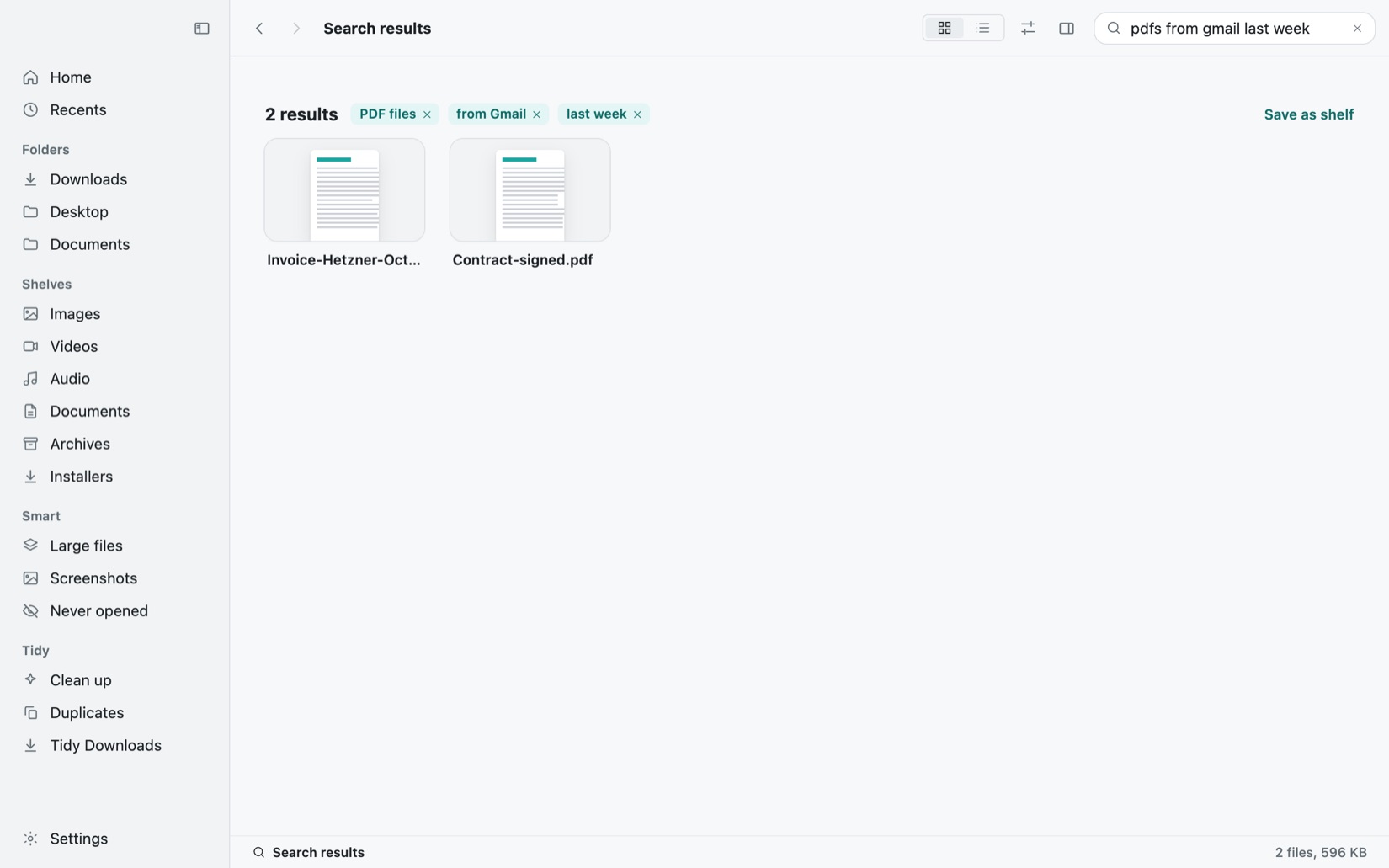
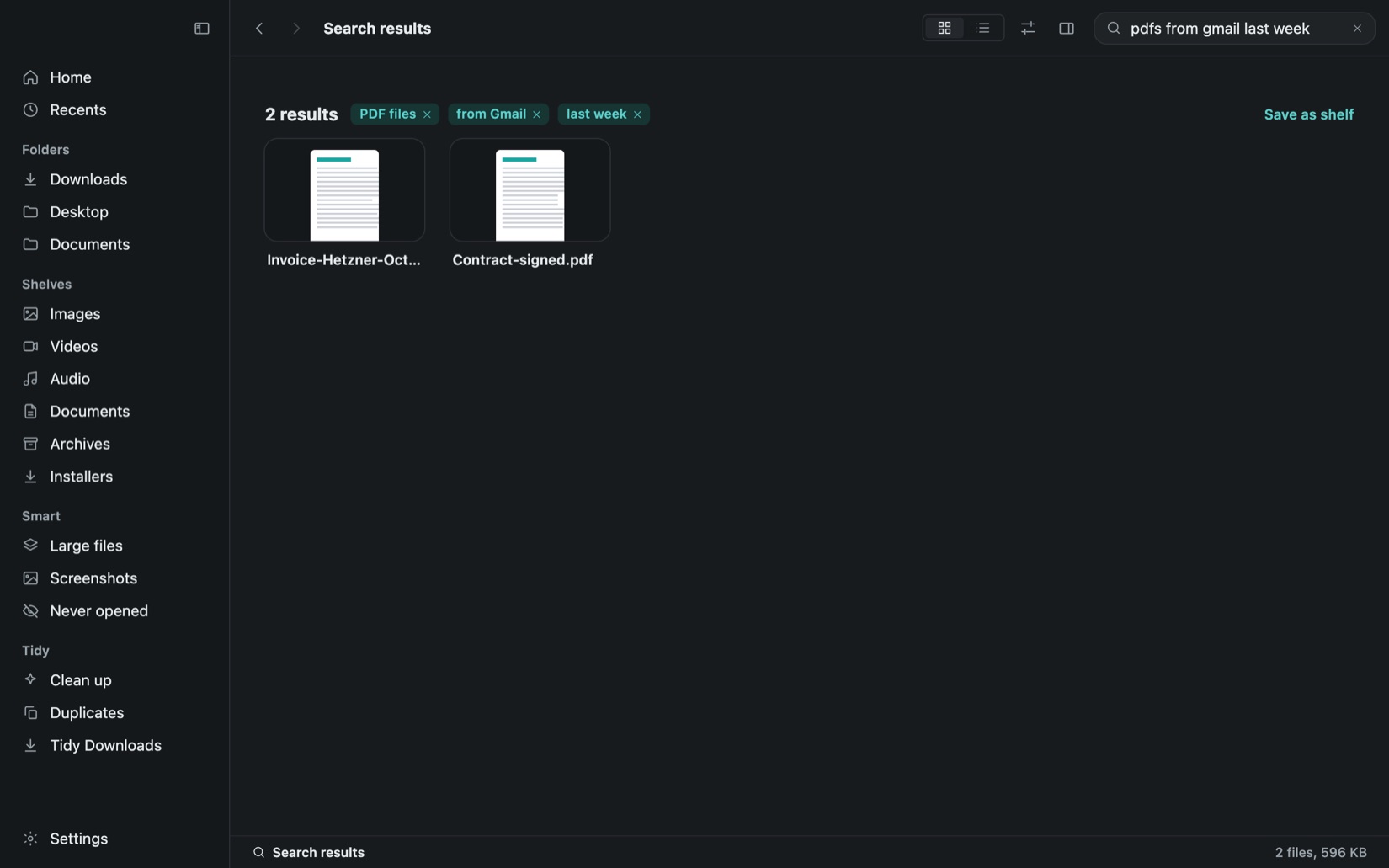
憑記得的內容找到檔案
輸入你記得的內容,例如上週來自 gmail 的 pdf,這些字詞就會變成可編輯的篩選條件。Findigo 也會在你的 Mac 上讀取 PDF、截圖和照片裡的文字,所以收據憑編號就能找到。任何搜尋都可以存為會自動保持最新的智慧書架。
一鍵整理「下載項目」
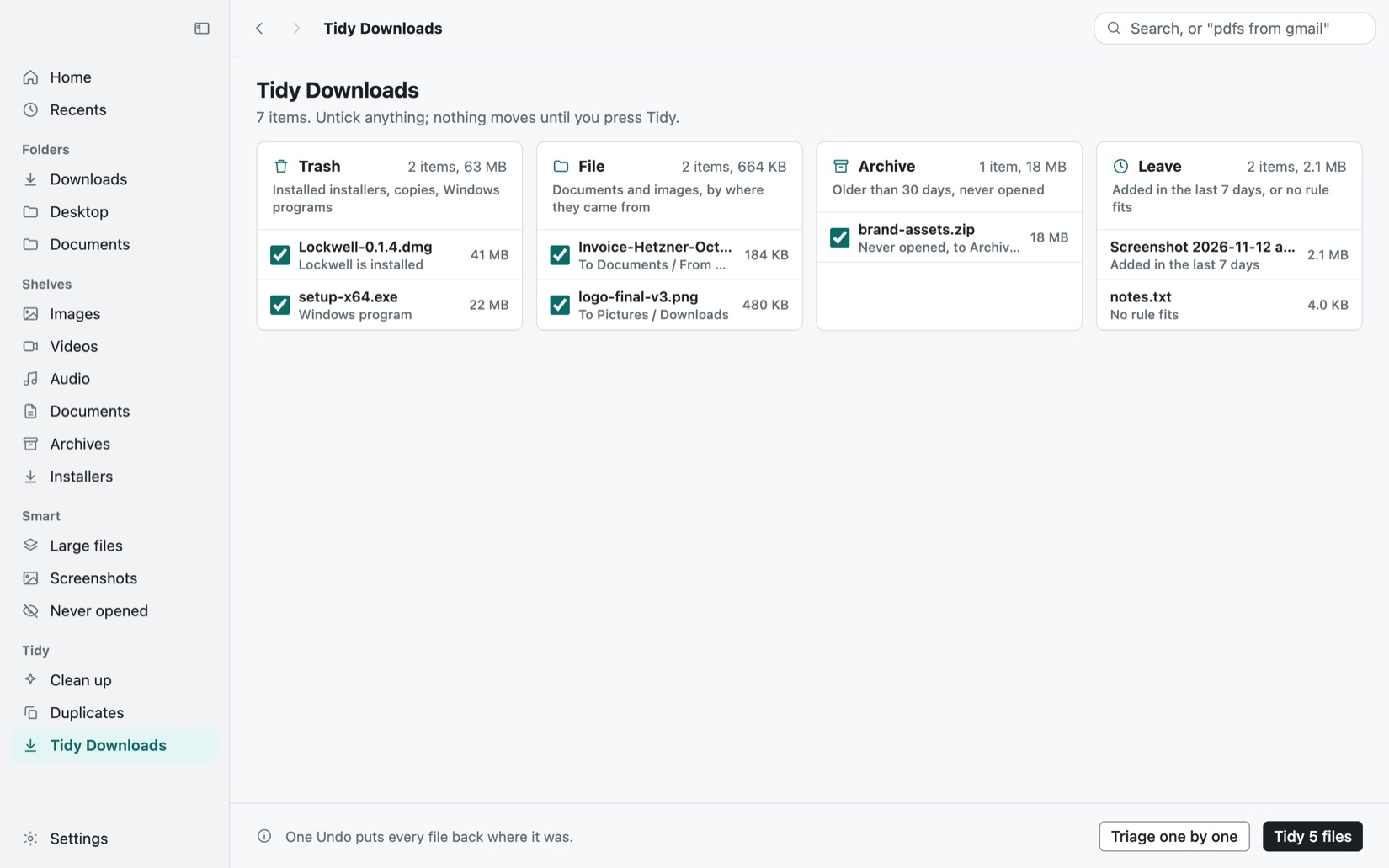
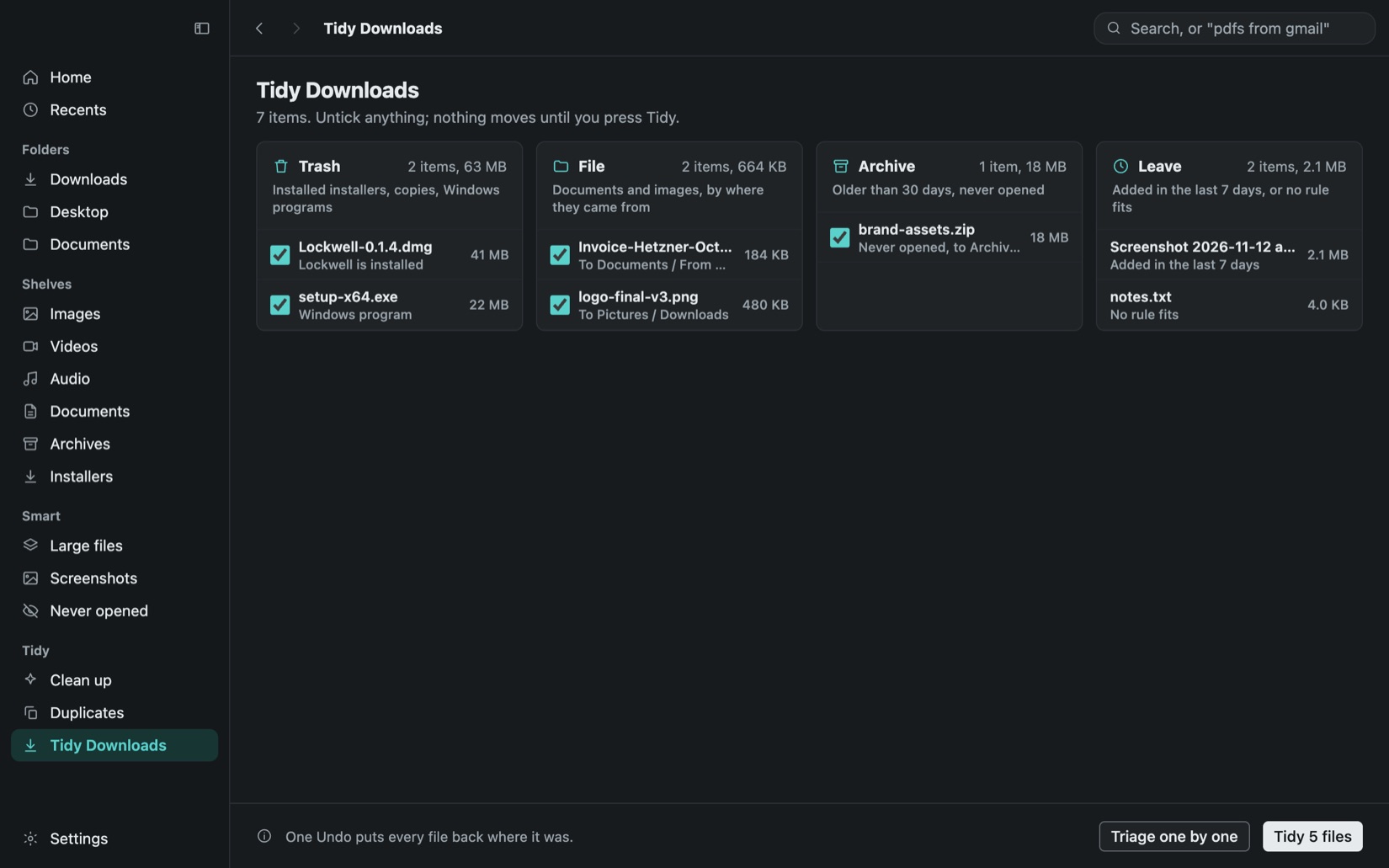
整理把「下載項目」分成四組:垃圾桶,放 App 已安裝的安裝程式、副本和 Windows 程式;歸類,依來源整理文件和圖片;封存,放從未打開過的舊檔案;保留,放最近一週的檔案。取消勾選任何項目,按一次整理,一次還原就能全部放回。
一個鍵一個鍵地過一遍檔案
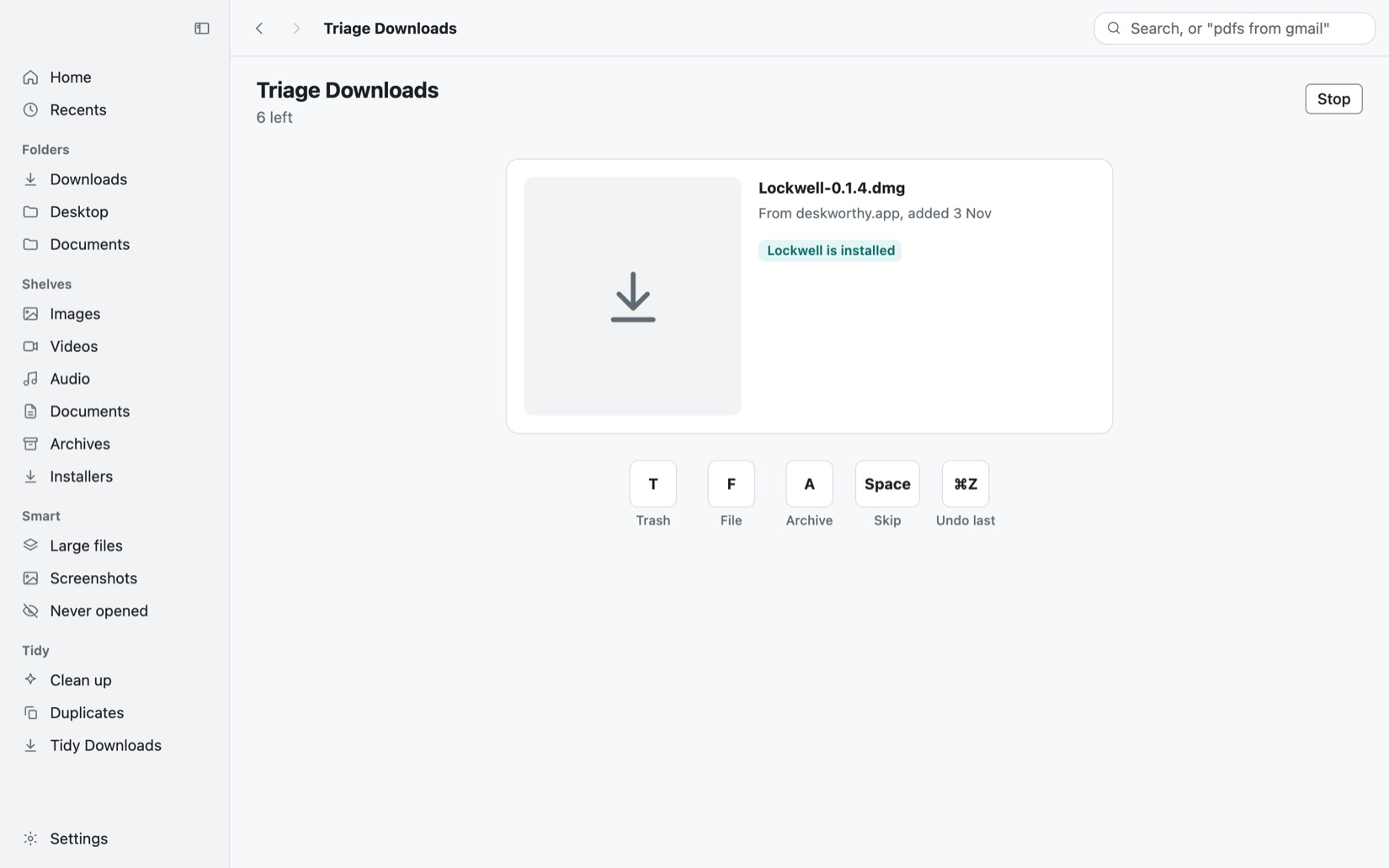
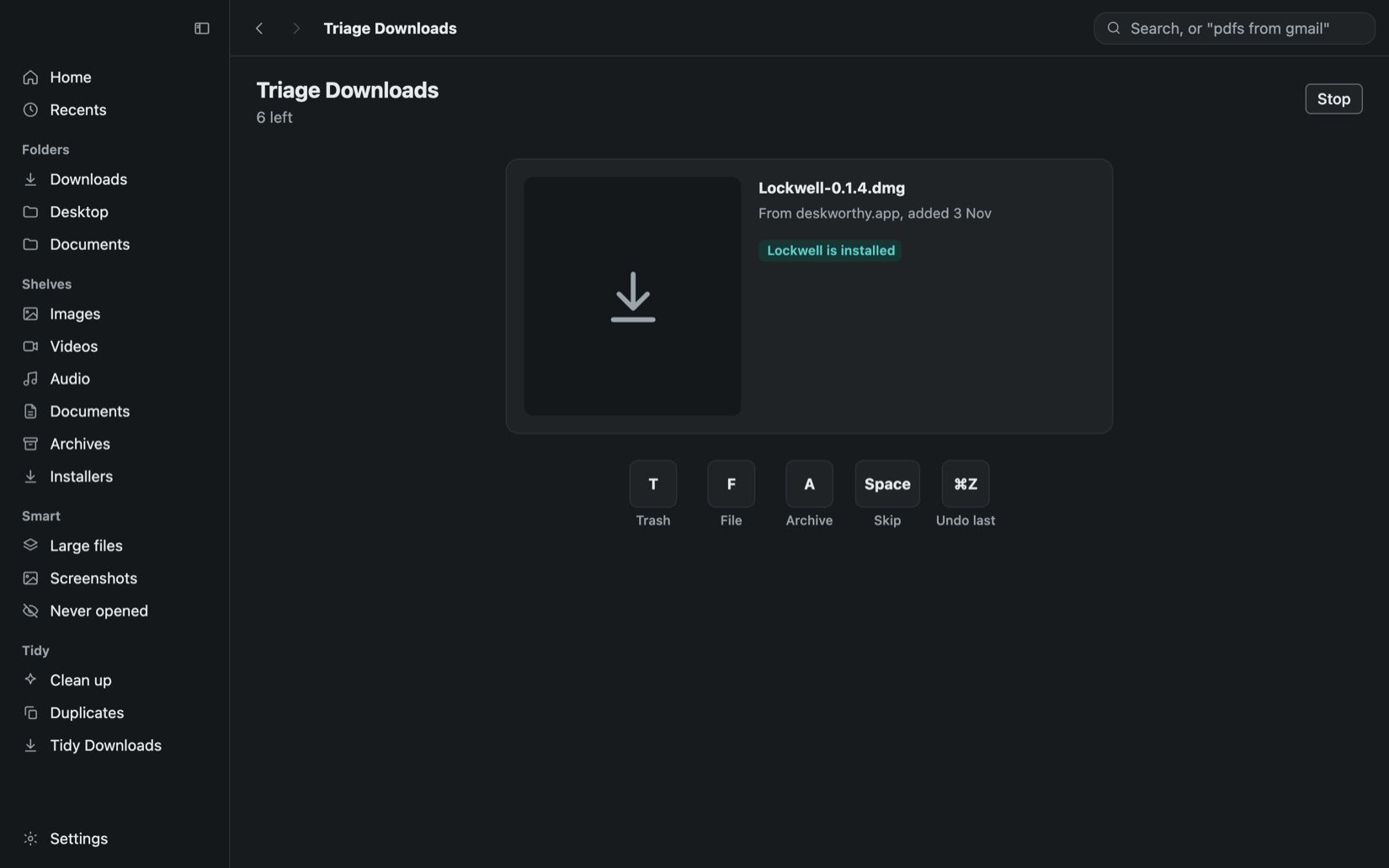
逐一整理每次顯示一個檔案,附大預覽、它的來源,以及整理會如何處理它。按 T 丟到垃圾桶,F 歸類,A 封存,數字鍵送到釘選的檔案夾,空白鍵跳過。Command-Z 還原上一步,中途停下也會保留已完成的部分。
值得信賴的重複項目尋找和清理
Findigo 能找到完全相同的副本和看起來相似的照片。每組依明確的規則保留一份:先保留「下載項目」以外的,再保留最舊的,而且絕不讓你全部刪除。清理清單會顯示舊安裝程式、舊截圖和大影片,以及各自能釋放的空間。在你確認之前,什麼都不會移動。
Findigo 移走的東西都能放回
Findigo 丟到垃圾桶的所有內容都列在「已移除」中,附帶來源檔案夾和原因。只要檔案還在垃圾桶裡,「放回原處」就能把它復原。剪下、貼上、移動、重新命名和新增檔案夾都能用 Command-Z 還原,任何指令都不會直接刪除檔案。
Finder 缺少的檔案指令
按右鍵即可使用剪下和貼上、移到、拷貝到、新增檔案、拷貝路徑和在終端機中打開,這些都是 Windows 使用者習慣的指令。工具列裡有「顯示隱藏檔案」開關,隱藏檔案以變暗的樣子顯示,不會被誤認,同名檔案絕不會在不詢問的情況下被取代。
沒有任何內容會離開你的 Mac
Findigo 把索引、縮覽圖和讀取的文字保存在這台 Mac 上,解除安裝時一併刪除。它只連線到更新檢查和授權檢查,兩者都列在它的「網路」面板中。只存在 iCloud 中的檔案會顯示但絕不下載,也絕不查看隱藏檔案夾。
試用期結束後會怎樣?
Findigo 可免費試用 7 天。之後你的書架和搜尋仍會顯示每個檔案,所以不會有任何限制。新檔案不再擺上書架,「清理」和「重複項」需要授權才能把檔案移到垃圾桶。
Findigo 會取代 Finder 嗎?
不會。它在 Finder 旁邊運作,處理你選擇的檔案夾:先從「下載項目」、桌面和「文件」開始。「在 Finder 中顯示」始終只需點一下。
整理會刪除我的檔案嗎?
不會。整理只是把檔案移到垃圾桶、「文件」和「圖片」,或「下載項目」中的封存檔案夾,一次還原就能全部放回。沒有任何東西會被直接刪除,垃圾桶只由你來清空。
Findigo 會把我的檔案傳送到別處嗎?
不會。檔案名稱、縮覽圖和它讀取的文字都留在你的 Mac 上。它只連線到更新檢查和授權檢查。
需要帳號嗎?
不需要。只需要透過電子郵件收到的授權金鑰。
有免費試用嗎?
免費試用 7 天,包含全部功能。無需信用卡。每台電腦一次。而且每筆購買都可在 15 天內退款。