업로드 양식, 이메일, 학교나 채용 포털은 보통 사진 한 장의 크기가 아니라 보내는 것의 총 크기를 제한합니다. 대부분의 가이드가 건너뛰는 문제가 이것입니다. 사진 한 장을 줄이는 법이나 모든 사진을 같은 크기로 만드는 법만 보여 주고, 묶음이 이제 맞는지는 추측하게 둡니다. 이 가이드는 무료 방법과 총 크기를 맞추는 방법을 모두 다룹니다.
압축 파일로 묶어도 소용없는 이유
사진을 .zip 아카이브에 넣어도 크기는 거의 줄지 않습니다. JPEG와 HEIC 사진은 이미 압축되어 있어 더 짤 것이 거의 없습니다. 작게 만들려면 사진 자체가 바뀌어야 합니다. 품질을 낮추거나, 픽셀을 줄이거나, 둘 다입니다.
무료 방법: 미리보기
모든 Mac에 들어 있는 미리보기로 여러 사진의 크기를 한 번에 조절할 수 있습니다.
- Finder에서 모든 사진을 선택하고 미리보기에서 한꺼번에 여세요.
- 사이드바에서 모든 썸네일을 선택하세요(Command-A).
- 도구, 크기 조절을 선택하고 너비나 높이를 설정하세요. 예를 들어 긴 변 2000픽셀. 비율에 맞게 크기 조절은 켜 둔 채로 두세요.
- 저장하거나, 파일, 선택한 이미지 내보내기를 선택해 다른 형식으로 사본을 만드세요.
두 가지를 주의하세요. 크기 조절은 연 파일 자체를 바꾸므로, 원본을 지키고 싶다면 사본으로 작업하세요. 그리고 미리보기는 모든 사진에 같은 크기 예산이 아니라 같은 치수를 줍니다. 디테일이 많은 사진은 단순한 사진보다 여전히 크므로, 총 크기를 확인하고 맞지 않으면 다시 해야 합니다.
얼마나 줄일까
| 용도 | 긴 변 | Notes |
|---|---|---|
| 이메일, 채팅 | 1600~2000px | 어떤 화면에서도 선명하게 보임 |
| 웹 양식, 포털 | 1200~2000px | 양식 자체의 제한 확인 |
| 인쇄 | 원본 유지 | 줄이면 인쇄 품질이 떨어짐 |
JPEG 품질을 최대에서 약 80%로 낮추면 눈에 띄는 변화는 거의 없이 파일 크기가 크게 줄어드는 경우가 많습니다. 픽셀을 줄이면 더 많이 줄지만, 누군가 확대하면 알아채기 쉽습니다.
더 나은 방법: 총 크기 목표
실제로 원하는 것은 '이 사진 30장을 25MB 안에 맞추되, 최대한 좋게 유지하기'입니다. Squish의 업로드 제한에 맞추기 설정이 바로 그 일을 합니다.
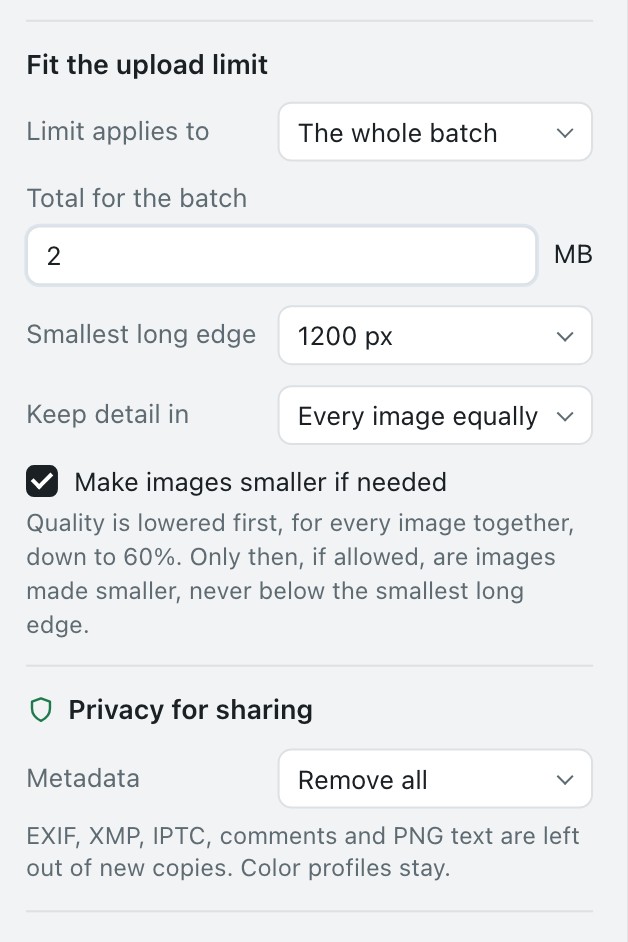
- 사진을 Squish에 끌어다 놓으세요. iPhone HEIC 사진도 Mac에서 작동하며, JPEG, PNG, WebP 등도 됩니다.
- 업로드 제한에 맞추기에서 제한 적용 대상을 묶음 전체로 설정하고, 예를 들어 25MB처럼 묶음 총 크기를 입력하세요.
- 어떤 사진도 너무 작아지지 않도록, 허용할 최소 긴 변을 고르세요.
- 준비를 누르세요. Squish는 먼저 모든 이미지의 품질을 함께 낮추고, 그다음 필요하면 이미지 축소가 켜져 있을 때만 치수를 줄이며, 최소 긴 변 아래로는 절대 내려가지 않습니다. 모든 사진의 전후 크기와 새 합계를 보여 줍니다.
정한 하한을 넘지 않고는 목표에 도달할 수 없다면, Squish는 조용히 보내지 않을 사진을 만드는 대신 그 사실을 분명히 알리고 가장 가까운 결과를 내보냅니다.
원본은 절대 바뀌지 않습니다. Squish는 항상 선택한 폴더에 새 파일을 쓰며, 내보낼 때 사본에서 위치 정보를 지울 수 있습니다.
온라인 압축기
사진을 줄여 주는 웹사이트도 작동하지만, 모든 사진을 남의 서버에 올려야 합니다. 휴가 사진이라면 상관없을 수도 있습니다. 서류, 아이, 집 사진이라면 Mac에서 작동하는 도구를 쓰는 습관이 더 안전합니다. 대부분의 온라인 도구는 묶음이 아니라 파일별로 목표를 정하기도 합니다.
흔히 맞춰야 하는 제한
- Gmail 첨부 파일: 이메일당 총 25MB. 더 큰 파일은 Google Drive 링크로 보내집니다.
- Apple Mail: 큰 첨부 파일은 Mail Drop으로 보낼 수 있으며, 일정 기간 iCloud에 보관됩니다.
- 양식과 포털은 제각각이므로, 양식에 적힌 제한을 읽고 그보다 조금 낮게 목표를 잡으세요.
