簡短的回答:macOS 可以用色塊蓋住螢幕截圖的一部分,但「預覽程式」的標記沒有模糊工具,所以想要真正的模糊就需要另一個 App。更有用的回答是,對於任何私密內容,例如電子郵件地址、金鑰、權杖或姓名,實心色塊比模糊更安全。這份指南兩種方法都會示範,並說明如何檢查你要分享的檔案。
模糊不等於隱藏
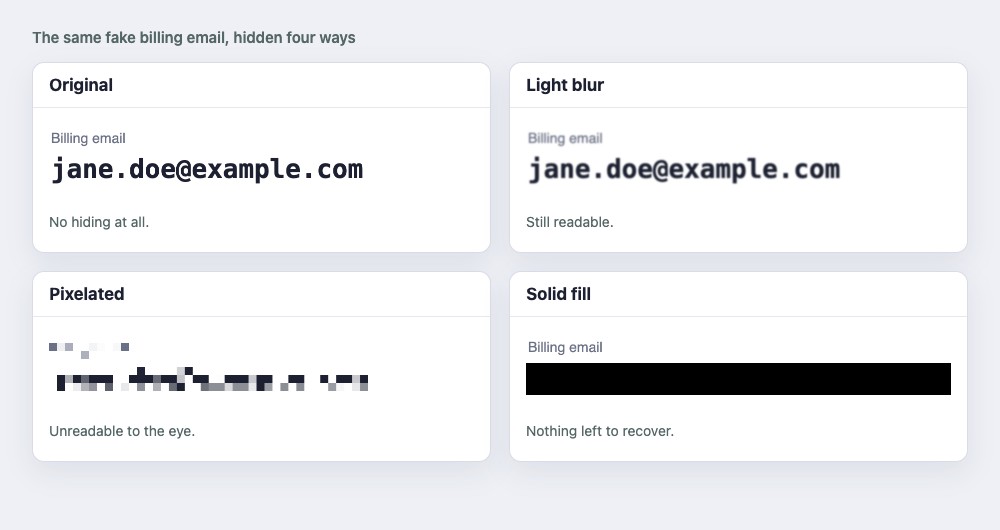
輕微模糊會讓文字依然可讀,如第二個面板所示。強烈模糊或馬賽克肉眼看上去無法辨認,但仍保留了底下內容的資訊。2022 年,資安公司 Bishop Fox 發表了一個工具 Unredacter,在已知字體時可以還原用馬賽克隱藏的文字,研究人員一貫的建議是用實心條蓋住敏感文字。模糊比馬賽克更難還原,研究也較少,這是把它當作未經驗證的理由,而不是當作安全的理由。
一條簡單的規則:
- 私密資料(電子郵件地址、姓名、金鑰、權杖、卡號、住址):用實心色塊蓋住。
- 只是讓人分心的內容(雜亂的背景、街拍裡陌生人的臉):模糊就可以。
1. 「預覽程式」:實心色塊,免費
- 在「預覽程式」中打開螢幕截圖,點按「顯示標記工具列」。
- 選取「形狀」工具,在文字上繪製一個矩形。
- 在形狀的樣式選項裡,設定實心填充顏色,黑色或任何不透明的顏色。
- 選取「檔案,輸出」,儲存為 PNG。分享輸出的檔案,而不是原件。
這樣可以很好地隱藏文字。它沒有模糊任何東西,因為「預覽程式」做不到。
2. 螢幕截圖縮圖
按下 Command-Shift-5 或 Command-Shift-4 後,角落裡的小縮圖會打開帶有同樣形狀的標記編輯器。畫一個色塊很快,結果可以從那裡分享。和「預覽程式」一樣,請檢查儲存的檔案是否顯示了色塊。
3. Snipkeep:模糊和標記一步完成
Snipkeep 用 Command-Shift-9 擷取一個區域,並在選取範圍旁邊放一個標記工具列:箭頭、直線、矩形、畫筆、螢光筆、文字、模糊和編號步驟。它的模糊會套用到你儲存或拷貝的影像像素上,而不是以疊在上面的圖層保留,所以原始像素不會存在你傳送的檔案裡。這使它成為真正的模糊,但有上面說的限制:對於機密,請改用矩形蓋住。
4. VeilShot:替你找出私密部分
VeilShot 就是為這件事而做的。它在你的 Mac 上讀取螢幕截圖,建議要隱藏的部分,如電子郵件地址和人臉,在你接受建議之前,什麼都不會被隱藏。預設是實心黑色,建議使用。你可以在其他任何東西上繪製色塊,例如金鑰或姓名,然後輸出。隱藏的區域會從輸出的檔案中移除,而不是以疊在上面的圖層保留。
分享之前先檢查
無論用哪個工具,請檢視你要傳送的檔案,而不是你編輯的視窗。
- 打開輸出的檔案,放大隱藏的區域。是實心的,還是仍然能辨認出字母?
- 要看明顯之外的地方。視窗標題、標籤頁名稱、網址列、彈出的通知、側邊欄裡的姓名,以及螢幕截圖本身的檔名,都可能洩露祕密。
- 試著選取文字。在「預覽程式」中,用文字選取工具在隱藏區域上操作。如果「即時文字」仍能辨識那裡的字詞,這個區域就沒有真正被隱藏。
- 分享輸出的檔案,而不是工作檔案。讓原件保持私密。
常見問題
別人能還原螢幕截圖上的模糊嗎?輕微模糊不需要還原,因為文字仍然可讀。強烈模糊更難讀回來,研究人員已經證明,在已知字體時,馬賽克處理過的文字可以被還原。對任何私密內容,請使用實心填充,這個問題就不會出現。
macOS 有內建的螢幕截圖模糊功能嗎?「預覽程式」的標記和螢幕截圖縮圖編輯器裡都沒有,它們能畫形狀,但不能模糊。「照片」裡的一些修飾工具可以塗抹一個區域,但它們不是為隱藏文字而設計的。
黑色色塊真的安全嗎?如果它是儲存的影像的一部分,那麼安全:下面的像素已經沒有了。如果它是以單獨圖層仍然疊在影像上的形狀,那就不安全,因為別人可能把它移開。所以你要輸出並檢查結果。
那檔名呢?螢幕截圖是以拍攝時間命名的,所以檔名通常不會透露什麼。如果透露了,請重新命名。

