上传表单、电子邮件以及学校或求职门户通常限制的是你发送内容的总大小,而不是每张照片的大小。这正是大多数指南略过的问题:它们教你如何缩小一张照片,或者如何让每张照片尺寸相同,然后让你自己去猜这批照片现在是否符合限制。本指南既介绍免费的方法,也介绍能精确达到总大小的方法。
为什么压缩成 ZIP 没用
把照片放进 .zip 归档几乎不会改变它们的大小。JPEG 和 HEIC 照片本身已经压缩过,能再压的余地很小。要让它们变小,必须改变照片本身:降低质量、减少像素,或者两者都做。
免费的方法:预览
每台 Mac 都自带的“预览”可以一次调整多张照片的大小。
- 在访达中选中所有照片,在“预览”中一起打开。
- 在边栏中选中所有缩略图(Command-A)。
- 选取工具,调整大小,设置宽度或高度,例如长边 2000 像素。保持按比例缩放处于打开状态。
- 存储,或者选取文件,导出所选图像,以另一种格式写入副本。
有两点需要注意。“调整大小”会更改你打开的文件,所以如果想保留原件,请在副本上操作。另外,“预览”给每张照片的是相同的尺寸,而不是相同的大小预算:细节丰富的照片仍然比简单的照片大,所以你还是得检查总大小,不合适就再试一次。
缩小多少
| 用途 | 长边 | Notes |
|---|---|---|
| 电子邮件、聊天 | 1600 到 2000 像素 | 在任何屏幕上看起来都很清晰 |
| 网页表单、门户网站 | 1200 到 2000 像素 | 查看表单自己的限制 |
| 打印 | 保留原件 | 缩小会损失打印质量 |
把 JPEG 质量从最高降到 80% 左右,通常能大幅缩小文件,而肉眼几乎看不出变化。减少像素能省下更多空间,但别人放大查看时更容易察觉。
更好的方法:设定总大小目标
你真正想要的是“让这 30 张照片总共不超过 25 MB,并尽可能保持好的画质”。这正是 Squish 的符合上传限制设置所做的事。
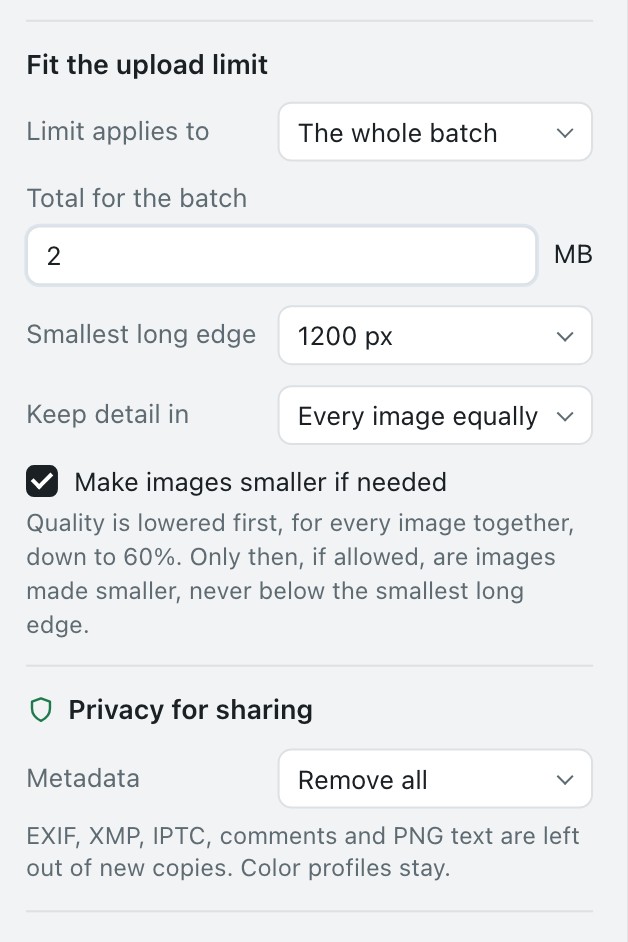
- 把照片拖到 Squish 中。iPhone 的 HEIC 照片在 Mac 上也能用,JPEG、PNG、WebP 等格式同样可以。
- 在符合上传限制下,把限制适用于设为整批,然后输入整批总大小,例如 25 MB。
- 选择你能接受的最小长边,以免有照片变得太小。
- 点按“准备”。Squish 先统一降低所有图片的质量,然后,只有在必要时缩小图片打开时,才会缩小尺寸,而且绝不低于你设定的最小长边。它会显示每张照片处理前后的大小以及新的总大小。
如果不突破你设定的下限就无法达到目标,Squish 会直接告诉你,并导出最接近的结果,而不是悄悄生成你不会愿意发送的照片。
你的原件永远不会被更改。Squish 始终把新文件写入你选择的文件夹,并可以在导出时去除副本中的位置信息。
在线压缩工具
能缩小照片的网站确实管用,但需要你把每张照片上传到别人的服务器。对于度假随手拍,这也许无所谓。对于证件、孩子或你家里的照片,在 Mac 上处理的工具是更安全的习惯。而且大多数在线工具设定的是单个文件的目标,而不是整批的。
常见的目标限制
- Gmail 附件:每封电子邮件总共 25 MB。更大的文件会以 Google 云端硬盘链接的形式发送。
- Apple 邮件:较大的附件可以通过“邮件下载”发送,它会把附件在 iCloud 中保存一段有限的时间。
- 表单和门户网站各不相同,所以请阅读表单上的限制,目标定得比它稍低一点。
