짧게 답하면, macOS는 스크린샷 일부를 상자로 덮을 수 있지만 미리보기의 마크업에는 흐림 도구가 없어서, 진짜 흐림 효과에는 다른 앱이 필요합니다. 더 쓸모 있는 답은, 이메일 주소, 키, 토큰, 이름 같은 개인 정보에는 흐림 효과보다 단색 상자가 더 안전하다는 것입니다. 이 가이드는 두 방법과, 공유할 파일을 확인하는 방법을 보여 줍니다.
흐림은 가림과 같지 않습니다
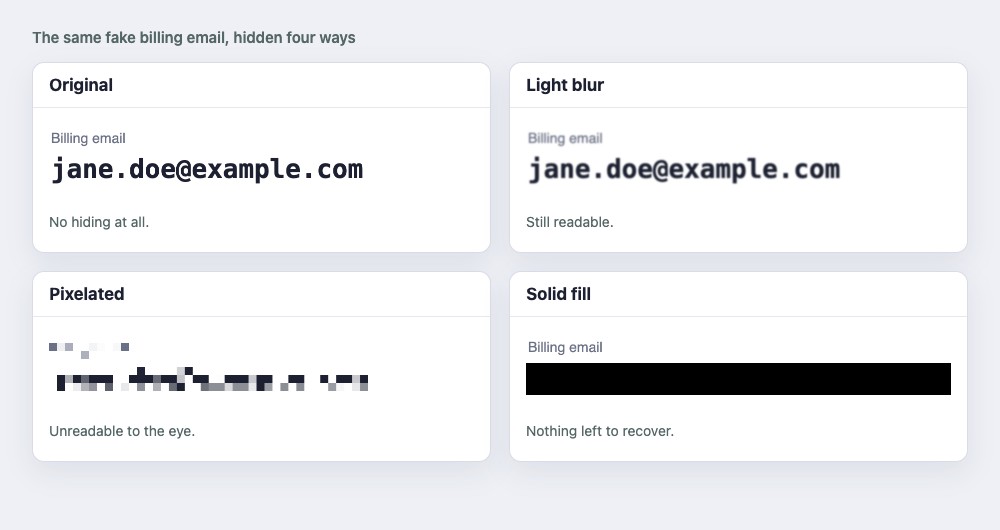
두 번째 패널처럼 약한 흐림 효과는 글자를 읽을 수 있게 남겨 둡니다. 강한 흐림이나 모자이크는 눈에는 읽을 수 없어 보이지만 아래에 있던 것에 대한 정보를 간직합니다. 2022년에 보안 회사 Bishop Fox는 글꼴을 알면 모자이크로 가려진 글자를 복원하는 도구 Unredacter를 공개했고, 연구자들의 한결같은 조언은 민감한 글자를 단색 막대로 덮으라는 것입니다. 흐림 효과는 모자이크보다 되돌리기 어렵고 연구도 적은데, 이는 안전하다고 볼 이유가 아니라 검증되지 않았다고 볼 이유입니다.
간단한 규칙:
- 개인 정보(이메일 주소, 이름, 키, 토큰, 카드 번호, 주소): 단색 상자로 덮으세요.
- 그냥 시선을 분산시키는 것(복잡한 배경, 거리 사진 속 낯선 사람의 얼굴): 흐림 효과로 충분합니다.
1. 미리보기: 단색 상자, 무료
- 스크린샷을 미리보기에서 열고 마크업 도구 막대 보기를 클릭하세요.
- 도형 도구를 선택하고 글자 위에 사각형을 그리세요.
- 도형의 스타일 옵션에서 검은색이나 불투명한 색으로 단색 채우기 색상을 설정하세요.
- 파일, 내보내기를 선택하고 PNG로 저장하세요. 공유할 것은 원본이 아니라 내보낸 파일입니다.
이렇게 하면 글자가 잘 가려집니다. 미리보기는 흐리게 할 수 없으므로 아무것도 흐리게 하지는 않습니다.
2. 스크린샷 썸네일
Command-Shift-5 또는 Command-Shift-4를 누르면, 모서리의 작은 썸네일이 같은 종류의 도형이 있는 마크업 편집기를 엽니다. 상자 하나에는 빠르고, 결과는 거기서 공유합니다. 미리보기와 마찬가지로, 저장된 파일에 상자가 보이는지 확인하세요.
3. Snipkeep: 흐림과 마크업을 한 번에
Snipkeep은 Command-Shift-9으로 영역을 캡처하고 선택 영역 옆에 마크업 도구 막대를 둡니다. 화살표, 선, 사각형, 펜, 형광펜, 텍스트, 흐림 효과, 번호 단계입니다. 흐림 효과는 저장하거나 복사하는 이미지의 픽셀에 적용되며 위에 얹힌 레이어로 남지 않으므로, 보내는 파일에 원래 픽셀이 저장되지 않습니다. 그래서 진짜 흐림 효과이지만 위에서 말한 한계가 있습니다. 비밀은 대신 사각형으로 덮으세요.
4. VeilShot: 개인 정보 부분을 대신 찾아 줍니다
VeilShot은 바로 이 작업을 위해 만들어졌습니다. 스크린샷을 Mac에서 읽고 가릴 부분, 즉 이메일 주소와 얼굴을 제안하며, 제안을 수락하기 전에는 아무것도 가려지지 않습니다. 기본값은 단색 검정, 권장입니다. 키나 이름처럼 다른 것 위에도 상자를 그린 다음 내보낼 수 있습니다. 가려진 영역은 내보낸 파일에서 제거되며, 위에 얹힌 레이어로 남지 않습니다.
공유하기 전에 확인하세요
어떤 도구를 쓰든, 편집한 창이 아니라 보내려는 파일을 보세요.
- 내보낸 파일을 열고 가린 영역을 확대하세요. 단색인가요, 아니면 글자가 아직 구분되나요?
- 뻔한 것 너머까지 보세요. 창 제목, 탭 이름, URL 막대, 불쑥 나타난 알림, 사이드바의 이름, 스크린샷 자체의 파일 이름이 비밀을 드러낼 수 있습니다.
- 텍스트를 선택해 보세요. 미리보기에서 가린 영역 위에 텍스트 선택 도구를 대 보세요. 라이브 텍스트가 거기서 단어를 여전히 인식한다면, 그 영역은 제대로 가려지지 않은 것입니다.
- 작업 파일이 아니라 내보낸 파일을 공유하세요. 원본은 비공개로 두세요.
자주 묻는 질문
스크린샷의 흐림 효과를 누군가 되돌릴 수 있나요? 약한 흐림은 글자가 여전히 읽히므로 되돌릴 필요도 없습니다. 강한 흐림은 다시 읽기 어렵지만, 연구자들은 글꼴을 알면 모자이크 처리된 글자를 복원할 수 있음을 보였습니다. 개인 정보에는 단색 채우기를 쓰면 이 질문 자체가 생기지 않습니다.
macOS에 스크린샷용 흐림 기능이 내장되어 있나요? 미리보기의 마크업이나 스크린샷 썸네일 편집기에는 없습니다. 둘 다 도형은 그리지만 흐림 효과는 없습니다. 사진 앱의 보정 도구 중에는 영역을 문지르는 것이 있지만, 글자를 가리려고 만든 것은 아닙니다.
검은 상자는 정말 안전한가요? 저장된 이미지의 일부라면 안전합니다. 아래 픽셀이 사라졌기 때문입니다. 이미지 위에 별도 레이어로 남아 있는 도형이라면 안전하지 않습니다. 누군가 옮길 수 있기 때문입니다. 그래서 내보내고 결과를 확인하는 것입니다.
파일 이름은요? 스크린샷은 촬영 시간으로 이름이 붙으므로 이름만으로는 보통 아무것도 드러나지 않습니다. 드러난다면 이름을 바꾸세요.

