









어떤 PDF든 보낼 준비를 마칩니다.
Paperly는 PDF를 내보내기 전에 필요한 일을 합니다. 텍스트를 가려 글자를 정말로 없애고, 서명하고, 크기를 줄이고, 비밀번호를 추가하고, 페이지 순서를 정리하세요. 저장할 때마다 새 사본이 만들어지고, 어떤 것도 Mac 밖으로 나가지 않습니다.
7일 무료1회 구입15일 환불다운로드
다운로드 17MB, 설치 후 26MB. 모든 작업이 Mac에서 이루어집니다.
하는 일
Paperly 작동 모습
보기
Paperly가 일하는 모습
Paperly의 주요 기능을 차례로 보여 드립니다. 자막이 있고 소리는 없습니다.
가격
Paperly를 한 번 구입하거나, 모든 앱을 받으세요.
$5Paperly를 평생 사용하세요. 모든 업데이트가 포함됩니다.
All Apps
- Paperly와 다른 모든 Deskworthy 앱, 그리고 앞으로 나올 새 앱
- 평생 업데이트, 구독 없음
- 최대 2대의 컴퓨터, 지금은 Mac, 출시되면 Windows
- 얼리버드 이후: 월 $9 또는 연 $69
Paperly, 1회 구입
- 계속 사용, 구독 없음
- 최대 2대의 컴퓨터, 지금은 Mac, 출시되면 Windows
- 15일 환불, 묻지 않음
개인정보
Paperly가 보는 것은 컴퓨터에 남습니다.
Paperly에는 라이선스 키 하나면 됩니다.
앱에서 하는 일을 기록하지 않습니다.
위의 확인을 제외하면 모든 기능이 인터넷 연결 없이 작동합니다.
함께 포함된 기능
작은 부분까지 제대로
다른 PDF의 페이지나 이미지로 바꿔 넣습니다.
페이지 범위, 선택한 지점, 또는 몇 페이지마다 나눕니다.
비밀번호로 PDF를 열고, 비밀번호 없는 사본을 저장합니다.
최근에 연 50개를 이름으로 검색합니다.
Cmd Z로 모든 변경을 차례로 되돌립니다.
PDF를 창에 놓아 시작하세요.
첨부 파일, 스크립트, 댓글을 저장할 때 찾아냅니다.
Mac 설정을 따르며, 직접 고를 수도 있습니다.
자세히 보기
Paperly 기능
텍스트를 가려서 정말로 없애기
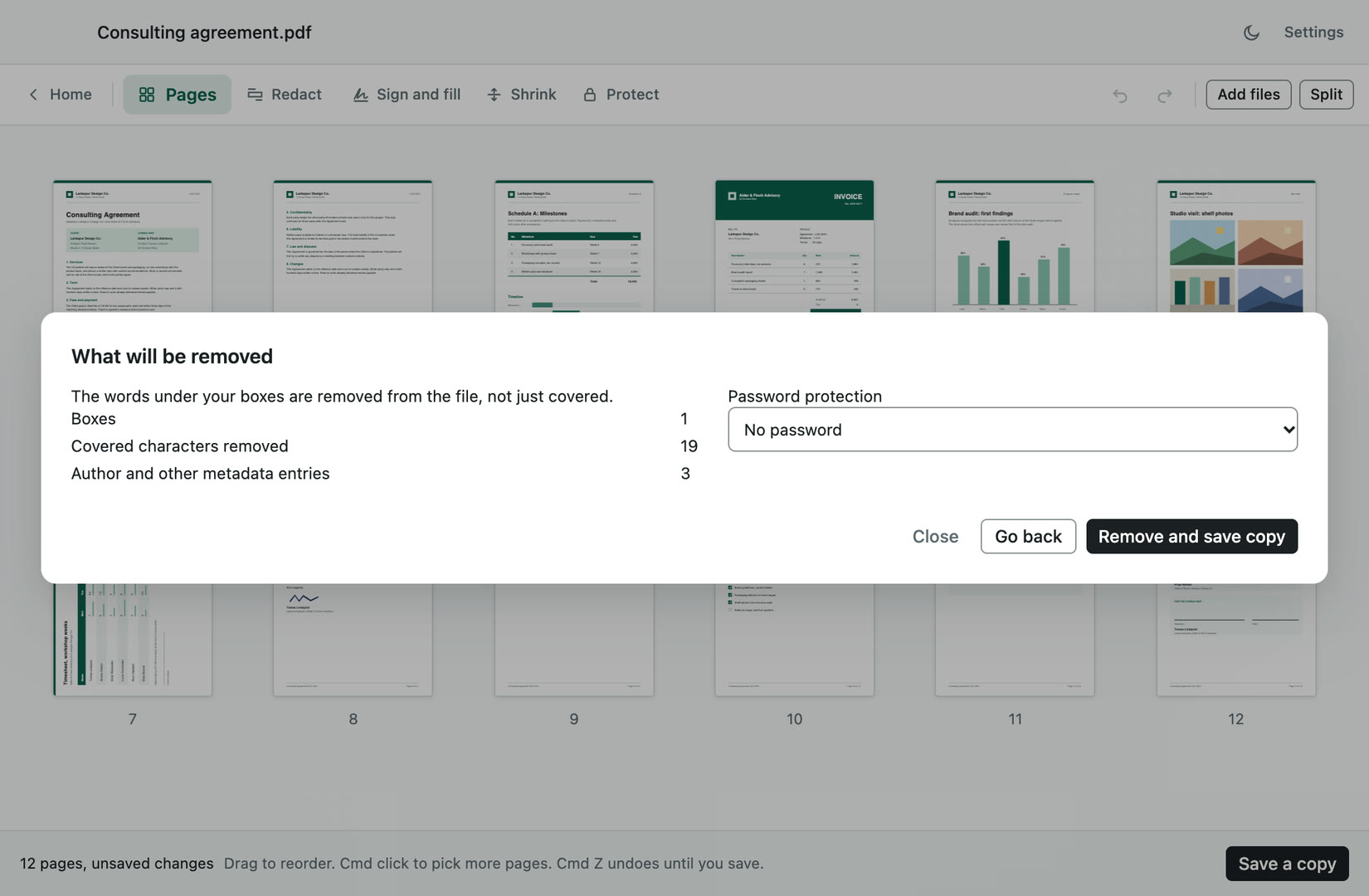
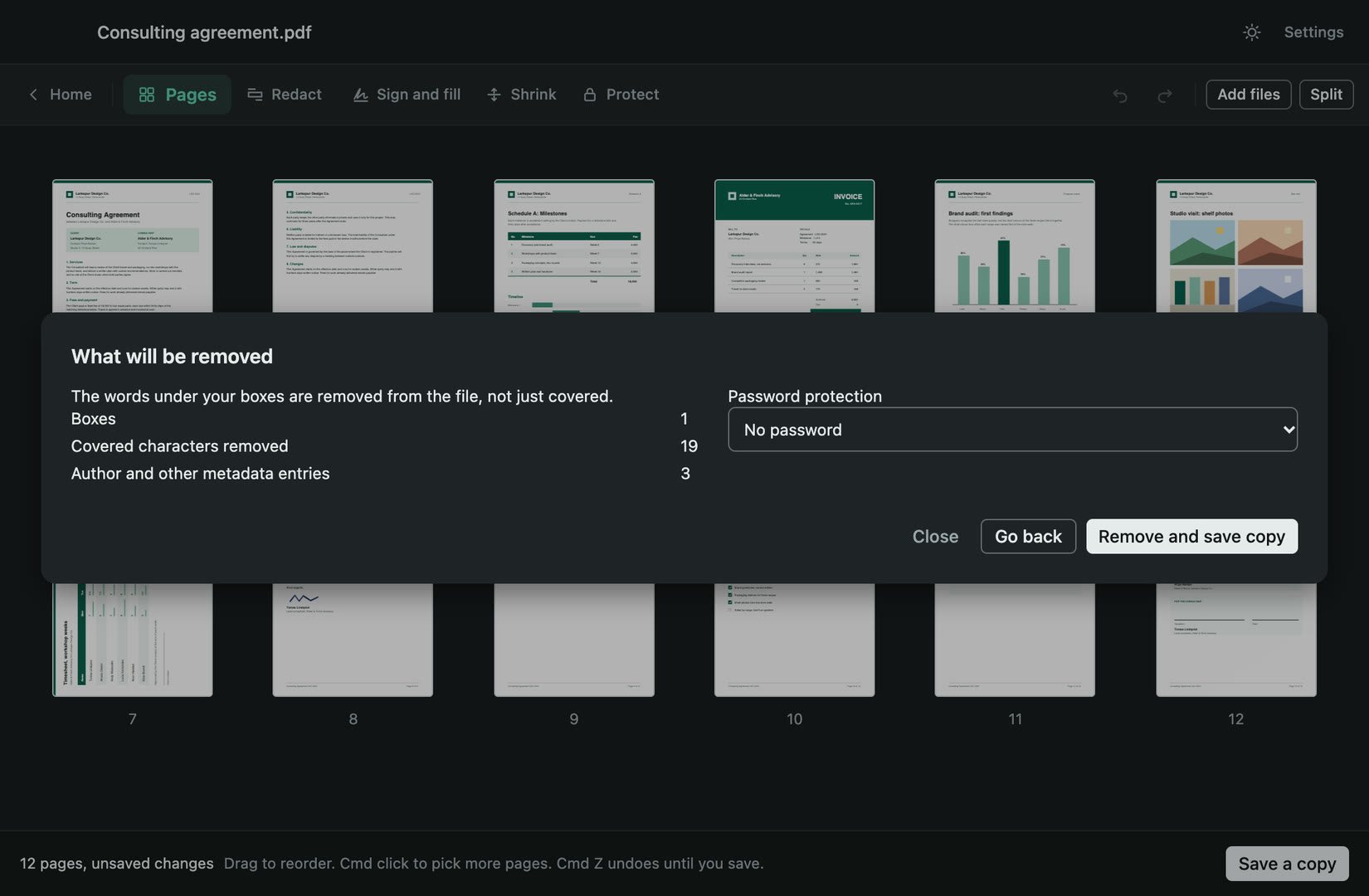
보내고 싶지 않은 곳 위에 상자를 드래그하세요. Paperly는 상자 아래의 글자를 칠해 덮는 대신 파일에서 제거하고, 저장하기 전에 사라질 내용을 목록으로 보여 줍니다. 페이지의 글자를 안전하게 제거할 수 없으면 Paperly가 분명하게 알려 주고 그 페이지는 이미지가 되므로, 아무것도 다시 복사해 낼 수 없습니다.
서명하고, 입력하고, 양식 작성
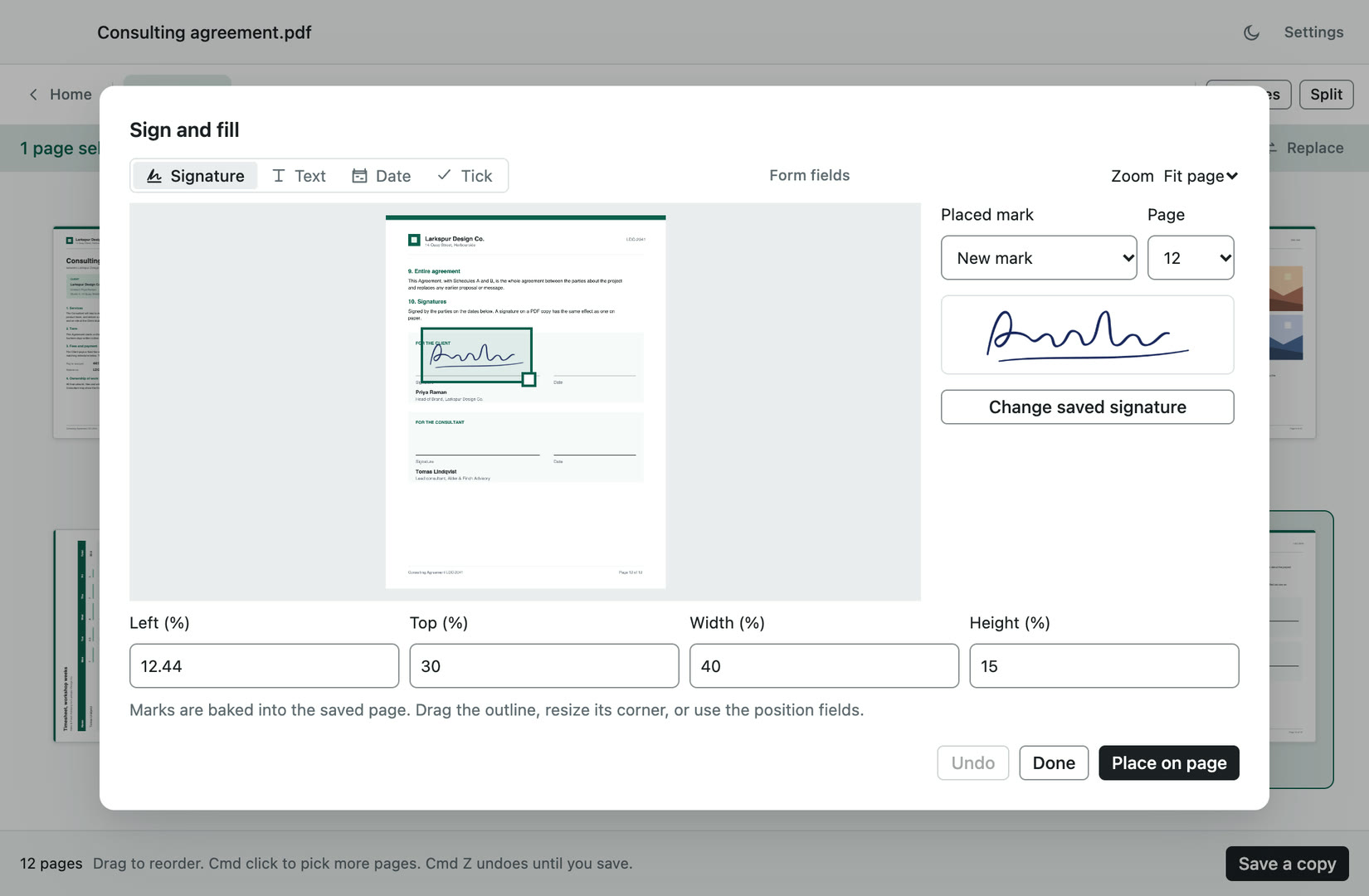
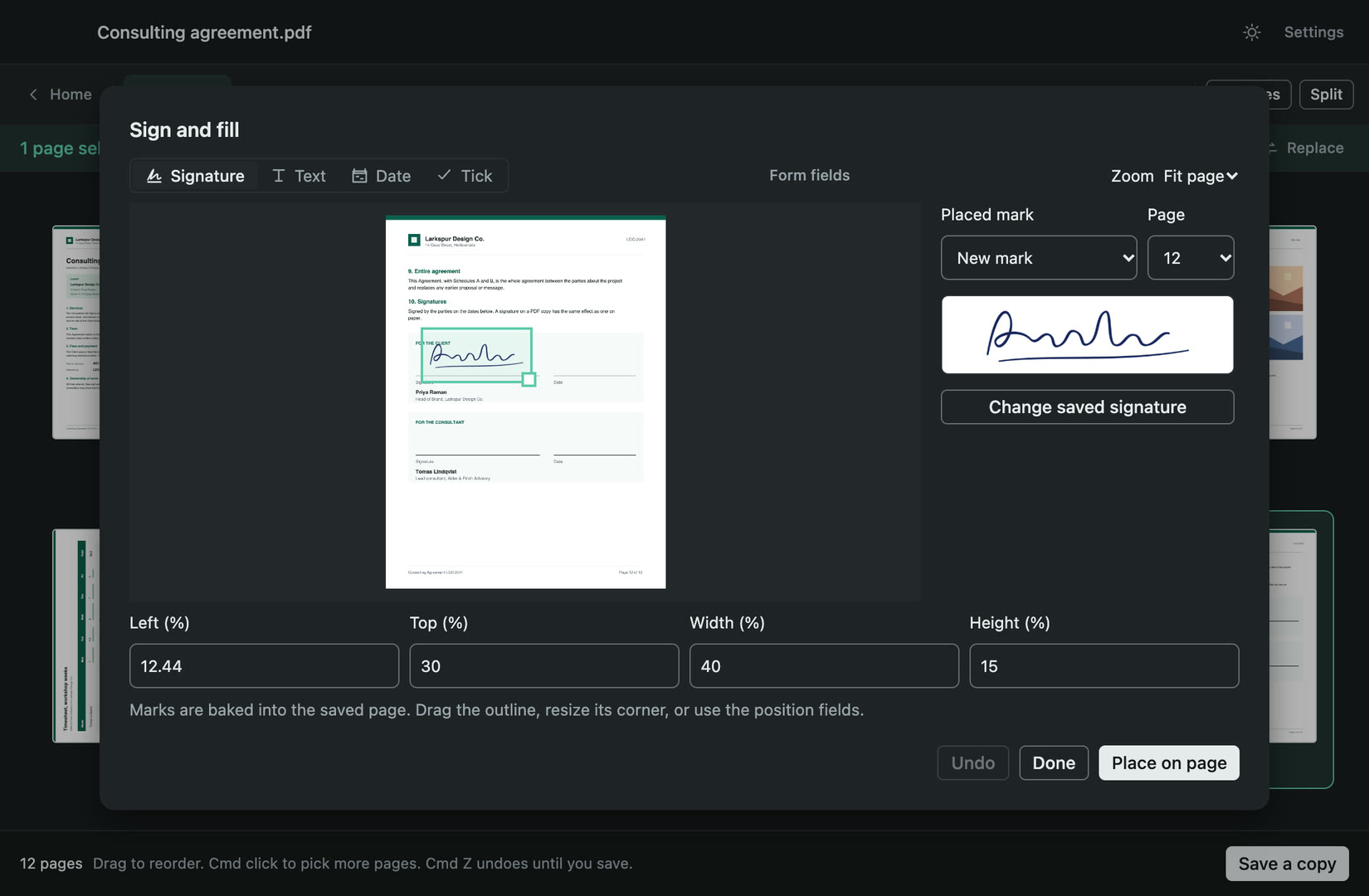
서명을 한 번 그리거나 가져오면 이 Mac에 저장되어 어떤 문서에서든 바로 쓸 수 있습니다. 어느 페이지에서든 놓고, 옮기고, 크기를 바꿀 수 있습니다. 양식 필드가 없는 PDF에서도 원하는 곳에 텍스트, 날짜, 체크를 입력하거나, PDF에 있는 실제 필드를 채울 수 있습니다. 모든 내용은 페이지 자체에 기록됩니다.
PDF를 작게, 크기를 먼저 보여 줍니다
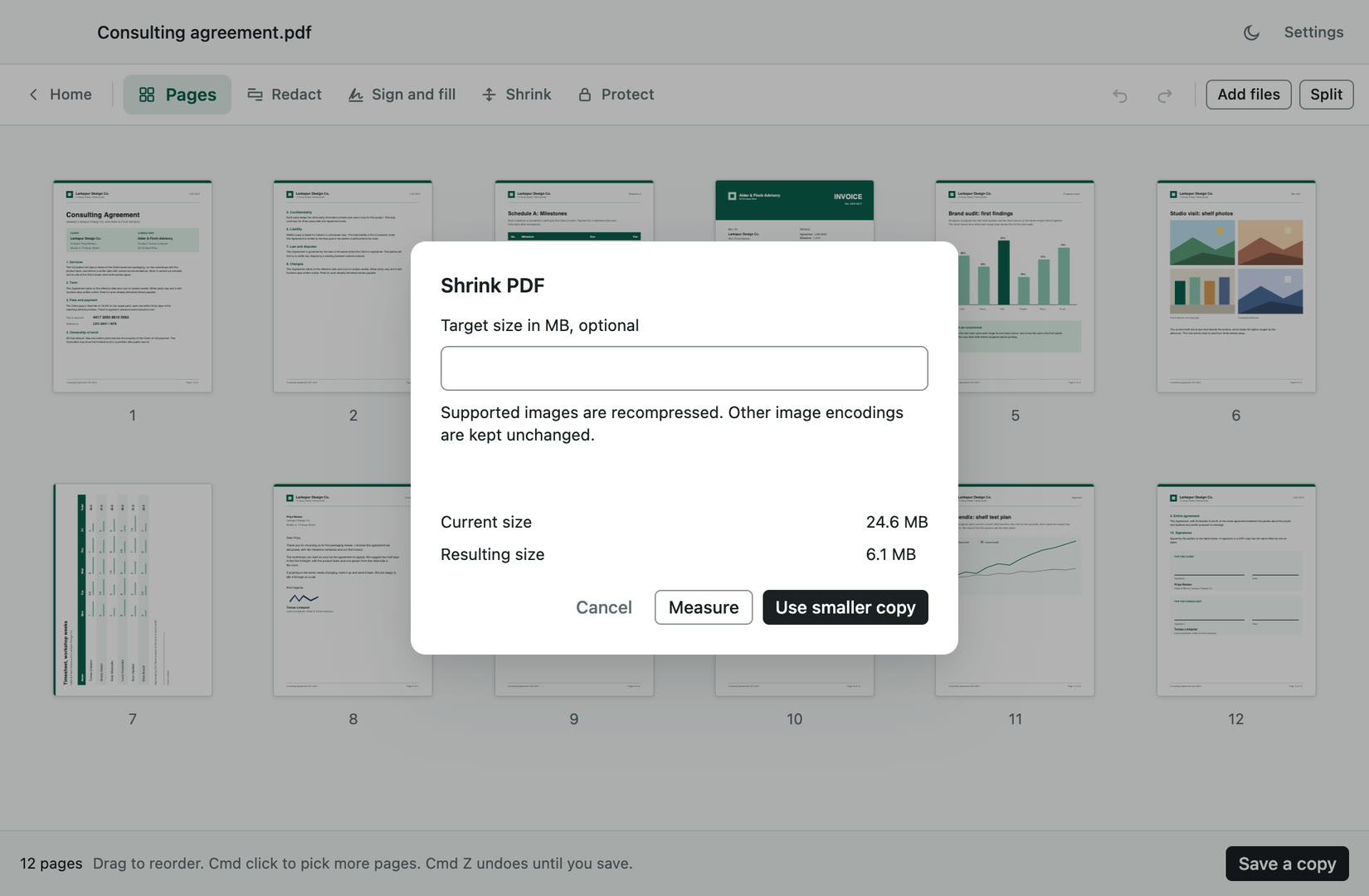
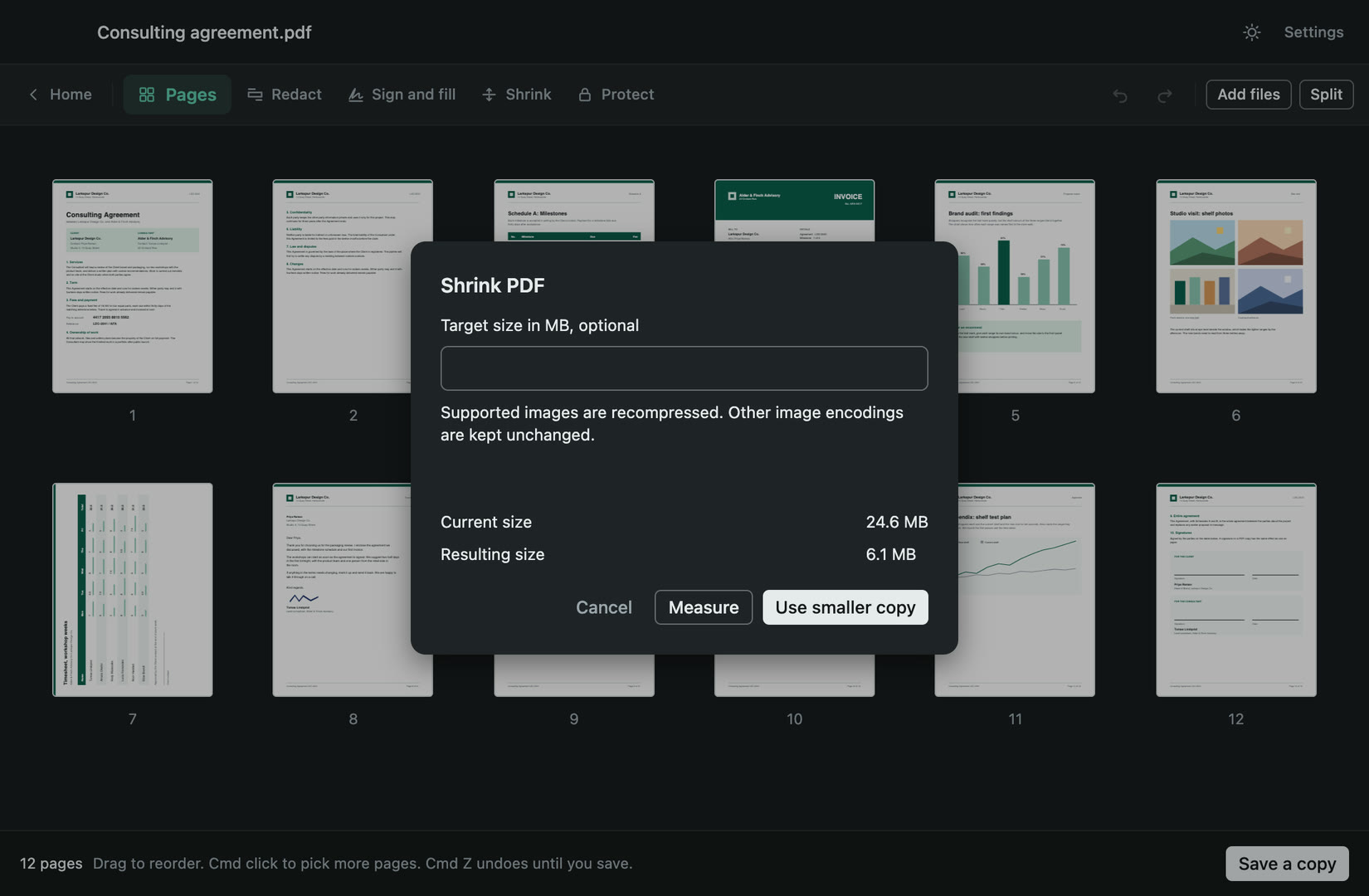
Paperly는 사본을 측정해 유지하기 전에 현재 크기와 새 크기를 보여 주며, 목표 크기를 정할 수도 있습니다. 몇 퍼센트 줄어든다고 약속하지 않습니다. 줄일 만한 것이 없으면 원본 바이트를 그대로 두고 그렇게 알려 주며, 다시 압축할 수 없는 이미지는 그대로 통과시킵니다.
비밀번호 추가 또는 제거
사본을 저장할 때 AES-256 비밀번호를 추가하세요. 오타로 열 수 없게 되지 않도록 두 번 입력하며, 보호된 파일에서 무엇이 허용되는지도 Paperly가 알려 줍니다. 사본은 Preview와 모든 PDF 리더에서 열립니다. 비밀번호로 열 수 있는 PDF는 비밀번호 없는 사본으로 저장할 수도 있습니다.
페이지 순서 바꾸기, 병합, 분할
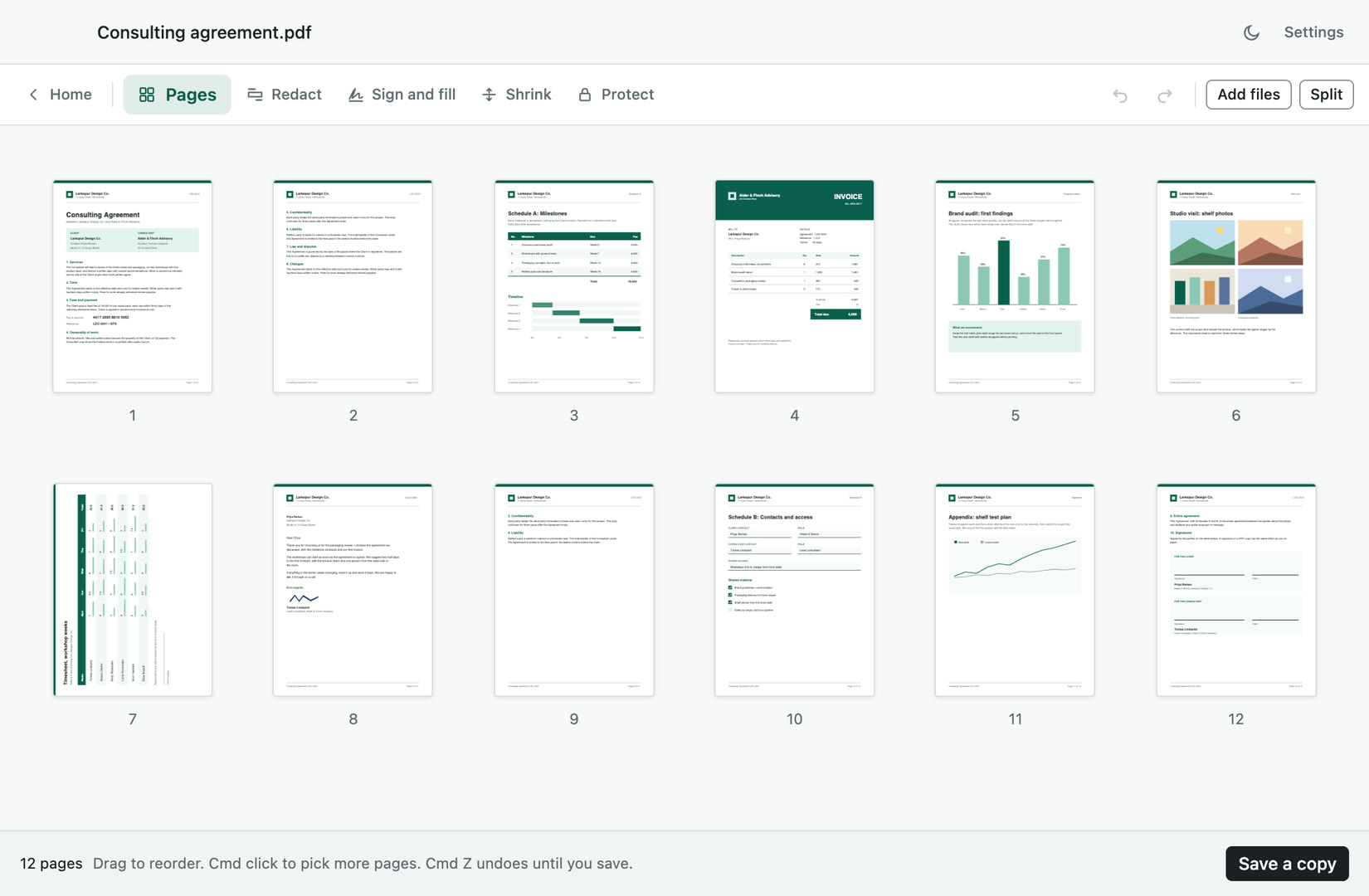
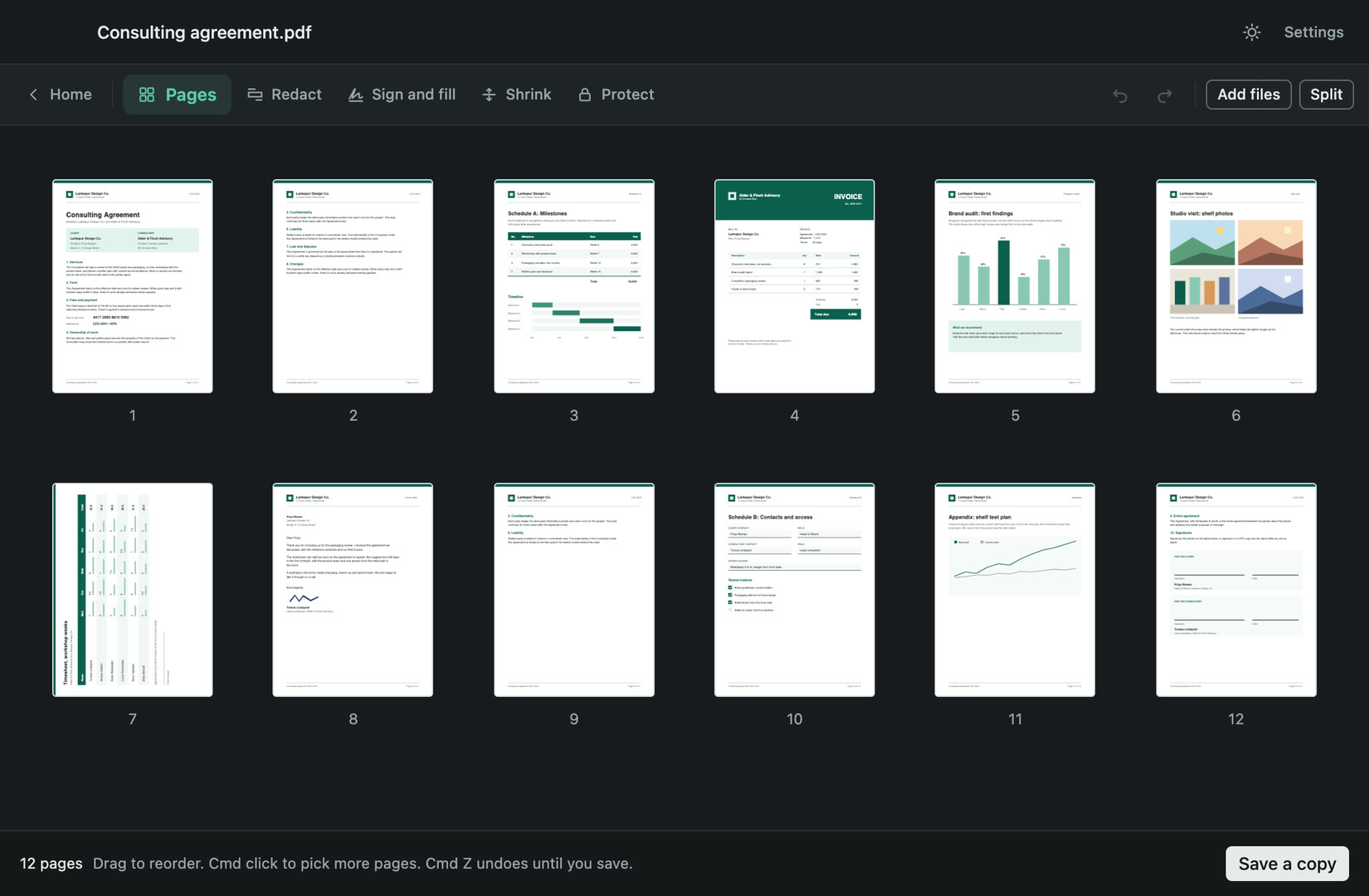
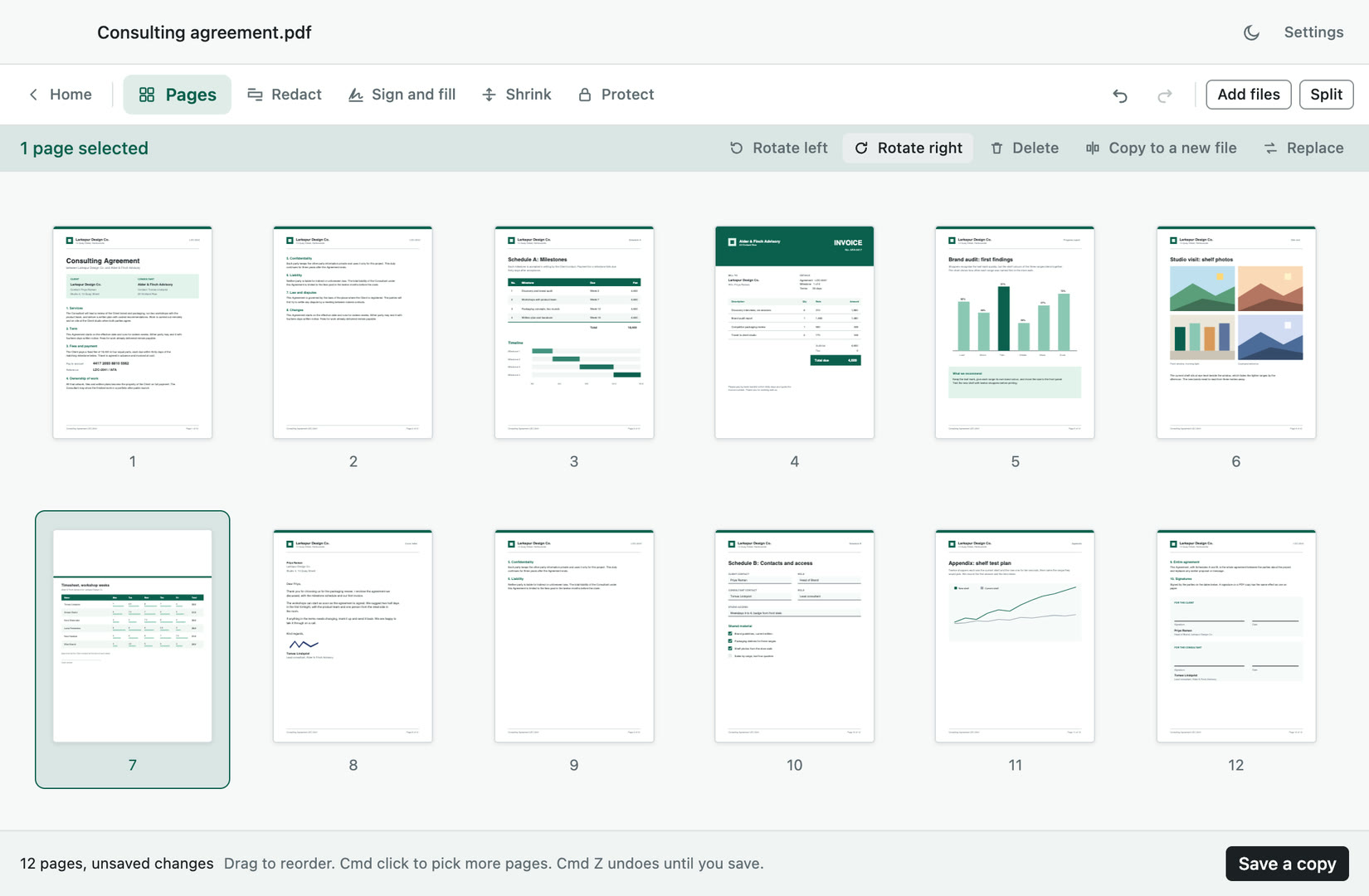
모든 페이지가 한 격자에 표시됩니다. 페이지를 끌어 순서를 바꾸고, 회전하거나 삭제하고, 다른 PDF나 이미지의 페이지로 바꿀 수 있습니다. 여러 PDF를 하나로 병합하고, 문서를 범위, 선택한 지점, 또는 몇 페이지마다 분할하거나, 페이지를 새 파일로 복사하세요. Cmd Z로 저장하기 전까지 실행 취소할 수 있습니다.
파일에 숨겨진 것 확인
저장할 때 Paperly가 파일과 함께 가는 것을 쉬운 말로 알려 줍니다. 작성자와 생성 프로그램 이름, 첨부 파일, 스크립트, 댓글, 양식 값입니다. 각 항목은 한 번의 클릭으로 지워집니다. 작성자와 생성 프로그램 이름은 실수로 나가지 않도록 사본에서 기본으로 제거됩니다.
여러 파일을 한 번에
PDF 여러 개를 한꺼번에 골라 사본을 줄이거나, 메타데이터를 제거하거나, 하나로 병합하세요. 진행률이 표시되고 취소할 수 있습니다. 실패한 파일이 있어도 나머지는 멈추지 않으며, 실패한 파일마다 이유가 표시됩니다. 취소해도 쓰다 만 파일은 남지 않습니다.
저장할 때마다 새 사본
Paperly는 원본을 바꾸지 않고 파일을 덮어쓰지도 않습니다. 저장할 때마다 새 이름의 사본이 만들어지고, Finder에서 보기와 사본 열기가 바로 곁에 있습니다. PDF는 Mac 밖으로 나가지 않습니다. Paperly가 연결하는 것은 업데이트 확인과 라이선스 확인뿐이며, 모든 기능은 오프라인에서 작동합니다.
자주 묻는 질문
AI에게 물어보기ChatGPTClaudePerplexityGoogle AI ModeGrok
다른 궁금한 점이 있나요? support@deskworthy.app으로 이메일을 보내 주세요.
체험이 끝나면 어떻게 되나요?
Paperly는 앱 전체를 7일 동안 무료로 체험할 수 있습니다. 그 후에도 PDF를 열고 모든 페이지를 볼 수 있으며, 새 변경 사항을 저장하려면 라이선스가 필요합니다. 이미 저장한 사본은 계속 쓰실 수 있습니다.
Paperly가 원본 PDF를 바꾸나요?
아니요. 저장할 때마다 새 이름의 사본이 만들어지고, 원본은 건드리지 않습니다. 기존 파일은 덮어쓰지 않습니다.
가린 텍스트는 정말로 제거되나요?
네. 상자 아래의 글자는 덮이기만 하는 것이 아니라 저장된 파일에서 제거되며, Paperly는 저장하기 전에 무엇을 제거할지 보여 줍니다. 페이지의 글자를 안전하게 제거할 수 없으면 알려 주고, 대신 그 페이지를 이미지로 바꿉니다.
Paperly가 PDF를 업로드하나요?
아니요. 모든 기능은 Mac에서 실행되고 오프라인에서 작동합니다. Paperly가 연결하는 것은 업데이트 확인과 라이선스 확인뿐입니다.
Windows 버전이 있나요?
Windows용 Paperly는 출시 예정입니다. 지금은 Mac용으로 제공됩니다.
계정이 필요한가요?
아니요. 이메일로 받는 라이선스 키 하나면 됩니다.
무료 체험이 있나요?
7일 무료, 모든 기능 포함. 카드 불필요. 컴퓨터당 1회. 그리고 모든 구매는 15일 이내에 환불할 수 있습니다.