macOS 업데이트 후 처음 며칠 동안 Mac은 백그라운드에서 추가 작업을 합니다. Spotlight가 색인을 다시 만들고, 사진이 보관함을 다시 분석하며, 다른 서비스도 따라잡습니다. 이 작업이 배터리를 더 빨리 소모시키지만 저절로 끝납니다. 소모가 업데이트와 함께 시작됐고 며칠밖에 안 됐다면, 가장 먼저 해 볼 일은 Mac을 전원에 연결한 채로 기다리는 것입니다.
그 뒤에도 계속된다면 무언가가 에너지를 쓰고 있는 것이고, 찾아낼 수 있습니다. macOS 26.4에서 확인했습니다.
사람들이 보고하는 내용
Apple Community에는 MacBook Air, MacBook Pro, M 시리즈 사용자들이 Tahoe 이후 배터리가 훨씬 빨리 닳는다고 쓴 긴 글타래가 있습니다. 26.0에서, 26.1 이후에 다시, 일부 보고에서는 26.3.1에서도 그렇습니다. 관련 검색어에는 Mac이 잠든 동안의 소모를 묻는 사람들도 보입니다. 원인이나 해결책에 대한 Apple의 공식 입장은 찾지 못했으므로, 이 가이드는 원인을 알 수 없는 것으로 다루고 내 Mac을 직접 시험하는 방법을 보여 드립니다. “Tahoe 배터리 버그”에 대해 읽을 수 있는 내용 대부분은 같은 몇 건의 사용자 보고를 되풀이한 것입니다.
1. 업데이트에 며칠 시간을 주세요
활성 상태 보기(응용 프로그램, 유틸리티에 있음)를 보세요. mds_stores, mdworker, corespotlightd라는 프로세스가 열심히 일하고 있다면 Spotlight가 아직 색인 중이라는 뜻입니다. 사진 분석과 iCloud 동기화도 큰 변화 뒤에는 똑같이 동작합니다. 그 글타래의 사용자들은 색인이 끝난 뒤 3~4일 안에 소모가 잦아든다고 말합니다. 밤새 Mac을 전원에 연결해 두고 지켜보세요. Spotlight 쪽 자세한 내용은 Spotlight가 파일을 찾지 못할 때와 Mac이 갑자기 느려진 이유에 있습니다.
2. 에너지를 쓰는 것을 찾으세요
빠른 것부터 자세한 것까지, 세 곳에서 확인할 수 있습니다.
- 배터리 메뉴. 메뉴 막대의 배터리 아이콘을 클릭하세요. Apple의 배터리 안내에 따르면 에너지를 많이 쓰는 앱이 나열되고, 특히 배터리로 쓸 때는 쓰지 않는 앱을 닫으라고 권합니다.
- 활성 상태 보기, 에너지 탭. 에너지 영향을 클릭해 정렬하세요. 노트북에서는 12시간 전력 열이 최근 12시간을 보여 주며, 이것이 제공되는 유일한 과거 보기입니다.
- 시스템 설정, 배터리. 거기 있는 사용 기록은 최근 24시간과 최근 10일을 비교해 주므로, 소모가 언제 시작됐고 업데이트와 맞는지 볼 수 있습니다.
3. 흔한 용의자들
보고에서 가장 자주 나온 이름과, 각각이 보통 의미하는 바입니다.
| 보이는 것 | 보통 의미하는 것 | 시도할 것 |
|---|---|---|
| Browser Helper (Renderer) 또는 비슷한 도우미가 맨 위에 | 탭이나 확장 프로그램 하나가 열심히 일하고 있고, 도우미가 브라우저 이름을 숨깁니다 | 탭을 하나씩 닫거나, 브라우저를 종료했다가 다시 여세요 |
| WindowServer가 높음 | 디스플레이 시스템이 바쁩니다: 창이 많거나, 외부 모니터, 애니메이션 | 쓰지 않는 앱을 종료하고, 모니터 없이 시도하고, 재시동하세요 |
| duetexpertd가 매우 높음 | 한 사용자가 소모의 원인을 이것으로 추적했고, CPU 80에서 150퍼센트였습니다. 원인은 알 수 없습니다 | 재시동하고 macOS를 업데이트한 뒤 다시 나타나는지 확인하세요 |
| mds_stores, mdworker, corespotlightd | Spotlight 색인 중 | 전원에 연결하고 기다리세요 |
| 오래된 앱이 에너지 영향 상위에 | 그 앱이 Tahoe용으로 업데이트되지 않았을 수 있습니다 | 업데이트하거나, 배터리로 쓸 때는 종료하세요 |
WindowServer와 duetexpertd는 Apple Community 글타래의 사용자들이 보고했습니다. 일화일 뿐이며 Apple이 확인한 것은 아닙니다. 한 번의 측정은 증명하는 바가 적습니다. 같은 목록을 한동안 지켜보면서 어떤 이름이 계속 돌아오는지 확인하세요.
4. 소모를 바꾸는 설정
- 저전력 모드. 시스템 설정, 배터리에서 배터리 사용 중에 시험 삼아 켜 보세요. 한 글쓴이는 “자동”으로 두면 Mac이 고성능 모드를 유지하는 것처럼 보였고, 저전력으로 바꾸자 나아졌다고 합니다. 규칙이 아니라 시도해 볼 결과로 받아들이세요.
- 화면 밝기. 일부 MacBook은 화면이 에너지를 많이 쓸 때 메뉴 막대에 밝기 아이콘이 나타납니다. Apple에 따르면 이것을 클릭하면 밝기가 약 75퍼센트로 낮아집니다.
- 가장 최근의 macOS 26 업데이트. 여러 사용자가 26.1에서 나아졌다고 말했습니다. 다른 사용자들은 26.1 이후에도 소모가 그대로였다고 말했습니다. 설치할 가치는 있지만 보장은 아닙니다.
5. 배터리 자체의 문제인가요?
용량이 많이 줄어든 배터리는 어떤 버전의 macOS에서도 빨리 닳습니다. 시스템 설정, 배터리에서 배터리 상태와 최대 용량을 확인하세요. 수치가 낮거나 Mac이 배터리 서비스가 필요하다고 표시한다면, 어떤 소프트웨어 설정으로도 고칠 수 없습니다.
6. 깨끗한 시험
위의 어느 것으로도 설명되지 않으면, Mac의 두 번째 사용자 계정으로 시험해 보세요. 소모가 같다면 내 앱이나 로그인 항목이 원인이 아닙니다. 사라진다면 내 로그인 항목이나 백그라운드 앱 중 하나가 원인입니다. 그다음 알아낸 내용을 가지고 Apple 지원에 문의하세요. 무거운 앱이 없는데도 몇 주 동안 소모가 계속된다면 배터리 점검을 예약할 이유가 됩니다.
포착하기 어려운 문제
활성 상태 보기는 현재와, 노트북에서는 12시간의 전력만 보여 줍니다. 덮개를 닫은 새벽 3시에 일어나는 소모나 화요일에만 일어나는 소모는, 확인할 때쯤이면 이미 끝나 있습니다.
Telltale이 돕는 방법
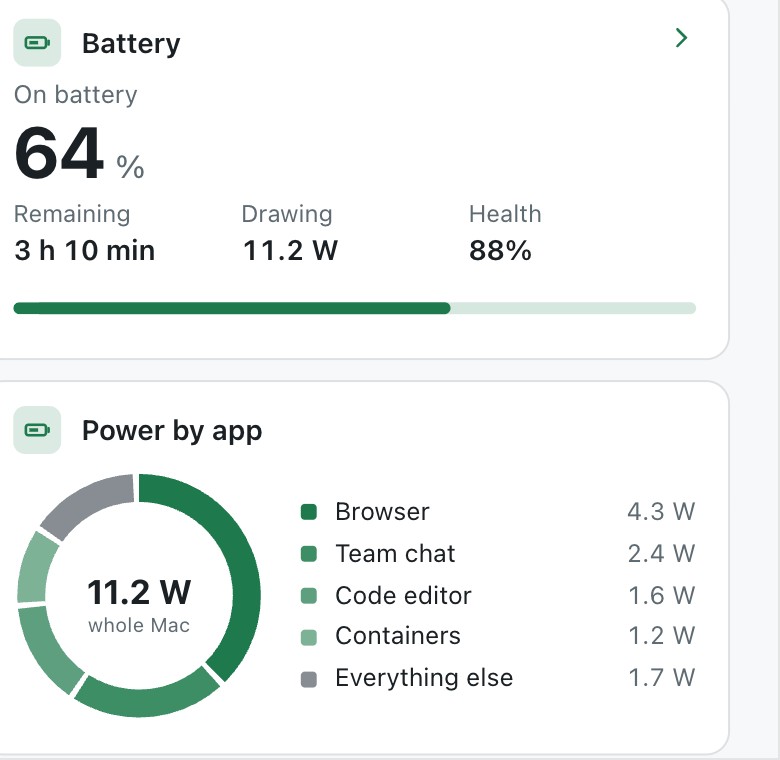
Telltale은 배터리 잔량, 남은 시간, Mac이 소비하는 와트, 배터리 상태를 보여 주고, 전력을 앱별로 나누는 링도 보여 줍니다. 모든 도우미 프로세스를 그것이 속한 앱에 합산하므로, 브라우저는 “Helper (Renderer)” 수십 줄이 아니라 브라우저 하나로 나타납니다. Mac에 30일치 기록을 보관하므로, 어젯밤이나 지난주의 한 순간을 열어 그때 어떤 앱이 바빴는지 볼 수 있습니다.
자주 묻는 질문
macOS 업데이트 후 배터리 소모는 얼마나 지속되어야 하나요? Apple Community 글타래의 보고에 따르면 추가 색인은 3~4일 안에 가라앉는 것으로 보입니다. 그보다 오래 가는 소모는 조사해 볼 만합니다.
배터리 소모는 Tahoe 버그인가요? 많은 사용자가 Tahoe를 탓하지만 Apple은 밝히지 않았습니다. 보고는 진지하게 받아들일 만큼 일관되지만 한 가지 원인을 꼽기엔 너무 다양하고, 그래서 어떤 해결책 목록보다 내 Mac을 직접 시험하는 것이 더 중요합니다.
저전력 모드로 해결되나요? 배터리로 쓸 때 Mac이 하는 일을 줄이므로 소모가 느려집니다. 원인을 없애지는 않지만, 켜 보는 것은 유용한 시험입니다.
MacBook이 닫혀 있는데도 배터리가 줄어드는 이유는? 닫힌 MacBook도 백업과 동기화 같은 백그라운드 작업을 위해 잠깐 깨어날 수 있습니다. 밤새 많이 줄었다면 그때 어떤 프로세스가 바빴는지 확인하세요. 이것은 기록 도구는 답할 수 있지만 현재만 보여 주는 활성 상태 보기는 답할 수 없습니다.
