結論から言うと、macOSではスクリーンショットの一部を四角で覆えますが、プレビューのマークアップにはぼかしツールがありません。本物のぼかしには別のアプリが必要です。もっと役に立つ答えは、メールアドレス、キー、トークン、名前のような私的なものには、ぼかしよりベタ塗りの四角のほうが安全だということです。このガイドでは両方のやり方と、共有する前にファイルを確認する方法を紹介します。
ぼかしは「隠した」ことにならない
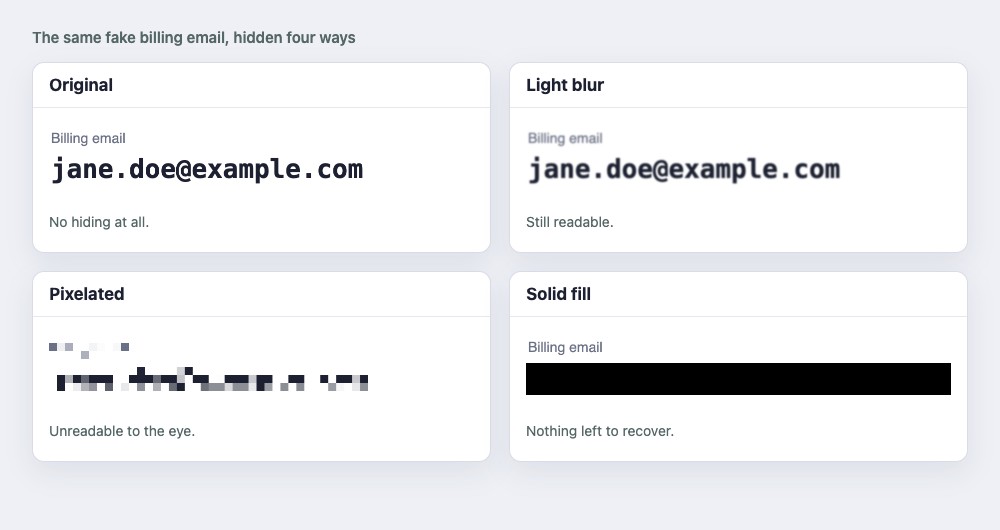
2枚目のパネルのとおり、軽いぼかしでは文字が読めます。強いぼかしやモザイクは目には読めなくなりますが、下にあったものの情報は残ります。2022年にセキュリティ企業のBishop Foxが、フォントが分かればモザイクで隠した文字を復元するツールUnredacterを公開しました。研究者の一貫した助言は、重要な文字はベタ塗りの帯で覆うことです。ぼかしはモザイクより元に戻しにくく、研究も少ないですが、それは安全だという根拠ではなく、未検証として扱う理由です。
簡単なルール:
- 私的なデータ(メールアドレス、名前、キー、トークン、カード番号、住所):ベタ塗りの四角で覆います。
- ただ気が散るだけのもの(ごちゃごちゃした背景、街の写真に写った他人の顔):ぼかしで十分です。
1. プレビュー:ベタ塗りの四角、無料
- スクリーンショットをプレビューで開き、マークアップツールバーを表示をクリックします。
- 形状ツールを選び、文字の上に四角形を描きます。
- 形状のスタイルオプションで、黒または不透明な色のベタ塗りの塗りつぶし色を設定します。
- ファイル、書き出すを選び、PNGとして保存します。共有するのは書き出したファイルで、元のファイルではありません。
これで文字はしっかり隠れます。ただし、プレビューにはぼかし機能がないので、ぼかしてはいません。
2. スクリーンショットのサムネール
Command-Shift-5またはCommand-Shift-4を押すと、隅に表示される小さなサムネールから、同じ種類の形状を使えるマークアップエディタが開きます。四角を1つ付けるだけならすばやく、結果はそこから共有できます。プレビューのときと同じで、保存されたファイルに四角が写っているか確認してください。
3. Snipkeep:ぼかしとマークアップをひと手間で
SnipkeepはCommand-Shift-9で範囲をキャプチャし、選択範囲の横にマークアップツールバーを表示します。矢印、線、四角形、ペン、マーカー、テキスト、ぼかし、番号付きステップです。ぼかしは保存またはコピーする画像のピクセルに適用され、上に重なるレイヤーとしては残らないので、送るファイルに元のピクセルは保存されません。そのため本物のぼかしですが、上で述べた限界があります。秘密にしたいものは、代わりに四角形で覆ってください。
4. VeilShot:私的な部分を見つけてくれる
VeilShotはこの作業のために作られています。スクリーンショットをMac上で読み取り、メールアドレスや顔など、隠す部分を提案します。提案を承認するまで、何も隠されません。標準設定はベタ塗りの黒、おすすめです。キーや名前など、それ以外のものにも四角を描いてから書き出せます。隠した部分は書き出したファイルから取り除かれ、上に重なるレイヤーとしては残りません。
共有する前に確認する
どのツールを使っても、編集したウインドウではなく、これから送るファイルを見てください。
- 書き出したファイルを開き、隠した部分を拡大します。ベタ塗りになっていますか、それともまだ文字が判別できますか?
- 見落としやすいところも見ます。ウインドウのタイトル、タブの名前、URLバー、割り込んで表示された通知、サイドバーの名前、スクリーンショット自体のファイル名からも秘密が漏れることがあります。
- 文字を選択してみます。プレビューで、隠した部分の上にテキスト選択ツールを重ねます。ライブテキストがまだそこの単語を拾えるなら、その部分は本当には隠れていません。
- 共有するのは書き出したもの、作業用のファイルではありません。元のファイルは非公開のままにします。
よくある質問
スクリーンショットのぼかしは、誰かが元に戻せますか?軽いぼかしは、文字がまだ読めるので元に戻すまでもありません。強いぼかしは読み戻しにくくなりますが、フォントが分かればモザイクの文字を復元できることが研究者によって示されています。私的なものにはベタ塗りを使えば、この疑問は起こりません。
macOSにスクリーンショット用のぼかしは内蔵されていますか?プレビューのマークアップにも、スクリーンショットのサムネールのエディタにもありません。どちらも形状は描けますが、ぼかしはできません。写真アプリのレタッチツールにはぼかす機能もありますが、文字を隠すためのものではありません。
黒い四角は本当に安全ですか?保存した画像の一部になっていれば、安全です。下のピクセルは失われています。画像の上に別のレイヤーとして残っている図形なら、誰かが動かせるので安全ではありません。だから書き出して、結果を確認するのです。
ファイル名はどうですか?スクリーンショットは撮影した時刻で名前が付くので、普通は何も分かりません。もし分かってしまうなら、名前を変えてください。

