









どんなPDFも、送れる状態に。
Paperlyは、PDFを送り出す前に必要なことをこなします。文字を墨消しして本当に消し、署名し、サイズを小さくし、パスワードを付け、ページを順番に整えます。保存はどれも新しいコピーで、何もMacの外に出ません。
7日間無料買い切り15日間の返金保証ダウンロード
ダウンロード17 MB、インストール後26 MB。すべての処理はMac上で行われます。
できること
Paperlyの動き
見る
Paperlyの動きを見る
Paperlyの主な機能を順番に紹介します。字幕付き、音声なし。
価格
Paperlyを買い切りで購入するか、すべてのアプリを入手。
$5Paperlyをずっと使えます。アップデートもすべて含まれます。
All Apps
- Paperlyと他のすべてのDeskworthyアプリ、さらに今後リリースされる新しいアプリ
- 永久アップデート、サブスクリプションなし
- 最大2台のコンピュータで使用可能。今はMac、Windowsはリリース後に
- 初期購入者枠の終了後:月額$9または年額$69
Paperly、買い切り
- ずっと使える、サブスクリプションなし
- 最大2台のコンピュータで使用可能。今はMac、Windowsはリリース後に
- 15日間の返金保証、理由は問いません
プライバシー
Paperlyが見たものは、あなたのコンピュータに残ります。
Paperlyに必要なのはライセンスキーだけです。
アプリ内での操作は記録しません。
上の確認以外は、すべて接続なしで動作します。
その他の機能
小さなことも、きちんと
別のPDFのページや画像に差し替えます。
ページ範囲、指定した位置、数ページごとに分割できます。
パスワードでPDFを開き、パスワードなしのコピーを保存します。
最近開いた50件を名前で検索できます。
Cmd Zで、すべての変更を順にさかのぼれます。
PDFをウインドウにドロップして始めます。
添付ファイル、スクリプト、コメントを、保存するときに見つけます。
Macの設定に合わせます。選ぶこともできます。
詳しく見る
Paperlyの機能
文字を墨消しして、本当に消す
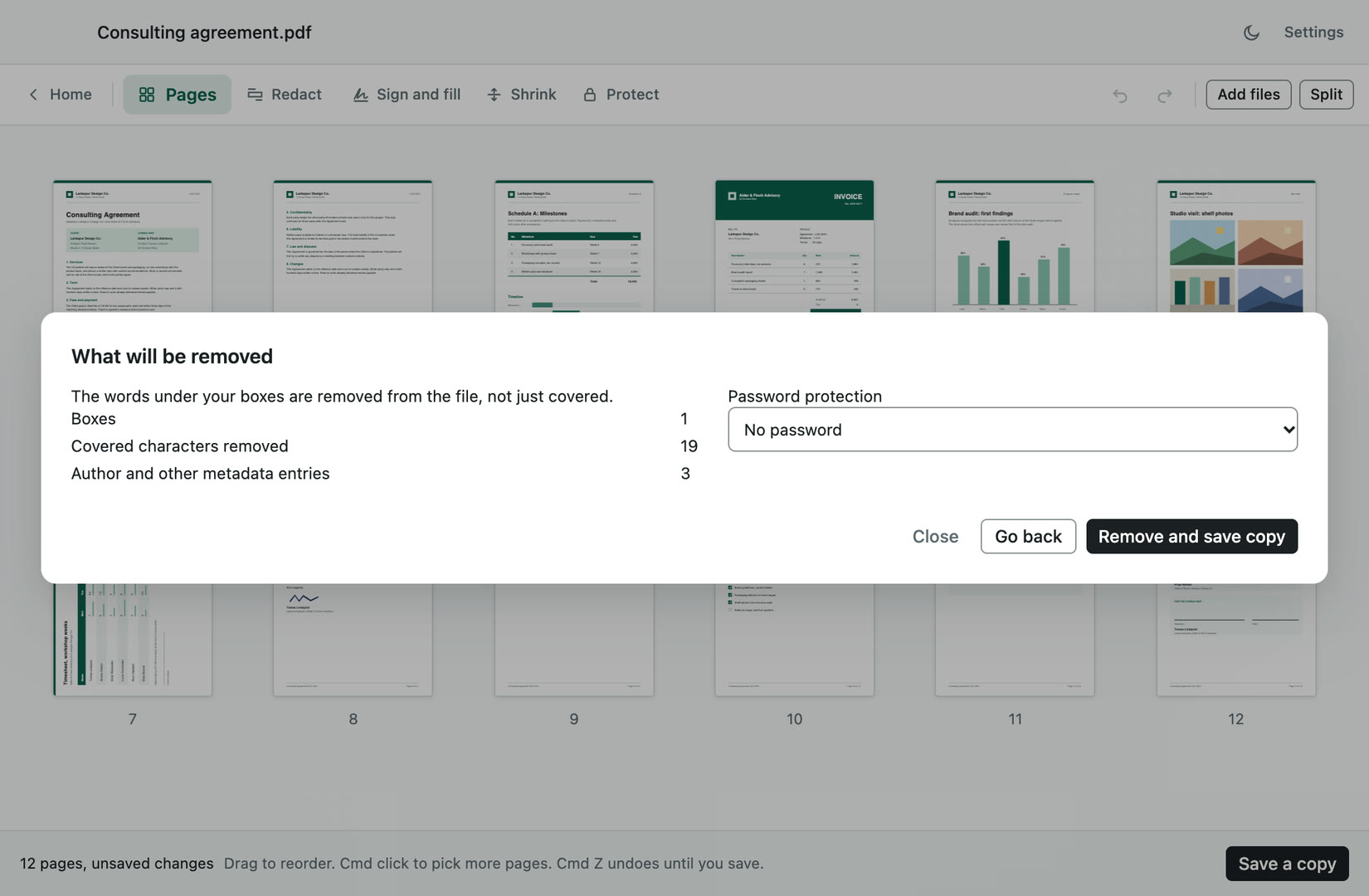
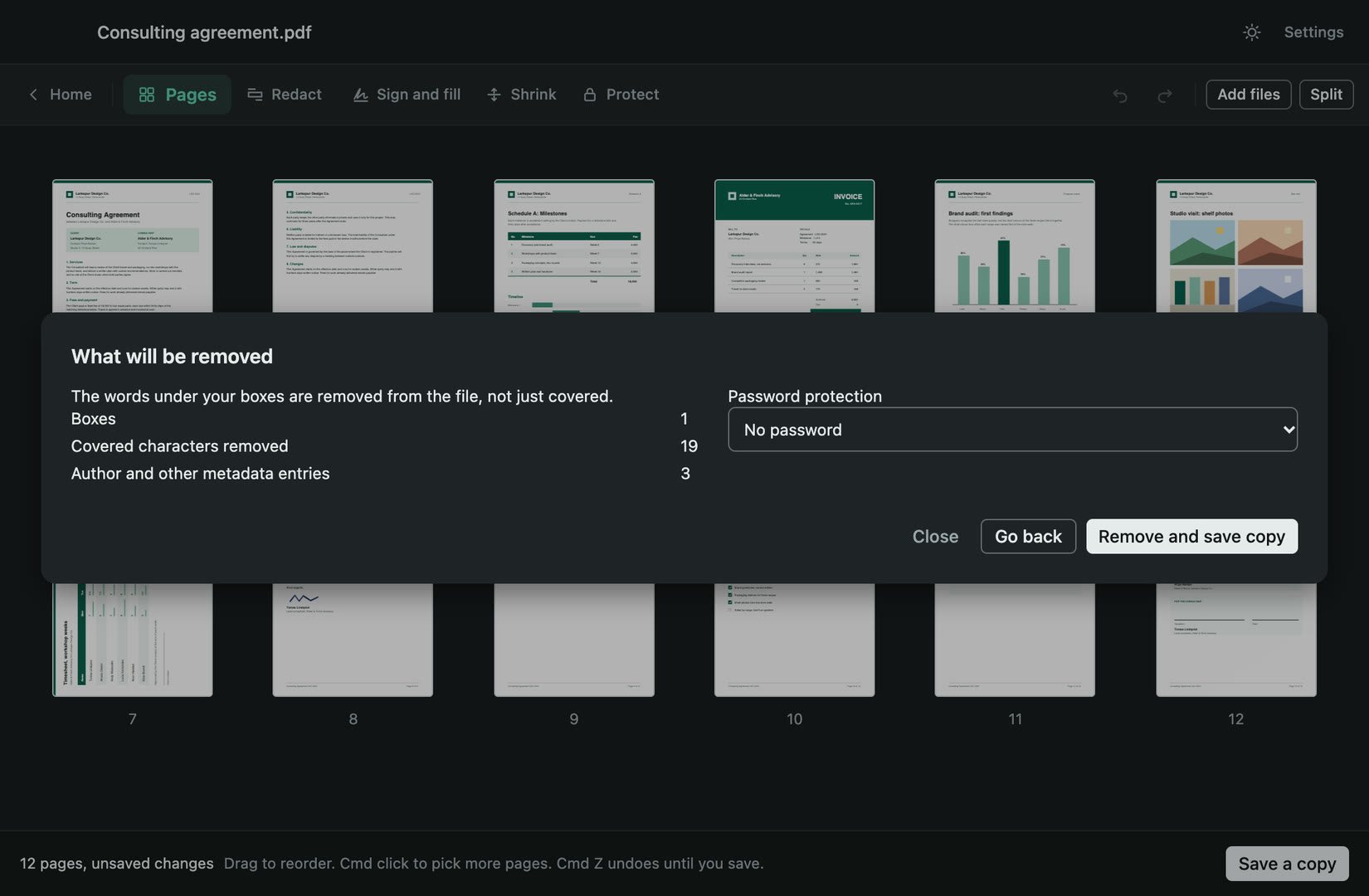
送りたくない部分にボックスをドラッグします。Paperlyはボックスの下の文字を塗りつぶすのではなくファイルから取り除き、保存する前に何が消えるかを一覧で表示します。ページの文字を安全に取り除けないときは、Paperlyがはっきり伝え、そのページは画像になるので、文字をコピーして取り出されることはありません。
署名、文字入力、フォーム入力
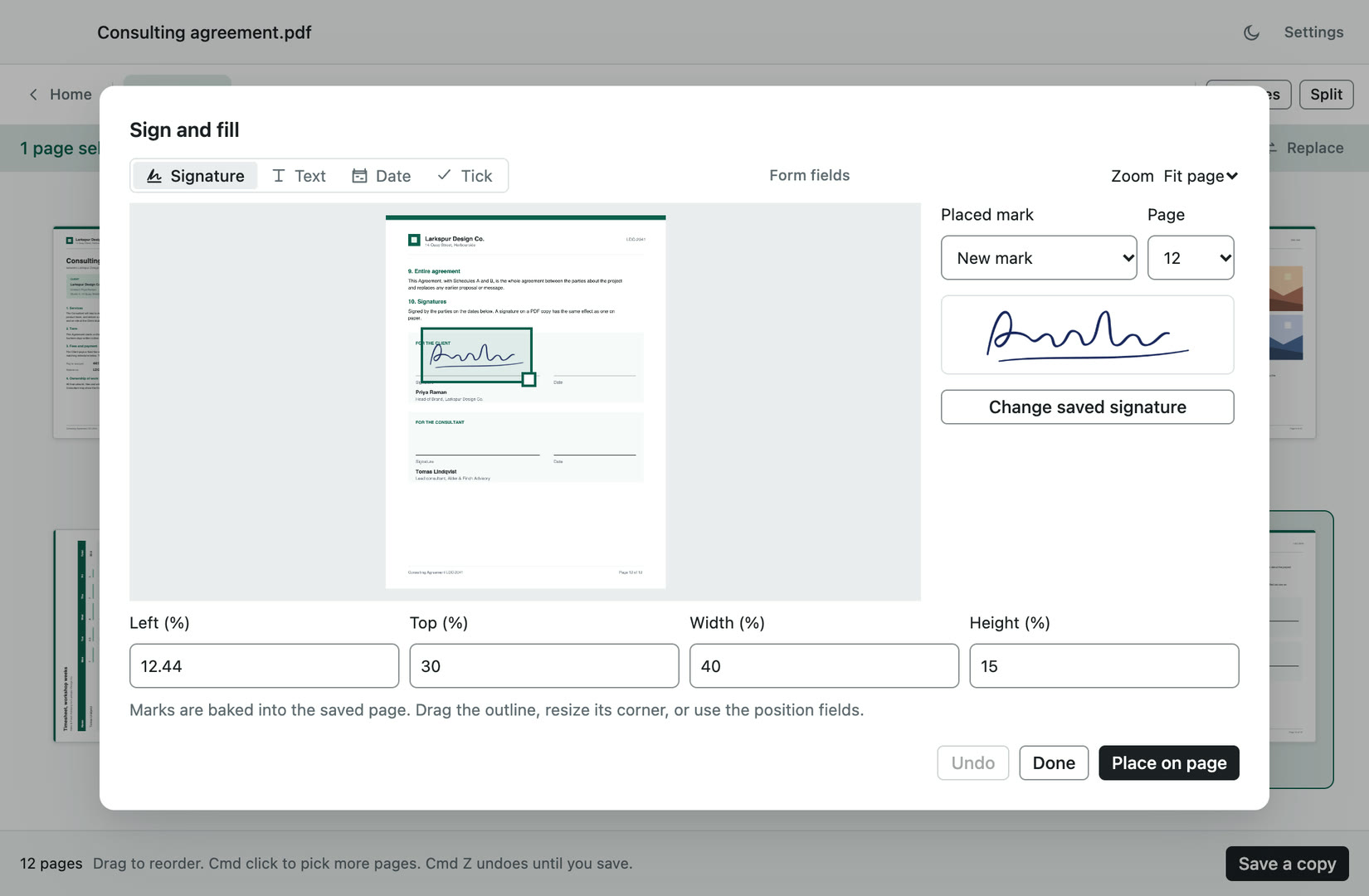
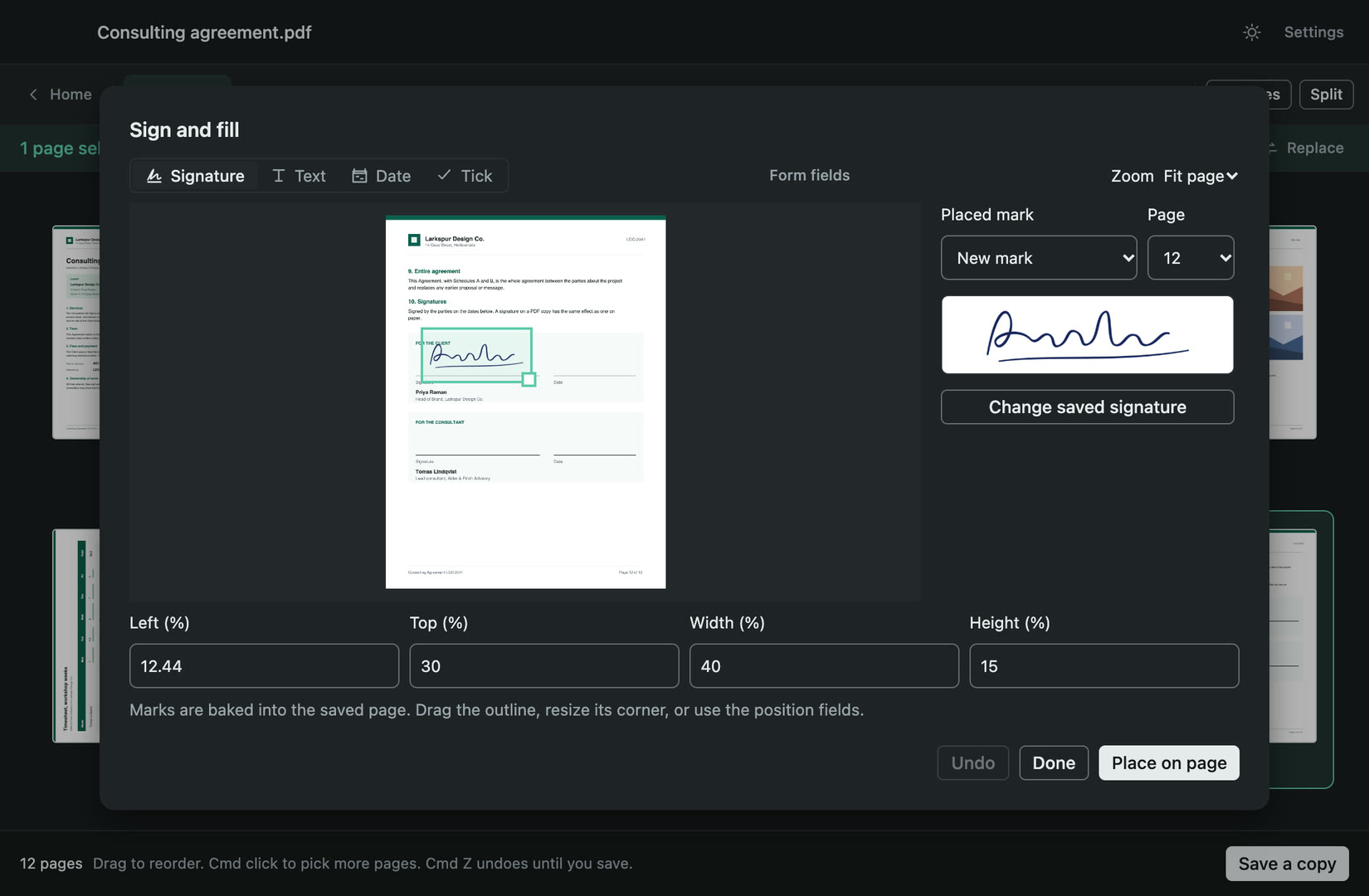
署名を一度描くか読み込めば、このMacに保存され、どの書類でもすぐ使えます。どのページでも、置いて、動かして、大きさを変えられます。フォームフィールドがないPDFでも、好きな場所に文字、日付、チェックを入力でき、PDFにある本物のフィールドにも入力できます。すべてページそのものに書き込まれます。
PDFを小さくする。サイズは先に表示
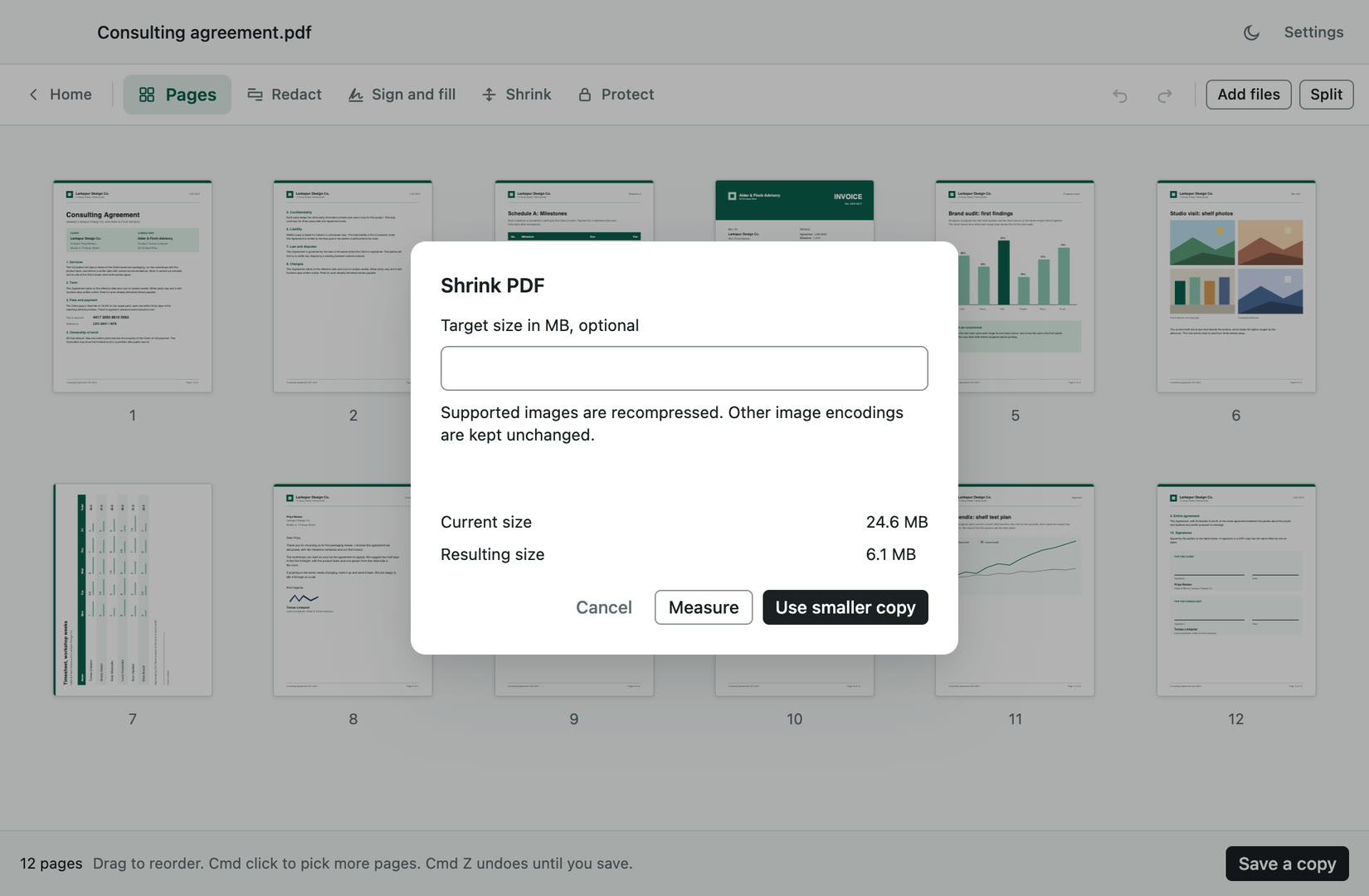
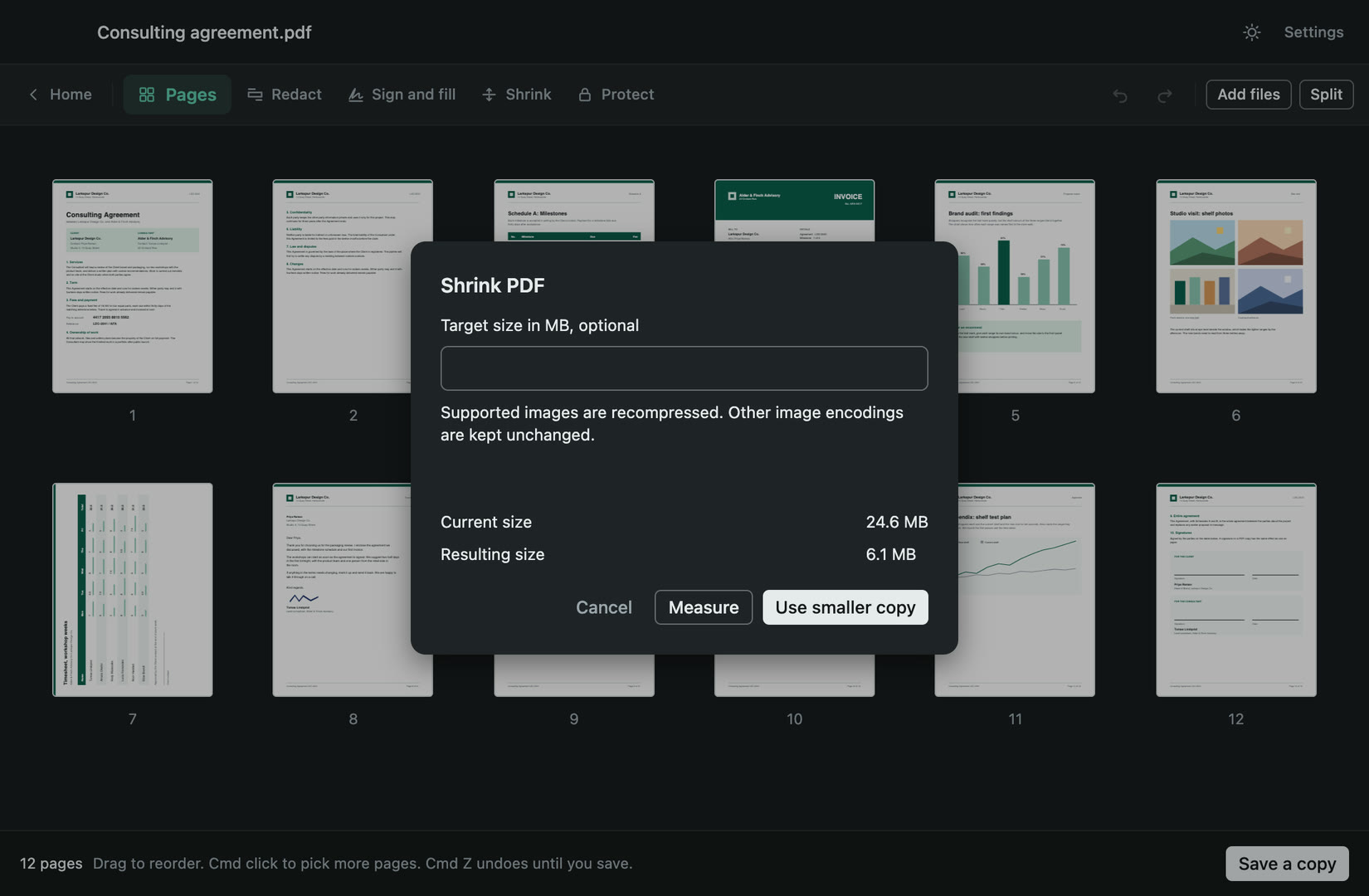
Paperlyはコピーを測り、残す前に現在のサイズと新しいサイズを表示します。目標サイズも指定できます。何パーセント小さくなるとは約束しません。意味のある削減ができないときは元のバイトをそのまま残してその旨を伝え、再圧縮できない画像はそのまま通します。
パスワードの追加と解除
コピーを保存するときにAES-256のパスワードを追加できます。打ち間違いで開けなくならないよう2回入力し、保護されたファイルで何ができるかもPaperlyが伝えます。コピーはプレビューやどのPDFリーダでも開けます。パスワードで開けるPDFは、パスワードなしのコピーとして保存することもできます。
ページの並べ替え、結合、分割
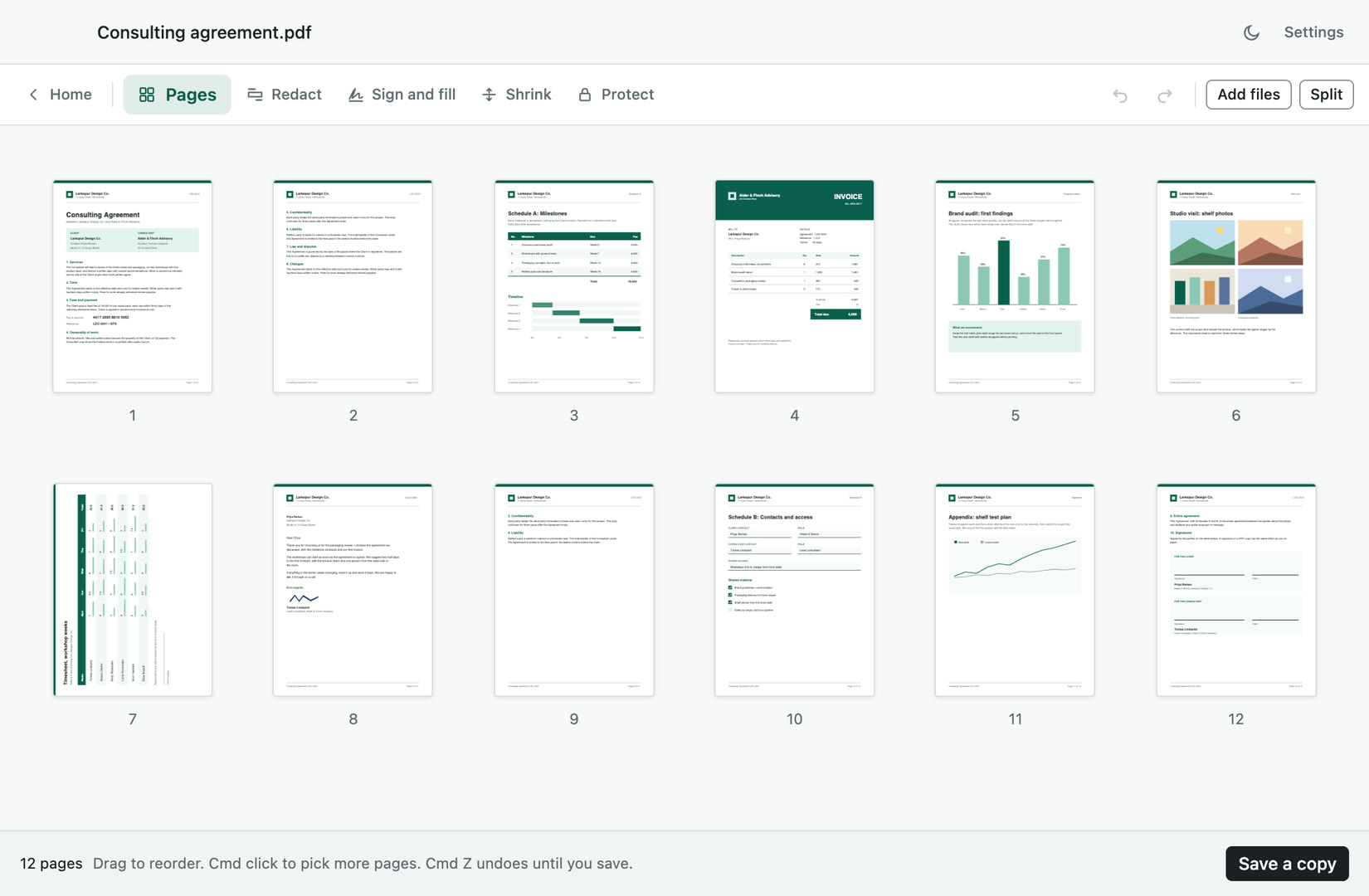
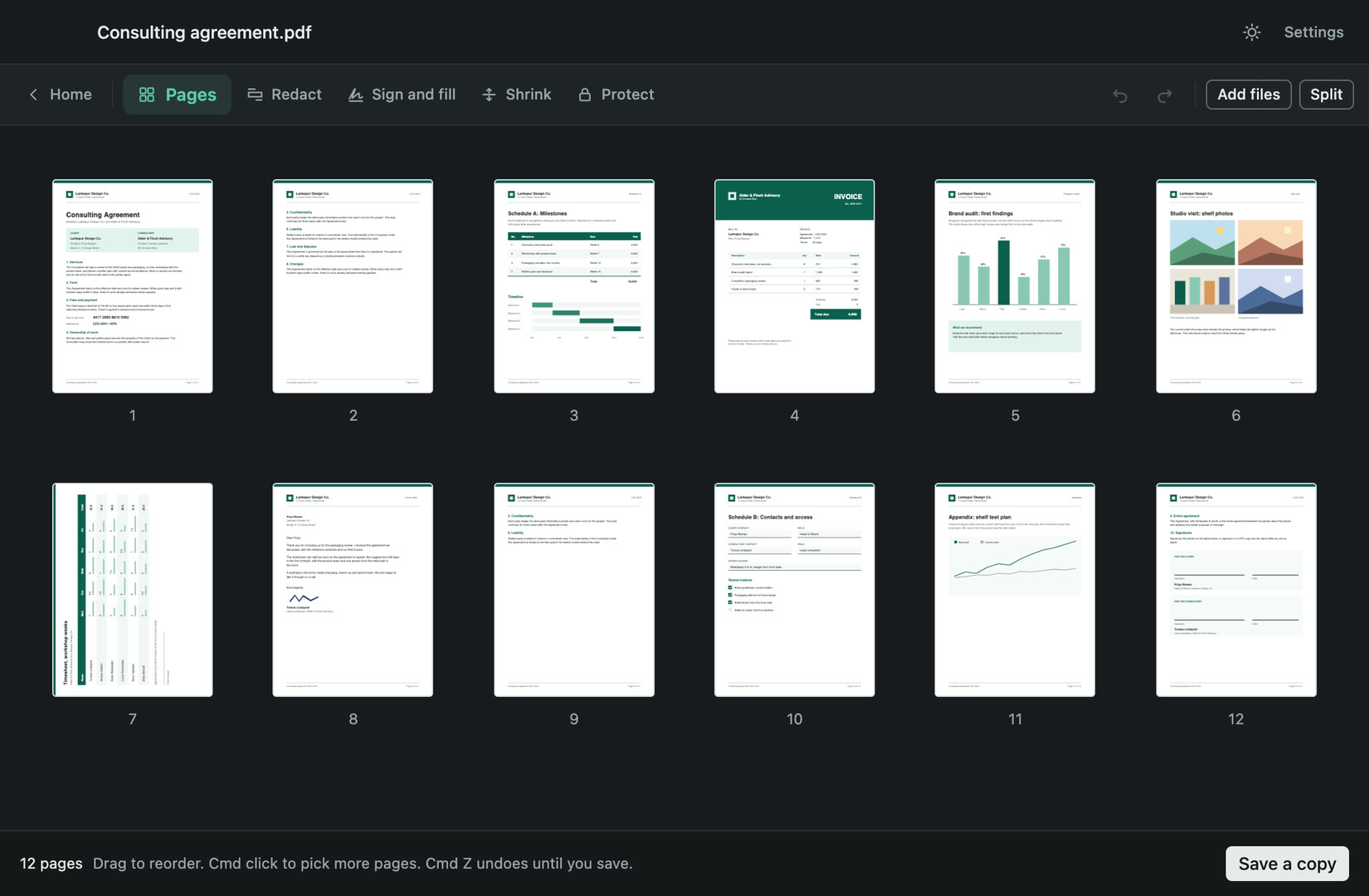
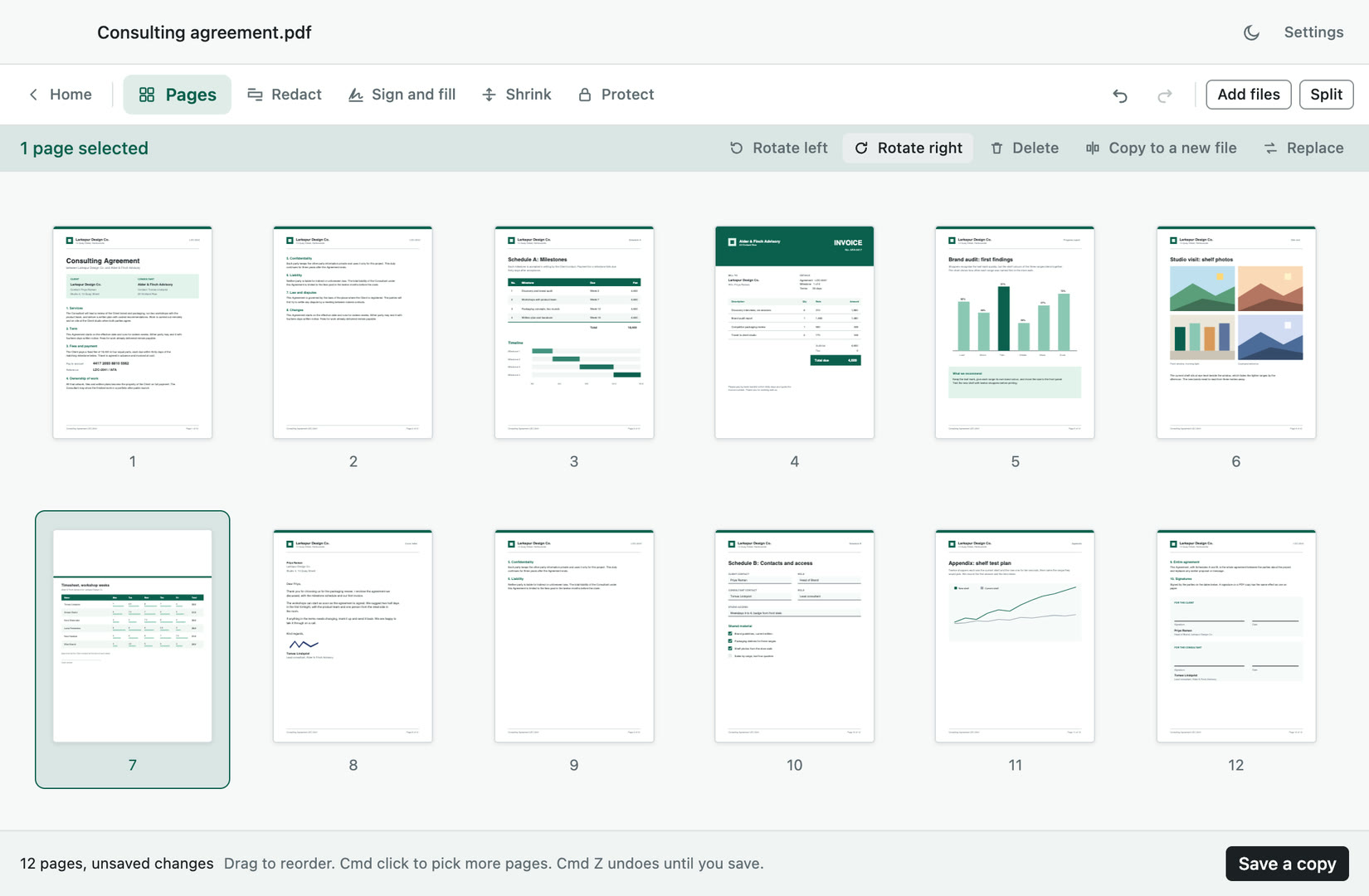
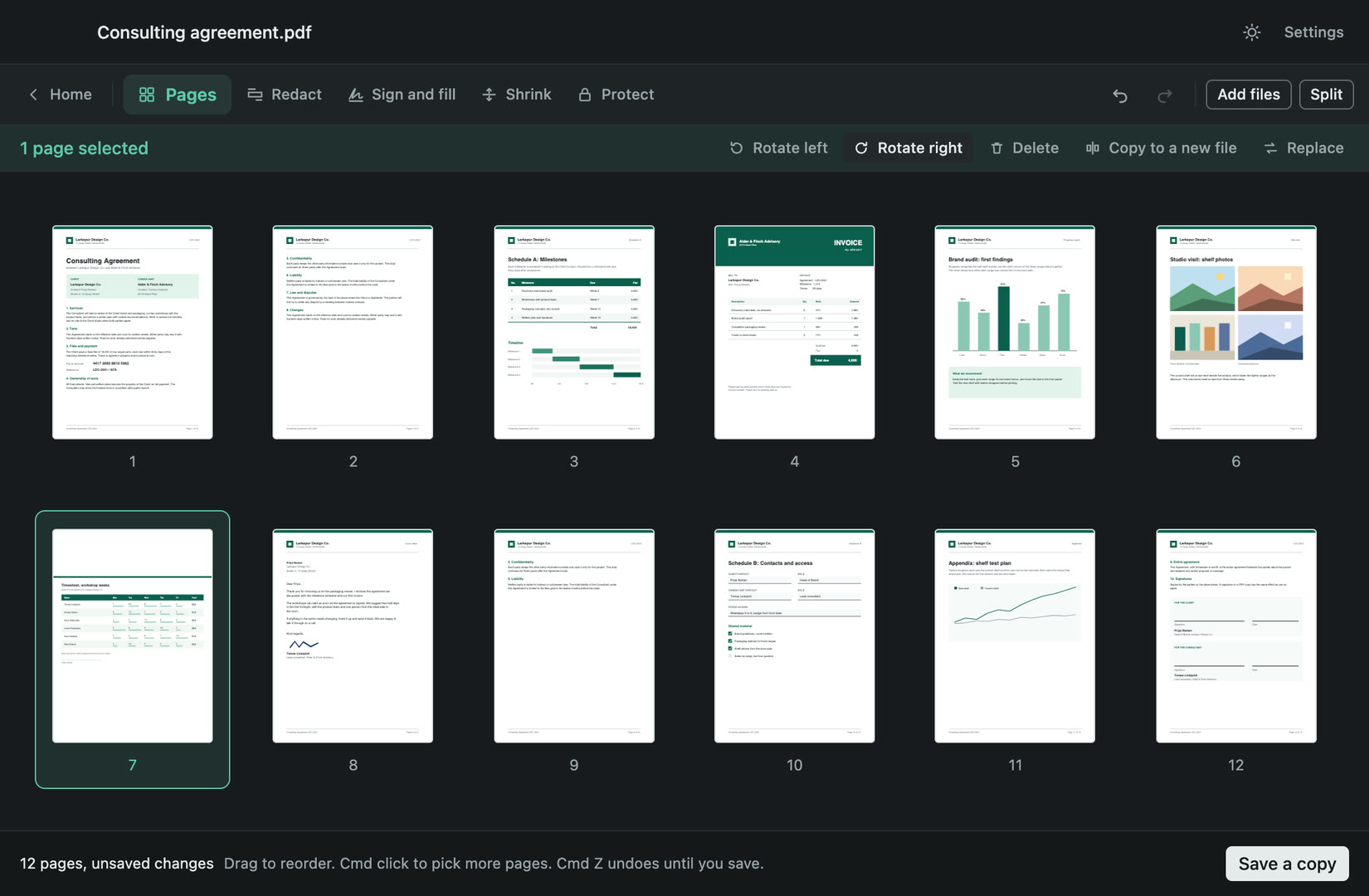
すべてのページが1つのグリッドに表示されます。ページをドラッグして並べ替え、回転や削除、別のPDFや画像のページへの差し替えができます。複数のPDFを1つに結合し、範囲、指定した位置、数ページごとに分割し、ページを新しいファイルへコピーできます。Cmd Zで保存するまで取り消せます。
ファイルに隠れているものを確認
保存するとき、ファイルと一緒に渡るものをPaperlyが分かりやすい言葉で伝えます。作成者や作成ソフトの名前、添付ファイル、スクリプト、コメント、フォームの値です。どれもワンクリックで消せます。作成者や作成ソフトの名前は、うっかり出ていかないよう、コピーからあらかじめ取り除かれます。
たくさんのファイルを一度に
PDFをまとめて選んで、コピーを縮小したり、メタデータを取り除いたり、1つに結合したりできます。進行状況の表示と中止にも対応します。失敗したファイルがあっても残りは止まらず、失敗は理由とともに示されます。中止しても、書きかけのファイルは残りません。
保存はすべて新しいコピー
Paperlyは元のファイルを変更せず、ファイルを上書きもしません。保存はどれも別の名前の新しいコピーになり、「Finderで表示」や「コピーを開く」がすぐそこにあります。PDFがMacの外に出ることはありません。Paperlyが通信するのはアップデートの確認とライセンスの確認だけで、すべての機能がオフラインで動きます。
よくある質問
AIに質問するChatGPTClaudePerplexityGoogle AI ModeGrok
ほかにご質問は?support@deskworthy.appまでメールでお問い合わせください。
無料トライアルが終わるとどうなりますか?
Paperlyはアプリ全体を7日間無料で試せます。その後もPDFを開いてすべてのページを表示でき、新しい変更の保存にはライセンスが必要です。すでに保存したコピーは、そのままお使いいただけます。
Paperlyは元のPDFを変更しますか?
いいえ。保存はどれも別の名前の新しいコピーを書き出し、元のファイルには触れません。既存のファイルが上書きされることもありません。
墨消しした文字は本当に消えますか?
はい。ボックスの下の文字は、隠すだけでなく保存したファイルから取り除かれ、Paperlyは保存する前に何を取り除くかを表示します。ページの文字を安全に取り除けないときは、その旨を伝え、代わりにそのページを画像にします。
PaperlyはPDFをアップロードしますか?
いいえ。すべての機能はMac上で動き、オフラインでも使えます。Paperlyが通信するのはアップデートの確認とライセンスの確認だけです。
Windows版はありますか?
Windows版のPaperlyは近日公開です。現在はMac向けに提供しています。
アカウントは必要ですか?
いいえ。メールで届くライセンスキーだけで使えます。
無料トライアルはありますか?
7日間無料で、すべての機能を使えます。カード登録不要。コンピュータ1台につき1回です。また、どの購入も15日以内なら返金できます。