La réponse courte : macOS peut couvrir une partie d’une capture d’écran avec un rectangle, mais les annotations d’Aperçu n’ont pas d’outil de flou, donc pour un vrai flou il faut une autre app. La réponse plus utile : pour tout ce qui est privé, comme une adresse e-mail, une clé, un jeton ou un nom, un rectangle plein est plus sûr qu’un flou. Ce guide montre les deux, et comment vérifier le fichier que vous allez partager.
Flou n’est pas synonyme de caché
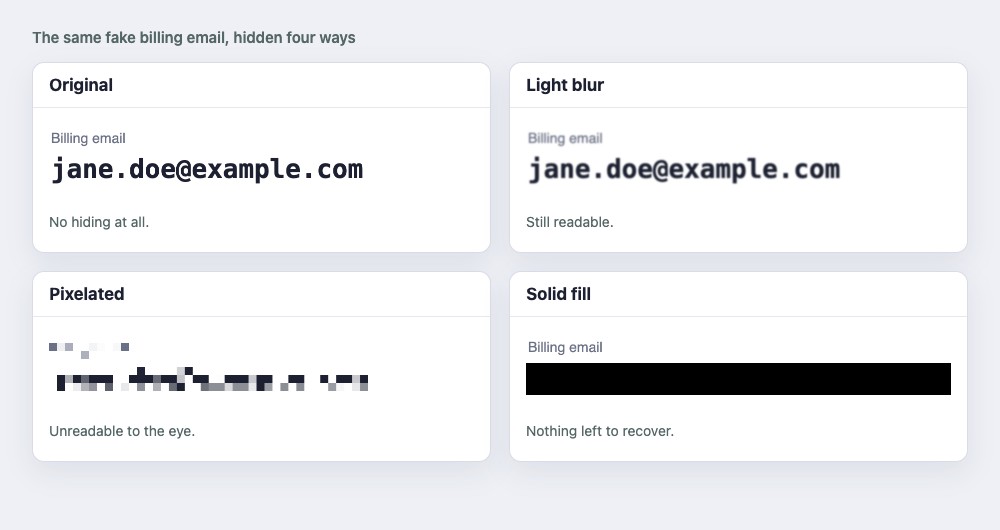
Un flou léger laisse le texte lisible, comme le montre le deuxième panneau. Un flou fort ou une pixellisation paraît illisible à l’œil, mais conserve des informations sur ce qu’il y avait dessous. En 2022, la société de sécurité Bishop Fox a publié un outil, Unredacter, qui reconstruit un texte masqué par pixellisation quand la police est connue, et le conseil constant des chercheurs est de couvrir le texte sensible d’une barre pleine. Le flou est plus difficile à défaire que la pixellisation et moins étudié, ce qui est une raison de le traiter comme non éprouvé, pas comme sûr.
Une règle simple :
- Données privées (e-mails, noms, clés, jetons, numéros de carte, adresses) : couvrez-les d’un rectangle plein.
- Ce qui ne fait que distraire (un arrière-plan chargé, le visage d’un inconnu sur une photo de rue) : le flou convient.
1. Aperçu : un rectangle plein, gratuit
- Ouvrez la capture dans Aperçu et cliquez sur Afficher la barre d’outils d’annotation.
- Choisissez l’outil Formes et dessinez un rectangle sur le texte.
- Dans les options de style de la forme, définissez une couleur de remplissage pleine, noire ou toute couleur opaque.
- Choisissez Fichier, Exporter et enregistrez un PNG. Partagez le fichier exporté, pas l’original.
Cela cache bien le texte. Cela ne floute rien, car Aperçu ne le peut pas.
2. La vignette de la capture
Après avoir appuyé sur Commande-Maj-5 ou Commande-Maj-4, la petite vignette dans le coin ouvre un éditeur d’annotations avec le même genre de formes. C’est rapide pour un rectangle, et vous partagez le résultat depuis là. Comme avec Aperçu, vérifiez que le fichier enregistré montre le rectangle.
3. Snipkeep : flou et annotations en une étape
Snipkeep capture une zone avec Commande-Maj-9 et place une barre d’annotation à côté de la sélection : flèche, ligne, rectangle, stylo, surligneur, texte, flou et étapes numérotées. Son flou est appliqué aux pixels de l’image que vous enregistrez ou copiez, pas conservé comme un calque par-dessus, donc les pixels d’origine ne sont pas stockés dans le fichier que vous envoyez. C’est un vrai flou, avec la limite ci-dessus : pour un secret, couvrez-le plutôt d’un rectangle.
4. VeilShot : trouve les parties privées pour vous
VeilShot est conçu pour cette seule tâche. Il lit la capture sur votre Mac et suggère les parties à cacher, e-mails et visages, et rien n’est caché tant que vous n’acceptez pas une suggestion. Le réglage par défaut est Noir plein, recommandé. Vous pouvez dessiner un rectangle sur tout le reste, comme une clé ou un nom, puis exporter. Les zones cachées sont retirées du fichier exporté, pas laissées comme un calque par-dessus.
Vérifiez avant de partager
Quel que soit l’outil, regardez le fichier que vous allez envoyer, pas la fenêtre que vous avez modifiée.
- Ouvrez le fichier exporté et zoomez sur la zone cachée. Est-elle pleine, ou distingue-t-on encore des lettres ?
- Regardez au-delà de l’évident. Les titres de fenêtre, les noms d’onglets, une barre d’URL, une notification qui s’est glissée, un nom dans une barre latérale et le nom de fichier de la capture elle-même peuvent trahir le secret.
- Essayez de sélectionner le texte. Dans Aperçu, utilisez l’outil de sélection de texte sur la zone cachée. Si Texte en direct peut encore y reconnaître des mots, la zone n’est pas vraiment cachée.
- Partagez l’export, pas le fichier de travail. Gardez l’original privé.
Questions
Quelqu’un peut-il défaire un flou sur une capture d’écran ? Un flou léger n’a pas besoin d’être défait, car le texte reste lisible. Un flou fort est plus difficile à relire, et des chercheurs ont montré qu’un texte pixellisé peut être reconstruit quand la police est connue. Pour tout ce qui est privé, utilisez un remplissage plein et la question ne se pose pas.
macOS a-t-il un flou intégré pour les captures d’écran ? Pas dans les annotations d’Aperçu ni dans l’éditeur de la vignette de capture, qui dessinent des formes sans flouter. Certains outils de retouche de Photos estompent une zone, mais ils ne sont pas faits pour cacher du texte.
Un rectangle noir est-il vraiment sûr ? S’il fait partie de l’image enregistrée, oui : les pixels dessous ont disparu. S’il s’agit d’une forme qui reste sur l’image comme un calque séparé, non, car quelqu’un pourrait la déplacer. C’est pourquoi vous exportez et vérifiez le résultat.
Et le nom du fichier ? Une capture porte le nom de l’heure à laquelle elle a été prise, donc le nom ne révèle généralement rien. Renommez-la si c’est le cas.

