









Chaque fichier que vous gardez, retrouvé et rangé.
Findigo affiche tout le contenu de Téléchargements, Bureau et Documents en grandes images sur des étagères, retrouve un fichier à partir de ce dont vous vous souvenez, et range Téléchargements en un clic qu’une seule annulation remet en place. Rien ne quitte votre Mac.
Gratuit pendant 7 joursAchat uniqueRemboursement sous 15 joursTélécharger
13 Mo à télécharger, 23 Mo une fois installé. Tout ce qu’il fait se passe sur votre Mac.
Ce qu’il fait
Findigo en action
Regarder
Findigo en action
Les principales fonctions de Findigo, l’une après l’autre. Sous-titres, sans son.
Tarifs
Achetez Findigo une fois, ou obtenez toutes les apps.
$5Gardez Findigo à vie, avec toutes les mises à jour.
All Apps
- Findigo et toutes les autres apps Deskworthy, et les nouvelles dès leur sortie
- Mises à jour à vie, sans abonnement
- Jusqu’à 2 ordinateurs, Mac maintenant et Windows à sa sortie
- Après les premiers acheteurs : $9 par mois ou $69 par an
Findigo, une fois
- À vous pour de bon, sans abonnement
- Jusqu’à 2 ordinateurs, Mac maintenant et Windows à sa sortie
- Remboursement sous 15 jours, sans questions
Confidentialité
Ce que voit Findigo reste sur votre ordinateur.
Une clé de licence suffit à Findigo.
Nous n’enregistrons pas ce que vous faites dans l’app.
Tout fonctionne sans connexion, hormis les vérifications ci-dessus.
Également inclus
Les petites choses, bien faites
Retrouvez un fichier depuis n’importe quelle app avec un raccourci.
Une copie reste toujours, et Findigo dit pourquoi.
Tout ce qu’il met à la corbeille peut revenir.
Un interrupteur visible dans la barre d’outils.
Plus Nouveau fichier, Copier le chemin et Ouvrir dans Terminal.
Vos derniers téléchargements, prêts à glisser dans n’importe quelle app.
En détail
Fonctionnalités de Findigo
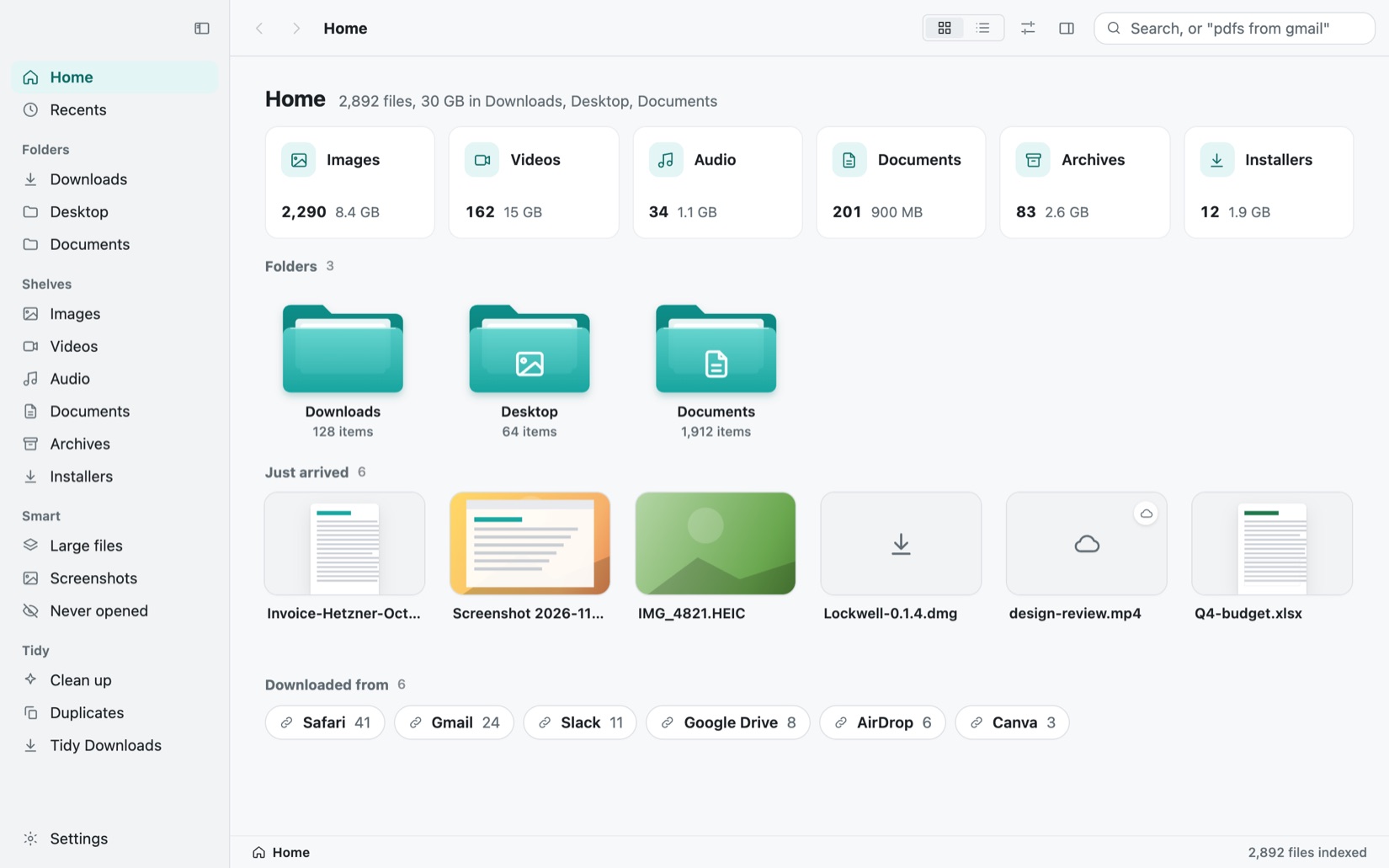
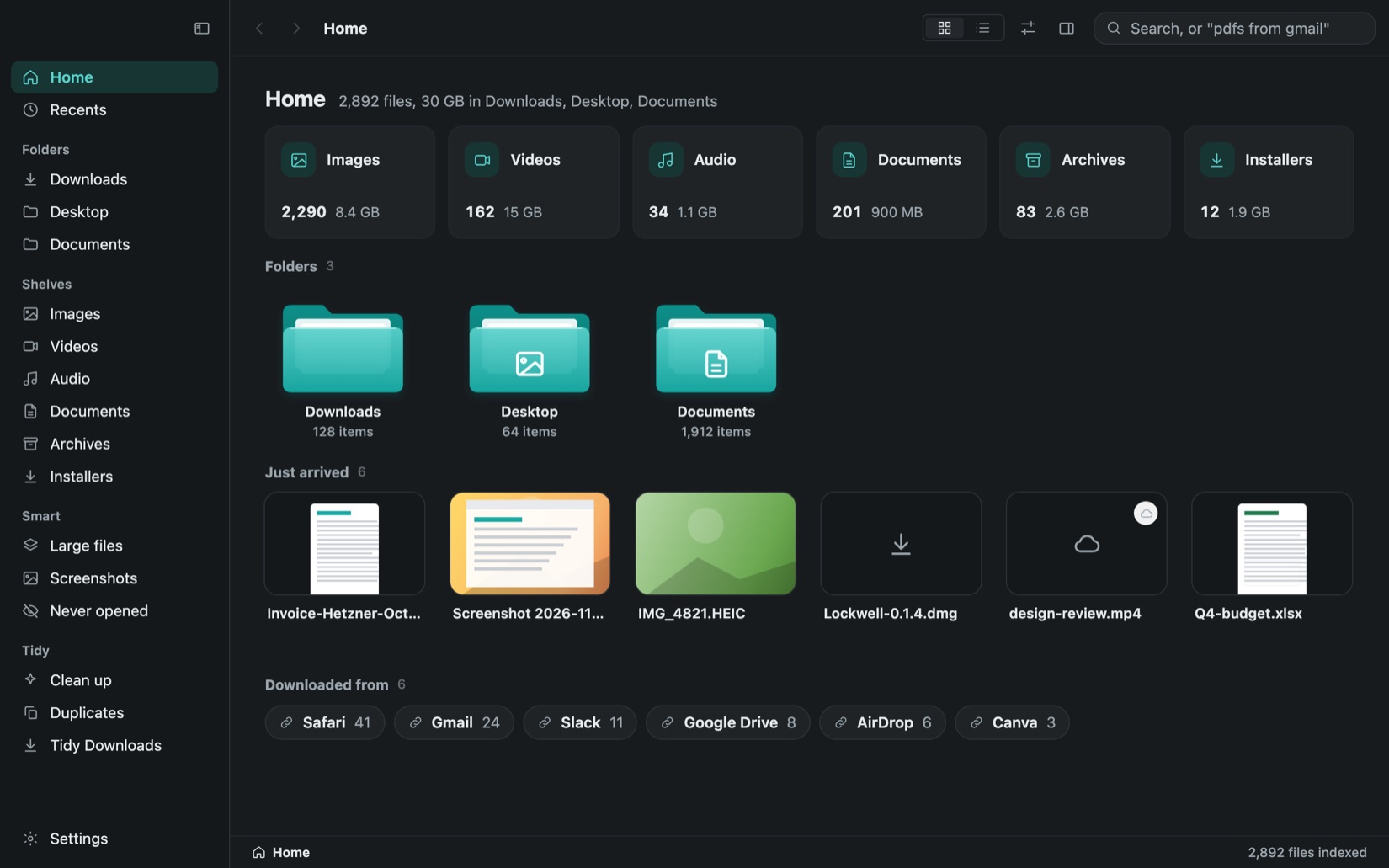
Voyez chaque fichier en grande image
Les vues grille et liste basculent avec Command-1 et Command-2, la liste se trie par nom, date d’ajout, date de modification, taille ou type depuis les en-têtes de colonne ou un clic droit, et Command-I affiche tous les détails.
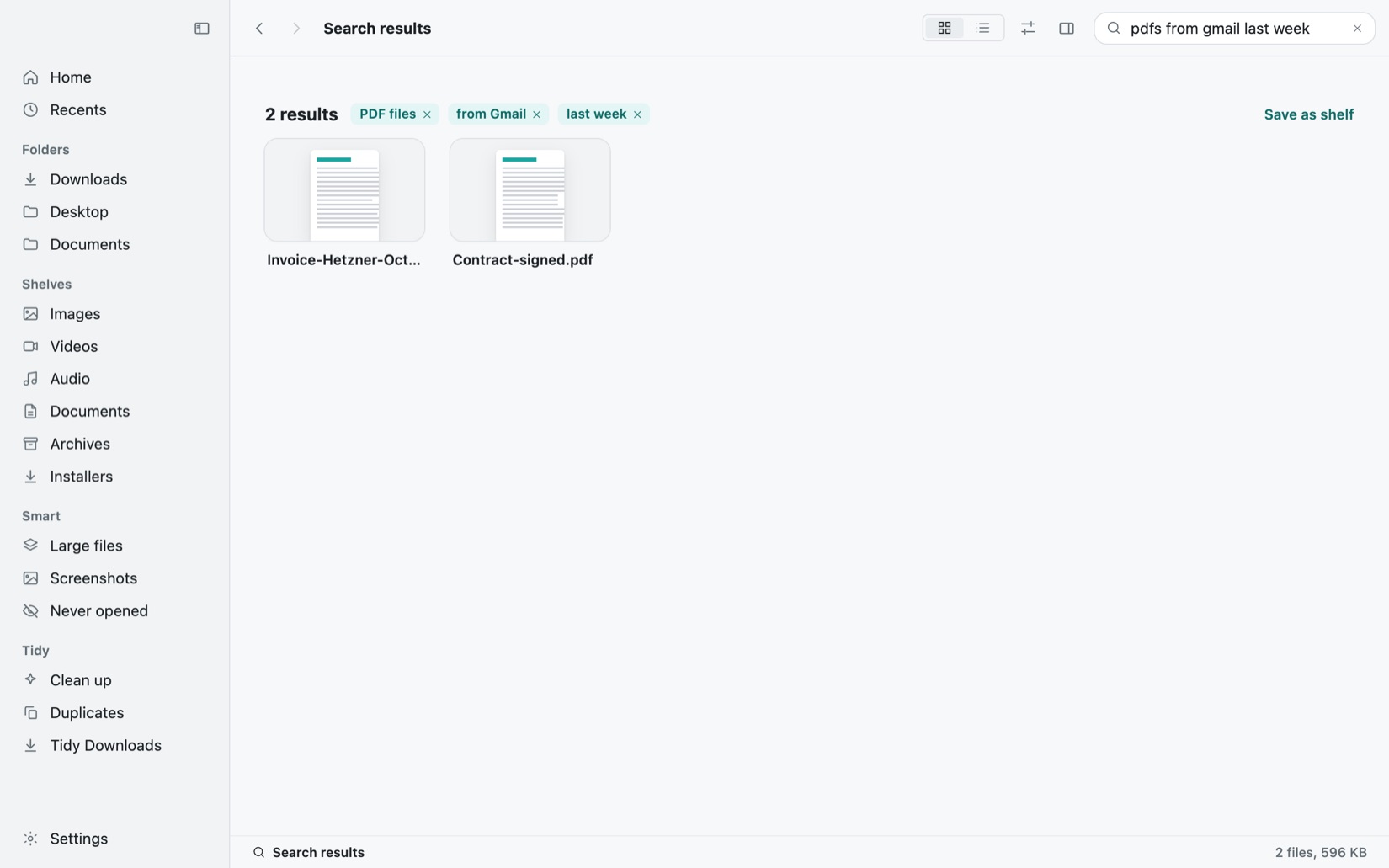
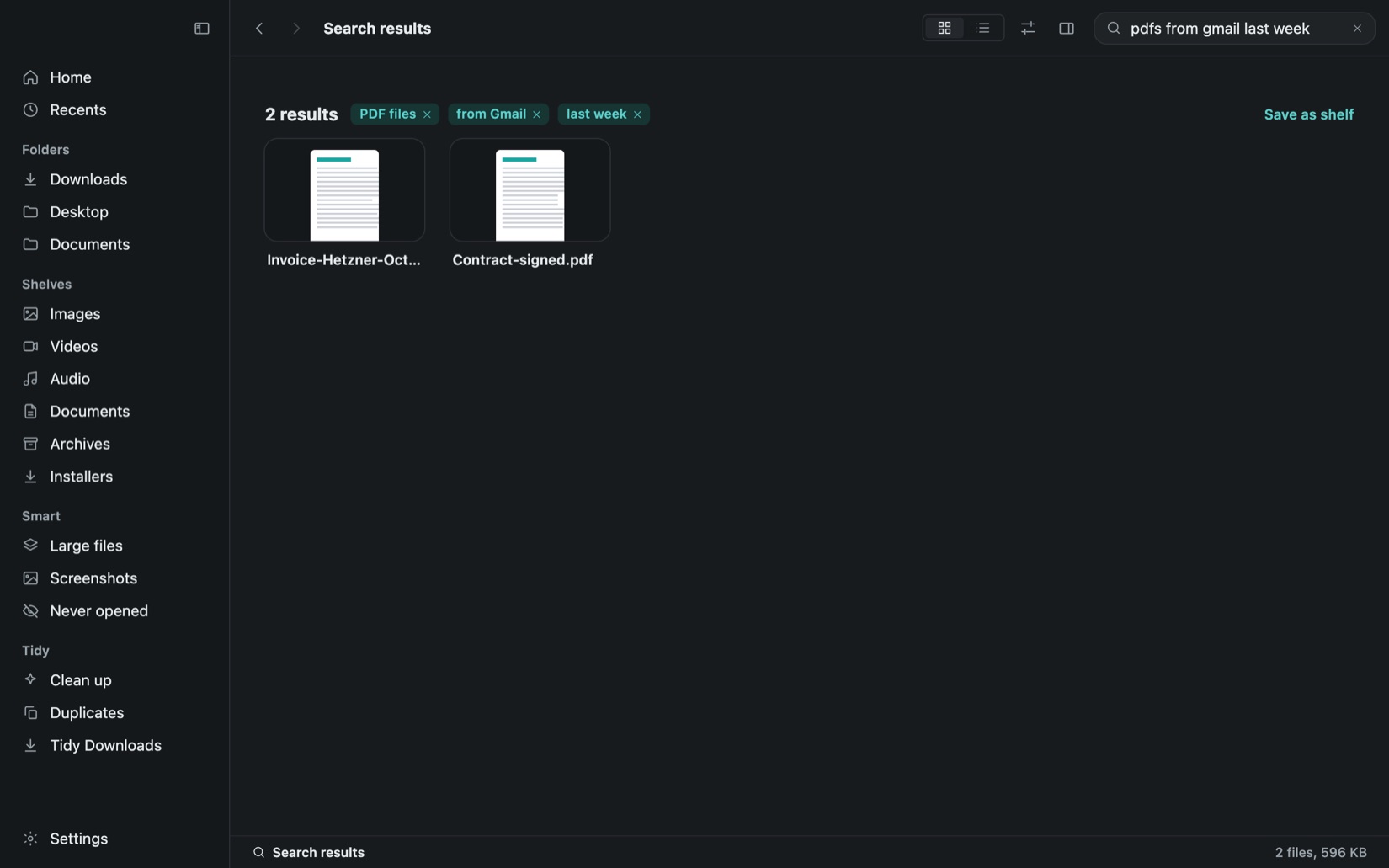
Retrouvez un fichier grâce à ce dont vous vous souvenez
Tapez ce dont vous vous souvenez, par exemple pdf de gmail la semaine dernière, et les mots deviennent des filtres modifiables. Findigo lit aussi le texte dans les PDF, les captures d’écran et les photos sur votre Mac, si bien qu’un reçu se retrouve par son numéro. Enregistrez n’importe quelle recherche comme étagère intelligente qui se tient à jour toute seule.
Rangez Téléchargements en un clic
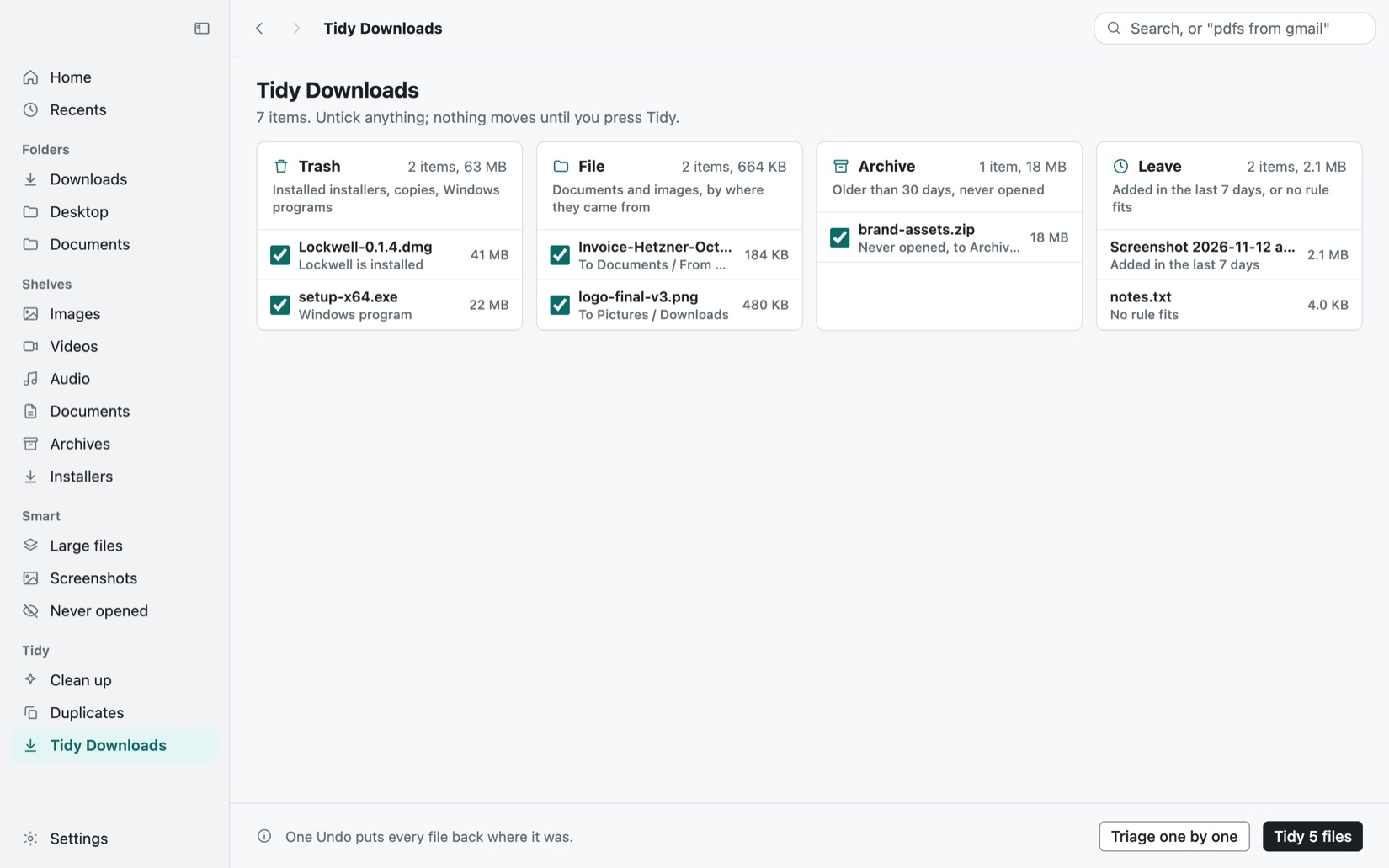
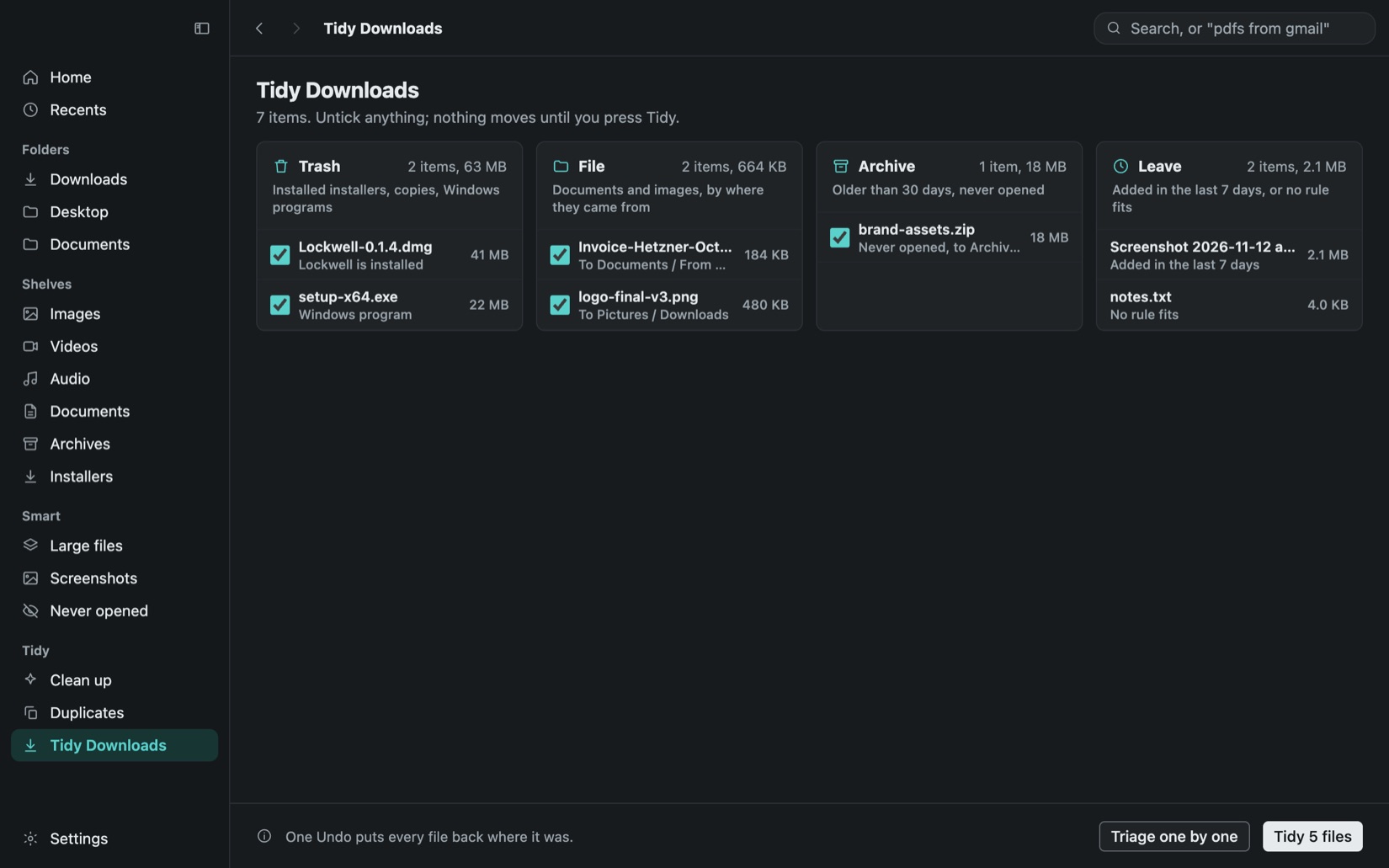
Ranger trie Téléchargements en quatre groupes : Corbeille pour les installeurs dont l’app est déjà installée, les copies et les programmes Windows ; Classer pour les documents et les images, selon leur provenance ; Archiver pour les vieux fichiers jamais ouverts ; et Laisser pour la dernière semaine. Décochez ce que vous voulez, appuyez une fois sur Ranger, et une seule annulation remet tout en place.
Passez les fichiers en revue, une touche à la fois
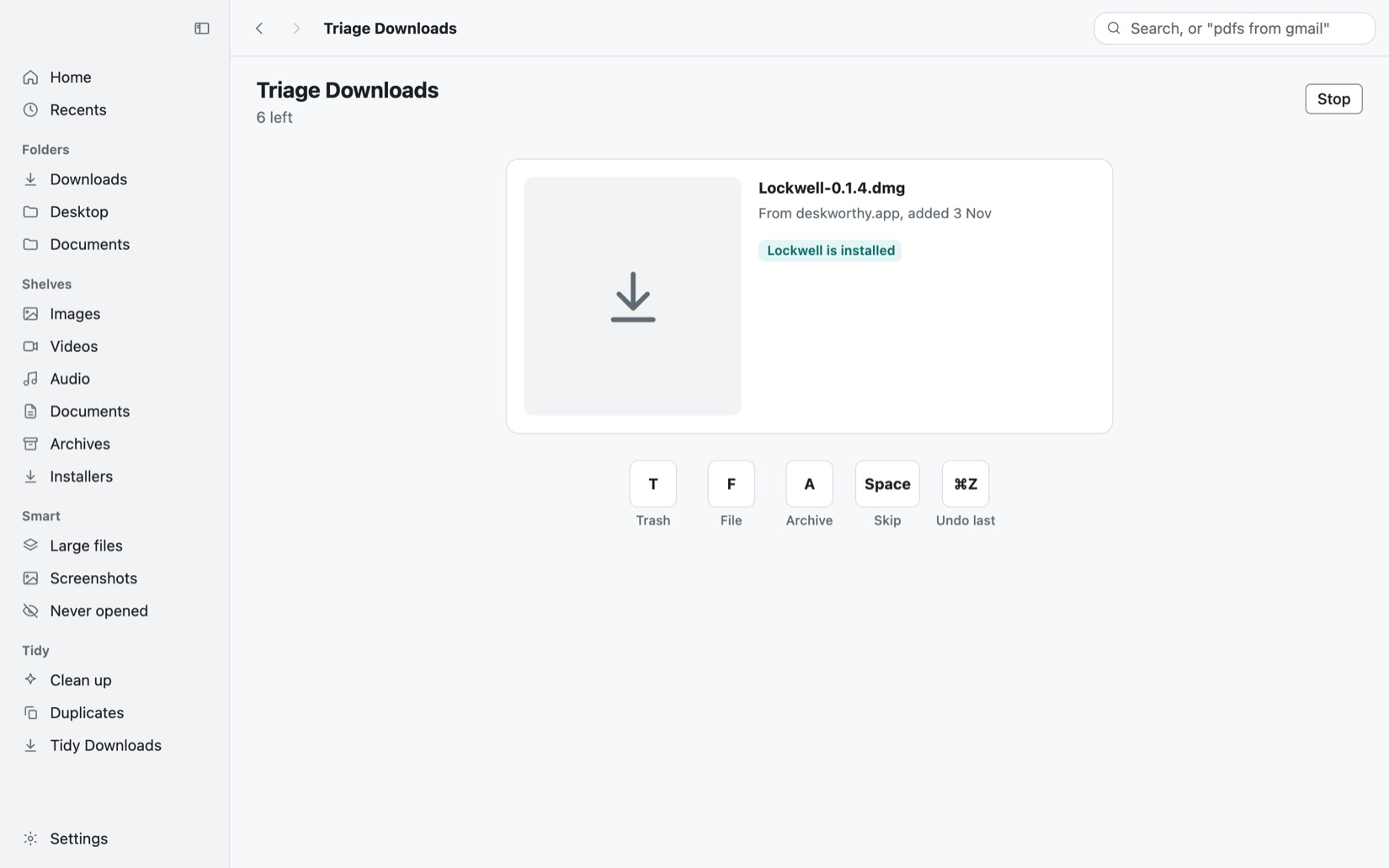
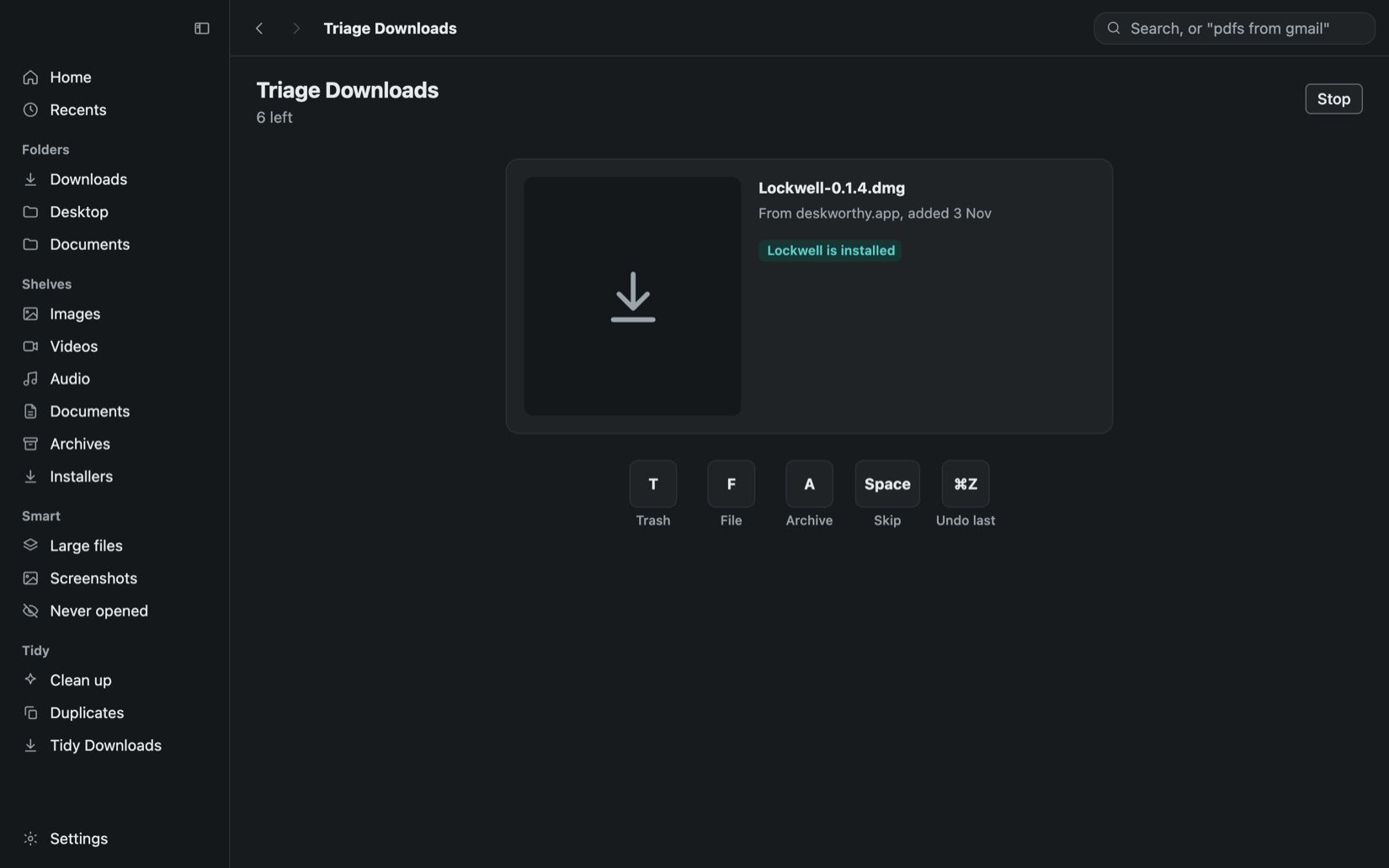
Le tri montre un fichier à la fois avec un grand aperçu, sa provenance et ce que Ranger en ferait. Appuyez sur T pour le mettre à la corbeille, F pour le classer, A pour l’archiver, un chiffre pour un dossier épinglé ou la barre d’espace pour passer. Command-Z annule la dernière action, et s’arrêter conserve ce qui est fait.
Des doublons et un nettoyage dignes de confiance
Findigo trouve les copies exactes et les photos qui se ressemblent. Chaque groupe garde une copie selon une règle annoncée, d’abord hors de Téléchargements, puis la plus ancienne, et ne vous laisse jamais tout supprimer. Les listes de nettoyage montrent les vieux installeurs, les vieilles captures d’écran et les grosses vidéos avec l’espace que chacun libère. Rien ne bouge avant votre confirmation.
Remettez en place tout ce que Findigo a retiré
Tout ce que Findigo met à la corbeille figure dans Retirés, avec le dossier d’origine et la raison. Remettre à sa place restaure un fichier tant qu’il est encore dans la corbeille. Couper, Coller, Déplacer, Renommer et Nouveau dossier s’annulent tous avec Command-Z, et aucune commande ne supprime jamais un fichier définitivement.
Les commandes de fichiers absentes du Finder
Clic droit pour Couper et Coller, Déplacer vers, Copier vers, Nouveau fichier, Copier le chemin et Ouvrir dans Terminal, les commandes qu’attendent les utilisateurs de Windows. Un interrupteur Afficher les fichiers cachés se trouve dans la barre d’outils, les fichiers cachés apparaissent estompés pour ne jamais s’y tromper, et un fichier du même nom n’est jamais remplacé sans demander.
Rien ne quitte votre Mac
Findigo garde son index, ses vignettes et le texte qu’il lit sur ce Mac, et les supprime quand vous le désinstallez. Il ne contacte que la vérification des mises à jour et celle de la licence, toutes deux listées dans son panneau Réseau. Les fichiers stockés uniquement dans iCloud sont affichés mais jamais téléchargés, et les dossiers cachés ne sont jamais examinés.
Questions
Interroger une IA à ce sujetChatGPTClaudePerplexityGoogle AI ModeGrok
Autre chose ? Écrivez-nous à support@deskworthy.app.
Que se passe-t-il à la fin de l’essai ?
Findigo est gratuit à l’essai pendant 7 jours. Ensuite, vos étagères et la recherche montrent toujours chaque fichier, rien n’est donc retenu. Les nouveaux fichiers ne sont plus rangés sur les étagères, et Nettoyer et Doublons demandent une licence pour placer des fichiers dans la Corbeille.
Findigo remplace-t-il le Finder ?
Non. Il fonctionne à côté du Finder, sur les dossiers que vous choisissez : Téléchargements, Bureau et Documents pour commencer. Afficher dans le Finder est toujours à un clic.
Ranger supprime-t-il mes fichiers ?
Non. Ranger déplace les fichiers dans la corbeille, dans Documents et Images, ou dans un dossier Archive de Téléchargements, et une seule annulation les remet tous en place. Rien n’est jamais supprimé définitivement, et vous seul videz la corbeille.
Findigo envoie-t-il mes fichiers quelque part ?
Non. Les noms de fichiers, les vignettes et le texte qu’il lit restent sur votre Mac. Il ne contacte que la vérification des mises à jour et celle de la licence.
Faut-il un compte ?
Non. Une clé de licence reçue par e-mail suffit.
Y a-t-il un essai gratuit ?
Gratuit pendant 7 jours, tout inclus. Sans carte. Une fois par ordinateur. Et tout achat peut être remboursé sous 15 jours.