La respuesta corta: macOS puede cubrir una parte de una captura de pantalla con un recuadro, pero el Marcado de Vista Previa no tiene herramienta de difuminado, así que para un difuminado de verdad necesitas otra app. La respuesta más útil es que, para cualquier dato privado, como un correo, una clave, un token o un nombre, un recuadro sólido es más seguro que un difuminado. Esta guía muestra ambos y cómo comprobar el archivo que vas a compartir.
Difuminado no es lo mismo que oculto
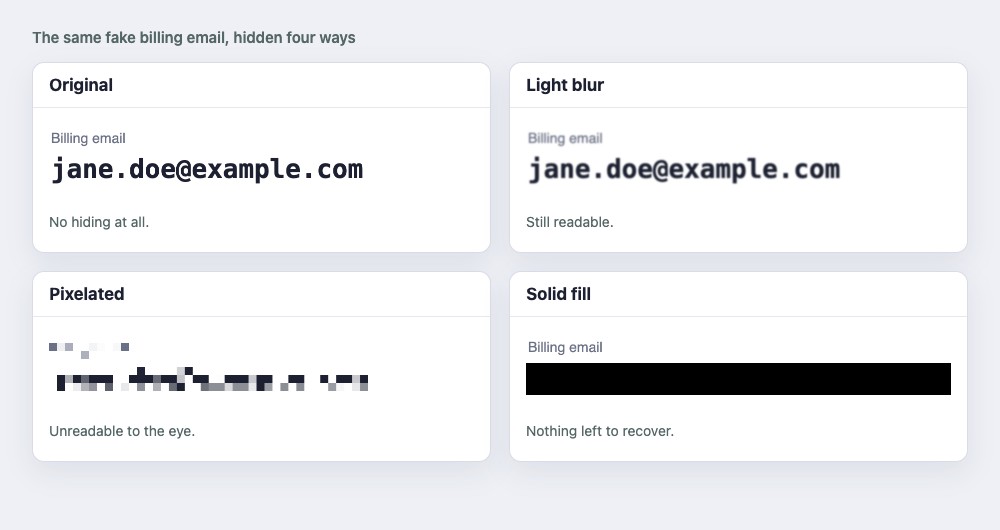
Un difuminado ligero deja el texto legible, como muestra el segundo panel. Un difuminado fuerte o la pixelación parece ilegible a simple vista, pero conserva información sobre lo que había debajo. En 2022 la empresa de seguridad Bishop Fox publicó una herramienta, Unredacter, que reconstruye texto oculto con pixelación cuando se conoce la fuente, y el consejo habitual de los investigadores es cubrir el texto sensible con una barra sólida. El difuminado es más difícil de deshacer que la pixelación y está menos estudiado, lo que es motivo para tratarlo como no probado, no como seguro.
Una regla sencilla:
- Datos privados (correos, nombres, claves, tokens, números de tarjeta, direcciones): cúbrelos con un recuadro sólido.
- Cosas que solo distraen (un fondo cargado, la cara de un desconocido en una foto de calle): el difuminado está bien.
1. Vista Previa: un recuadro sólido, gratis
- Abre la captura en Vista Previa y haz clic en Mostrar barra de herramientas de marcado.
- Elige la herramienta Formas y dibuja un rectángulo sobre el texto.
- En las opciones de estilo de la forma, define un color de relleno sólido, negro o cualquier color opaco.
- Elige Archivo, Exportar y guarda un PNG. Comparte el archivo exportado, no el original.
Esto oculta bien el texto. No difumina nada, porque Vista Previa no puede.
2. La miniatura de la captura
Después de pulsar Comando-Mayúsculas-5 o Comando-Mayúsculas-4, la pequeña miniatura de la esquina abre un editor de Marcado con el mismo tipo de formas. Es rápido para un recuadro, y compartes el resultado desde ahí. Como en Vista Previa, comprueba que el archivo guardado muestra el recuadro.
3. Snipkeep: difuminado y marcado en un paso
Snipkeep captura una región con Comando-Mayúsculas-9 y pone una barra de marcado junto a la selección: flecha, línea, rectángulo, lápiz, marcador, texto, difuminado y pasos numerados. Su difuminado se aplica a los píxeles de la imagen que guardas o copias, no se conserva como una capa encima, así que los píxeles originales no se guardan en el archivo que envías. Eso lo convierte en un difuminado real, con el límite de arriba: para un secreto, cúbrelo con un rectángulo.
4. VeilShot: encuentra por ti las partes privadas
VeilShot está hecho para esta tarea. Lee la captura en tu Mac y sugiere las partes que ocultar, correos y caras, y no se oculta nada hasta que aceptas una sugerencia. Lo predeterminado es Negro sólido, recomendado. Puedes dibujar un recuadro sobre cualquier otra cosa, como una clave o un nombre, y luego exportar. Las zonas ocultas se eliminan del archivo exportado, no se dejan como una capa encima.
Comprueba antes de compartir
Uses la herramienta que uses, mira el archivo que vas a enviar, no la ventana que editaste.
- Abre el archivo exportado y haz zoom en la zona oculta. ¿Es sólida, o aún se distinguen letras?
- Mira más allá de lo evidente. Los títulos de ventana, los nombres de pestañas, una barra de URL, una notificación que se coló, un nombre en una barra lateral y el propio nombre del archivo de la captura pueden delatar el secreto.
- Intenta seleccionar el texto. En Vista Previa, usa la herramienta de selección de texto sobre la zona oculta. Si Texto en vivo aún puede captar palabras ahí, la zona no está realmente oculta.
- Comparte lo exportado, no el archivo de trabajo. Mantén privado el original.
Preguntas
¿Alguien puede deshacer un difuminado en una captura? Un difuminado ligero no necesita deshacerse, porque el texto sigue siendo legible. Un difuminado fuerte es más difícil de leer de vuelta, y los investigadores han demostrado que el texto pixelado puede reconstruirse cuando se conoce la fuente. Para algo privado, usa un relleno sólido y la pregunta no se plantea.
¿macOS tiene un difuminado integrado para capturas? No en el Marcado de Vista Previa ni en el editor de la miniatura de la captura, que dibujan formas pero no difuminan. Algunas herramientas de retoque de Fotos manchan una zona, pero no están hechas para ocultar texto.
¿Un recuadro negro es realmente seguro? Si forma parte de la imagen guardada, sí: los píxeles de debajo desaparecieron. Si es una forma que sigue encima de la imagen como capa aparte, no, porque alguien podría moverla. Por eso exportas y compruebas el resultado.
¿Y el nombre del archivo? Una captura se nombra por la hora en que se hizo, así que el nombre normalmente no revela nada. Renómbrala si lo hace.

