Durante los primeros días tras una actualización de macOS, una Mac hace trabajo extra en segundo plano: Spotlight reconstruye su índice, Fotos vuelve a analizar tu biblioteca y otros servicios se ponen al día. Ese trabajo gasta la batería más rápido y termina solo. Si el consumo empezó con la actualización y solo tiene unos días, lo primero que conviene probar es esperar con la Mac conectada.
Si sigue después de eso, algo está gastando la energía y se puede encontrar. Comprobado en macOS 26.4.
Qué cuenta la gente
Apple Community tiene hilos largos de usuarios de MacBook Air, MacBook Pro y chips M que dicen que la batería se gasta mucho más rápido desde Tahoe: en 26.0, de nuevo en 26.1 y posteriores, y en algunos informes hasta 26.3.1. Las búsquedas relacionadas muestran que la gente también pregunta por el gasto mientras la Mac está en reposo. No encontramos una declaración oficial de Apple sobre una causa o una solución, así que esta guía trata la causa como desconocida y te muestra cómo probar tu propia Mac. Casi todo lo que lees sobre los “errores de batería de Tahoe” son los mismos pocos informes de usuarios repetidos.
1. Dale unos días a la actualización
Mira en el Monitor de Actividad (en Aplicaciones, Utilidades). Si procesos llamados mds_stores, mdworker o corespotlightd trabajan mucho, Spotlight aún está indexando. El análisis de Fotos y la sincronización de iCloud hacen lo mismo tras un cambio grande. Los usuarios de esos hilos describen que el gasto se desvanece en tres o cuatro días cuando terminó la indexación. Conecta la Mac toda la noche y observa. Los detalles del lado de Spotlight están en Spotlight no encuentra archivos y Por qué mi Mac va lenta de repente.
2. Encuentra qué gasta la energía
Tres lugares lo muestran, de rápido a detallado.
- El menú de la batería. Haz clic en el icono de la batería en la barra de menús. La guía de la batería de Apple dice que lista las apps que usan mucha energía y aconseja cerrar una que no uses, sobre todo con batería.
- Monitor de Actividad, pestaña Energía. Haz clic en Impacto energético para ordenar. En un portátil, la columna 12 h de energía cubre las últimas doce horas, que es la única mirada atrás que ofrece.
- Configuración del Sistema, Batería. El historial de uso de ahí compara las últimas 24 horas con los últimos 10 días, así puedes ver cuándo empezó el gasto y si coincide con la actualización.
3. Los sospechosos habituales
Estos son los nombres que más salieron en los informes y lo que suele significar cada uno.
| Ves | Lo que suele significar | Qué probar |
|---|---|---|
| Browser Helper (Renderer) o un ayudante parecido arriba del todo | Una pestaña o extensión trabaja mucho; el ayudante oculta el nombre del navegador | Cierra pestañas una a una, o sal del navegador y vuelve a abrirlo |
| WindowServer alto | El sistema de pantalla está ocupado: muchas ventanas, un monitor externo, animaciones | Sal de las apps que no usas, prueba sin el monitor, reinicia |
| duetexpertd muy alto | Un usuario rastreó un gasto hasta él, con 80 a 150 por ciento de CPU; la causa se desconoce | Reinicia, actualiza macOS y fíjate si vuelve |
| mds_stores, mdworker, corespotlightd | Spotlight está indexando | Espera, con la Mac conectada |
| Una app antigua arriba en Impacto energético | Puede que la app no esté actualizada para Tahoe | Actualízala, o sal de ella mientras usas la batería |
WindowServer y duetexpertd los notificaron usuarios en hilos de Apple Community. Son anécdotas, no confirmadas por Apple. Una sola lectura prueba poco: observa la misma lista un tiempo y mira qué nombre sigue apareciendo.
4. Ajustes que cambian el gasto
- Modo de bajo consumo. En Configuración del Sistema, Batería, actívalo con batería como prueba. Un usuario encontró que dejarlo en “Automático” parecía mantener la Mac en modo de alto consumo y que cambiar a Bajo consumo ayudó. Tómalo como un resultado que probar, no como una regla.
- Brillo de pantalla. En algunas MacBook aparece un icono de brillo en la barra de menús cuando la pantalla usa mucha energía. Apple dice que al hacer clic baja el brillo a cerca del 75 por ciento.
- La actualización más reciente de macOS 26. Varios usuarios dijeron que 26.1 les mejoró las cosas. Otros dijeron que el gasto siguió en 26.1 y posteriores. Vale la pena instalarla y no es una garantía.
5. ¿Es la propia batería?
Una batería que ha perdido mucha capacidad se gasta rápido en cualquier versión de macOS. En Configuración del Sistema, Batería, comprueba el estado y la capacidad máxima de la batería. Si la cifra es baja, o la Mac dice que la batería necesita servicio, ningún ajuste de software lo arreglará.
6. Una prueba limpia
Si nada de lo anterior lo explica, prueba con una segunda cuenta de usuario en la Mac: si el gasto es el mismo, no es una de tus apps ni de tus ítems de inicio. Si desaparece, la causa es uno de tus propios ítems de inicio o apps en segundo plano. Después, contacta con el Soporte de Apple con lo que encontraste. Un gasto que continúa durante semanas sin una app pesada es motivo para pedir una revisión de la batería.
El problema de pillarlo
El Monitor de Actividad muestra el presente, más doce horas de consumo en un portátil. Un gasto que ocurre a las 3 de la madrugada con la tapa cerrada, o solo los martes, ya pasó cuando miras.
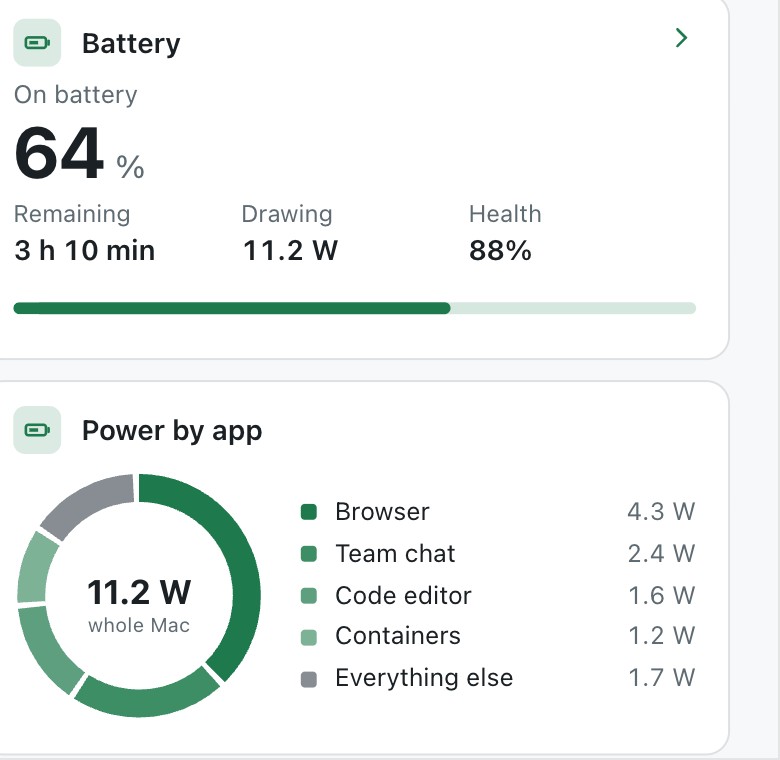
Cómo ayuda Telltale
Telltale muestra el nivel de batería, el tiempo restante, los vatios que consume la Mac y el estado de la batería, con un anillo que reparte la potencia por app. Cuenta cada proceso auxiliar dentro de la app a la que pertenece, así que un navegador aparece como un navegador y no como decenas de filas “Helper (Renderer)”. Guarda 30 días de historial en tu Mac, así puedes abrir un momento de anoche o de la semana pasada y ver qué apps estaban ocupadas entonces.
Preguntas
¿Cuánto debería durar el gasto de batería tras una actualización de macOS? Los informes de los hilos de Apple Community sugieren que la indexación extra se calma en tres o cuatro días. Un gasto que dura más que eso merece investigarse.
¿Es el gasto de batería un error de Tahoe? Muchos usuarios culpan a Tahoe, y Apple no ha dicho nada. Los informes son lo bastante coherentes como para tomarlos en serio y demasiado variados para señalar una causa, por eso probar tu propia Mac importa más que cualquier lista de soluciones.
¿El modo de bajo consumo lo arregla? Reduce lo que hace la Mac con batería, así que el gasto se ralentiza. No elimina la causa, pero activarlo es una prueba útil.
¿Por qué mi MacBook pierde batería cerrada? Una MacBook cerrada puede despertarse un momento para trabajo en segundo plano, como copias de seguridad y sincronización. Si se pierde mucha de noche, comprueba qué procesos estaban ocupados entonces, que es lo que responde una herramienta de historial y no puede el Monitor de Actividad en tiempo presente.
