A resposta curta: o macOS pode cobrir parte de uma captura de tela com uma caixa, mas a Marcação do Preview não tem ferramenta de desfoque, então para um desfoque de verdade você precisa de outro app. A resposta mais útil é que, para qualquer coisa privada, como um e-mail, uma chave, um token ou um nome, uma caixa sólida é mais segura que um desfoque. Este guia mostra os dois, e como conferir o arquivo que você vai compartilhar.
Desfocado não é o mesmo que escondido
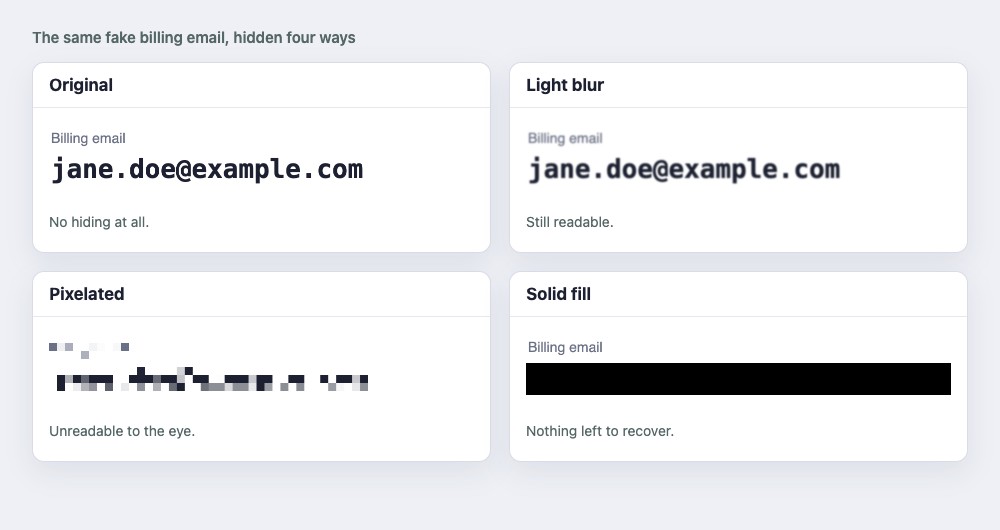
Um desfoque leve deixa o texto legível, como mostra o segundo painel. Um desfoque forte ou a pixelização parece ilegível ao olho, mas mantém informações sobre o que estava por baixo. Em 2022 a empresa de segurança Bishop Fox lançou uma ferramenta, o Unredacter, que reconstrói texto escondido por pixelização quando a fonte é conhecida, e o conselho constante dos pesquisadores é cobrir texto sensível com uma barra sólida. O desfoque é mais difícil de desfazer que a pixelização e menos estudado, o que é motivo para tratá-lo como não comprovado, não como seguro.
Uma regra simples:
- Dados privados (e-mails, nomes, chaves, tokens, números de cartão, endereços): cubra com uma caixa sólida.
- Coisas que só distraem (um fundo poluído, o rosto de um desconhecido numa foto de rua): o desfoque serve.
1. Preview: uma caixa sólida, grátis
- Abra a captura no Preview e clique em Mostrar Barra de Ferramentas de Marcação.
- Escolha a ferramenta Formas e desenhe um retângulo sobre o texto.
- Nas opções de estilo da forma, defina uma cor de preenchimento sólida, preta ou qualquer cor opaca.
- Escolha Arquivo, Exportar e salve um PNG. Compartilhe o arquivo exportado, não o original.
Isso esconde bem o texto. Não desfoca nada, porque o Preview não consegue.
2. A miniatura da captura de tela
Depois de pressionar Command-Shift-5 ou Command-Shift-4, a pequena miniatura no canto abre um editor de Marcação com o mesmo tipo de formas. É rápido para uma caixa, e você compartilha o resultado de lá. Como no Preview, confira se o arquivo salvo mostra a caixa.
3. Snipkeep: desfoque e marcação em um passo
O Snipkeep captura uma região com Command-Shift-9 e coloca uma barra de marcação ao lado da seleção: seta, linha, retângulo, caneta, marca-texto, texto, desfoque e passos numerados. O desfoque dele é aplicado aos pixels da imagem que você salva ou copia, não mantido como uma camada por cima, então os pixels originais não são guardados no arquivo que você envia. Isso o torna um desfoque de verdade, com o limite acima: para um segredo, cubra com um retângulo.
4. VeilShot: encontra as partes privadas para você
O VeilShot foi feito para esta tarefa. Ele lê a captura no seu Mac e sugere as partes a esconder, e-mails e rostos, e nada é escondido até você aceitar uma sugestão. O padrão é Preto sólido, recomendado. Você pode desenhar uma caixa sobre qualquer outra coisa, como uma chave ou um nome, e depois exportar. As áreas escondidas são removidas do arquivo exportado, não deixadas como camada por cima.
Confira antes de compartilhar
Seja qual for a ferramenta, olhe o arquivo que você vai enviar, não a janela que você editou.
- Abra o arquivo exportado e dê zoom na área escondida. Está sólida, ou ainda dá para distinguir letras?
- Olhe além do óbvio. Títulos de janela, nomes de abas, uma barra de URL, uma notificação que apareceu, um nome numa barra lateral e o próprio nome do arquivo da captura podem entregar o segredo.
- Tente selecionar o texto. No Preview, use a ferramenta de seleção de texto sobre a área escondida. Se o Texto ao Vivo ainda consegue captar palavras ali, a área não está realmente escondida.
- Compartilhe a exportação, não o arquivo de trabalho. Mantenha o original privado.
Perguntas
Alguém consegue desfazer um desfoque em uma captura de tela? Um desfoque leve não precisa ser desfeito, porque o texto ainda é legível. Um desfoque forte é mais difícil de ler de volta, e pesquisadores mostraram que texto pixelizado pode ser reconstruído quando a fonte é conhecida. Para qualquer coisa privada, use um preenchimento sólido e a pergunta nem surge.
O macOS tem um desfoque integrado para capturas de tela? Não na Marcação do Preview nem no editor da miniatura da captura, que desenham formas mas não desfocam. Algumas ferramentas de retoque do Fotos borram uma área, mas não foram feitas para esconder texto.
Uma caixa preta é realmente segura? Se ela faz parte da imagem salva, sim: os pixels por baixo se foram. Se é uma forma que ainda fica sobre a imagem como camada separada, não, porque alguém pode movê-la. Por isso você exporta e confere o resultado.
E o nome do arquivo? Uma captura recebe o nome do horário em que foi feita, então o nome geralmente não revela nada. Renomeie se revelar.

