Die kurze Antwort: macOS kann einen Teil eines Bildschirmfotos mit einem Kasten abdecken, aber die Markierung in der Vorschau hat kein Weichzeichner-Werkzeug, für ein echtes Unscharfmachen brauchst du also eine andere App. Die nützlichere Antwort: Bei allem Privaten, etwa einer E-Mail-Adresse, einem Schlüssel, einem Token oder einem Namen, ist ein vollflächiger Kasten sicherer als Unschärfe. Diese Anleitung zeigt beides und wie du die Datei prüfst, die du gleich teilst.
Unscharf ist nicht dasselbe wie verborgen
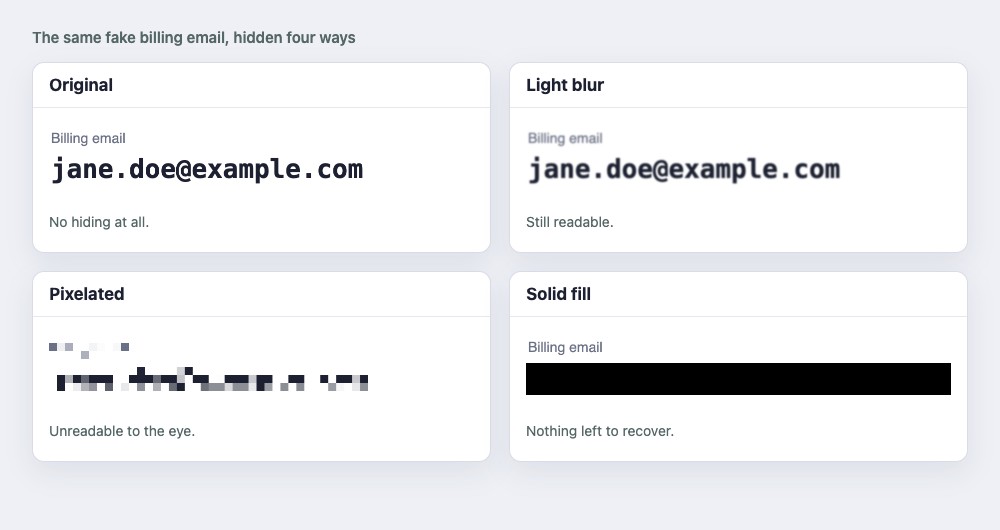
Ein leichter Weichzeichner lässt Text lesbar, wie das zweite Feld zeigt. Ein starker Weichzeichner oder Verpixelung wirkt für das Auge unlesbar, behält aber Informationen darüber, was darunter lag. Im Jahr 2022 veröffentlichte die Sicherheitsfirma Bishop Fox ein Werkzeug, Unredacter, das durch Verpixelung verborgenen Text rekonstruiert, wenn die Schriftart bekannt ist, und der ständige Rat von Forschenden lautet, sensiblen Text mit einem vollflächigen Balken zu überdecken. Unschärfe ist schwerer rückgängig zu machen als Verpixelung und weniger erforscht; das ist ein Grund, sie als unbewiesen zu behandeln, nicht als sicher.
Eine einfache Regel:
- Private Daten (E-Mails, Namen, Schlüssel, Token, Kartennummern, Adressen): Decke sie mit einem vollflächigen Kasten ab.
- Dinge, die nur ablenken (ein unruhiger Hintergrund, das Gesicht eines Fremden auf einem Straßenfoto): Unschärfe ist in Ordnung.
1. Vorschau: ein vollflächiger Kasten, kostenlos
- Öffne das Bildschirmfoto in Vorschau und klicke auf Markierungsleiste einblenden.
- Wähle das Werkzeug Formen und zeichne ein Rechteck über den Text.
- Stelle in den Stiloptionen der Form eine vollflächige Füllfarbe ein, Schwarz oder eine andere deckende Farbe.
- Wähle Ablage, Exportieren und sichere eine PNG-Datei. Teile die exportierte Datei, nicht das Original.
Das verbirgt den Text gut. Es macht nichts unscharf, denn die Vorschau kann das nicht.
2. Das Bildschirmfoto-Vorschaubild
Nachdem du Command-Shift-5 oder Command-Shift-4 gedrückt hast, öffnet das kleine Vorschaubild in der Ecke einen Markierungseditor mit denselben Arten von Formen. Das geht schnell für einen Kasten, und von dort teilst du das Ergebnis. Prüfe wie in der Vorschau, dass die gesicherte Datei den Kasten zeigt.
3. Snipkeep: Unschärfe und Markierung in einem Schritt
Snipkeep nimmt mit Command-Shift-9 einen Bereich auf und legt eine Markierungsleiste neben die Auswahl: Pfeil, Linie, Rechteck, Stift, Textmarker, Text, Weichzeichner und nummerierte Schritte. Der Weichzeichner wird auf die Pixel des Bilds angewendet, das du sicherst oder kopierst, und nicht als Ebene darübergelegt, sodass die ursprünglichen Pixel nicht in der Datei liegen, die du verschickst. Das ist ein echter Weichzeichner, mit der Grenze von oben: Bei einem Geheimnis nimm stattdessen ein Rechteck.
4. VeilShot: findet die privaten Stellen für dich
VeilShot ist für genau diese Aufgabe gemacht. Es liest das Bildschirmfoto auf deinem Mac und schlägt die Stellen vor, die verborgen werden sollten, E-Mails und Gesichter, und nichts wird verborgen, bis du einen Vorschlag annimmst. Voreingestellt ist Solid black, recommended. Über alles andere, etwa einen Schlüssel oder einen Namen, kannst du einen Kasten ziehen und dann exportieren. Die verborgenen Bereiche werden aus der exportierten Datei entfernt und nicht als Ebene darüber gelassen.
Vor dem Teilen prüfen
Mit welchem Werkzeug auch immer: Sieh dir die Datei an, die du gleich verschickst, nicht das Fenster, das du bearbeitet hast.
- Öffne die exportierte Datei und zoome auf den verborgenen Bereich. Ist er vollflächig, oder erkennst du noch Buchstaben?
- Sieh auch über das Offensichtliche hinaus. Fenstertitel, Tab-Namen, eine URL-Leiste, eine Mitteilung, die hereingerutscht ist, ein Name in einer Seitenleiste und der Dateiname des Bildschirmfotos selbst können das Geheimnis verraten.
- Versuche, den Text auszuwählen. Nutze in der Vorschau das Textauswahl-Werkzeug über dem verborgenen Bereich. Wenn Live Text dort noch Wörter erkennt, ist der Bereich nicht wirklich verborgen.
- Teile den Export, nicht die Arbeitsdatei. Halte das Original privat.
Fragen
Kann jemand eine Unschärfe auf einem Bildschirmfoto rückgängig machen? Eine leichte Unschärfe muss man nicht rückgängig machen, denn der Text ist noch lesbar. Eine starke Unschärfe ist schwerer zurückzulesen, und Forschende haben gezeigt, dass verpixelter Text sich rekonstruieren lässt, wenn die Schriftart bekannt ist. Bei allem Privaten nimm eine vollflächige Füllung, dann stellt sich die Frage nicht.
Hat macOS einen eingebauten Weichzeichner für Bildschirmfotos? Nicht in der Markierung der Vorschau oder im Editor des Bildschirmfoto-Vorschaubilds, die Formen zeichnen, aber nichts unscharf machen. Manche Retusche-Werkzeuge in Fotos verschmieren einen Bereich, sind aber nicht dafür gemacht, Text zu verbergen.
Ist ein schwarzer Kasten wirklich sicher? Wenn er Teil des gesicherten Bilds ist, ja: Die Pixel darunter sind weg. Wenn er als eigene Ebene noch über dem Bild liegt, nein, denn jemand könnte ihn verschieben. Deshalb exportierst du und prüfst das Ergebnis.
Und der Dateiname? Ein Bildschirmfoto wird nach dem Zeitpunkt benannt, an dem es entstand, der Name verrät also meist nichts. Benenne es um, falls doch.

