简短的回答:macOS 可以用色块盖住截屏的一部分,但“预览”的标记没有模糊工具,所以想要真正的模糊就需要另一个 App。更有用的回答是,对于任何私密内容,比如电子邮件地址、密钥、令牌或姓名,实心色块比模糊更安全。这份指南两种方法都会演示,并说明如何检查你要分享的文件。
模糊不等于隐藏
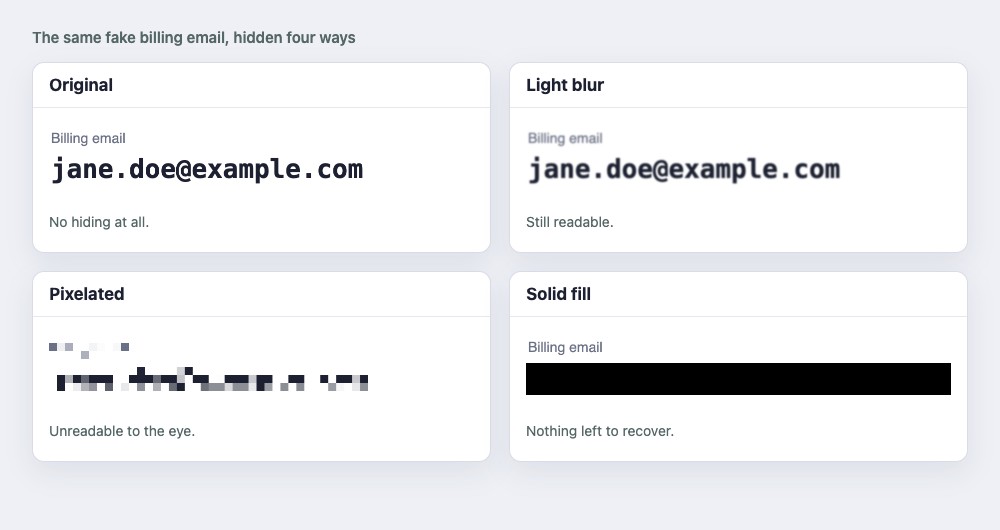
轻微模糊会让文字依然可读,如第二个面板所示。强烈模糊或马赛克肉眼看上去无法辨认,但仍保留了底下内容的信息。2022 年,安全公司 Bishop Fox 发布了一个工具 Unredacter,在已知字体时可以还原用马赛克隐藏的文字,研究人员一贯的建议是用实心条盖住敏感文字。模糊比马赛克更难还原,研究也较少,这是把它当作未经验证的理由,而不是当作安全的理由。
一条简单的规则:
- 私密数据(电子邮件地址、姓名、密钥、令牌、卡号、住址):用实心色块盖住。
- 只是让人分心的内容(杂乱的背景、街拍里陌生人的脸):模糊就可以。
1. “预览”:实心色块,免费
- 在“预览”中打开截屏,点按“显示标记工具栏”。
- 选取“形状”工具,在文字上绘制一个矩形。
- 在形状的样式选项里,设置实心填充颜色,黑色或任何不透明的颜色。
- 选取“文件,导出”,存储为 PNG。分享导出的文件,而不是原件。
这样可以很好地隐藏文字。它没有模糊任何东西,因为“预览”做不到。
2. 截屏缩略图
按下 Command-Shift-5 或 Command-Shift-4 后,角落里的小缩略图会打开带有同样形状的标记编辑器。画一个色块很快,结果可以从那里分享。和“预览”一样,请检查存储的文件是否显示了色块。
3. Snipkeep:模糊和标记一步完成
Snipkeep 用 Command-Shift-9 捕捉一个区域,并在选区旁边放一个标记工具栏:箭头、直线、矩形、画笔、荧光笔、文字、模糊和编号步骤。它的模糊会应用到你存储或拷贝的图像像素上,而不是作为叠在上面的图层保留,所以原始像素不会存在你发送的文件里。这使它成为真正的模糊,但有上面说的限制:对于机密,请改用矩形盖住。
4. VeilShot:替你找出私密部分
VeilShot 就是为这件事而做的。它在你的 Mac 上读取截屏,建议要隐藏的部分,如电子邮件地址和人脸,在你接受建议之前,什么都不会被隐藏。默认是实心黑色,推荐。你可以在其他任何东西上绘制色块,比如密钥或姓名,然后导出。隐藏的区域会从导出的文件中移除,而不是作为叠在上面的图层保留。
分享之前先检查
无论用哪个工具,请查看你要发送的文件,而不是你编辑的窗口。
- 打开导出的文件,放大隐藏的区域。是实心的,还是仍然能辨认出字母?
- 要看明显之外的地方。窗口标题、标签页名称、地址栏、弹出的通知、侧边栏里的姓名,以及截屏本身的文件名,都可能泄露秘密。
- 试着选取文字。在“预览”中,用文本选择工具在隐藏区域上操作。如果“实况文本”仍能识别那里的字词,这个区域就没有真正被隐藏。
- 分享导出的文件,而不是工作文件。让原件保持私密。
常见问题
别人能还原截屏上的模糊吗?轻微模糊不需要还原,因为文字仍然可读。强烈模糊更难读回来,研究人员已经证明,在已知字体时,马赛克处理过的文字可以被还原。对任何私密内容,请使用实心填充,这个问题就不会出现。
macOS 有内置的截屏模糊功能吗?“预览”的标记和截屏缩略图编辑器里都没有,它们能画形状,但不能模糊。“照片”里的一些修饰工具可以涂抹一个区域,但它们不是为隐藏文字而设计的。
黑色色块真的安全吗?如果它是存储的图像的一部分,那么安全:下面的像素已经没有了。如果它是作为单独图层仍然叠在图像上的形状,那就不安全,因为别人可能把它移开。所以你要导出并检查结果。
那文件名呢?截屏是以拍摄时间命名的,所以文件名通常不会透露什么。如果透露了,请重命名。

