Det korta svaret: macOS kan täcka en del av en skärmbild med en ruta, men Förhandsvisnings Markering har inget verktyg för oskärpa, så för riktig oskärpa behöver du en annan app. Det mer användbara svaret är att för allt privat, som en e-postadress, en nyckel, en token eller ett namn, är en solid ruta säkrare än oskärpa. Den här guiden visar båda, och hur du kontrollerar filen du ska dela.
Suddig är inte detsamma som dold
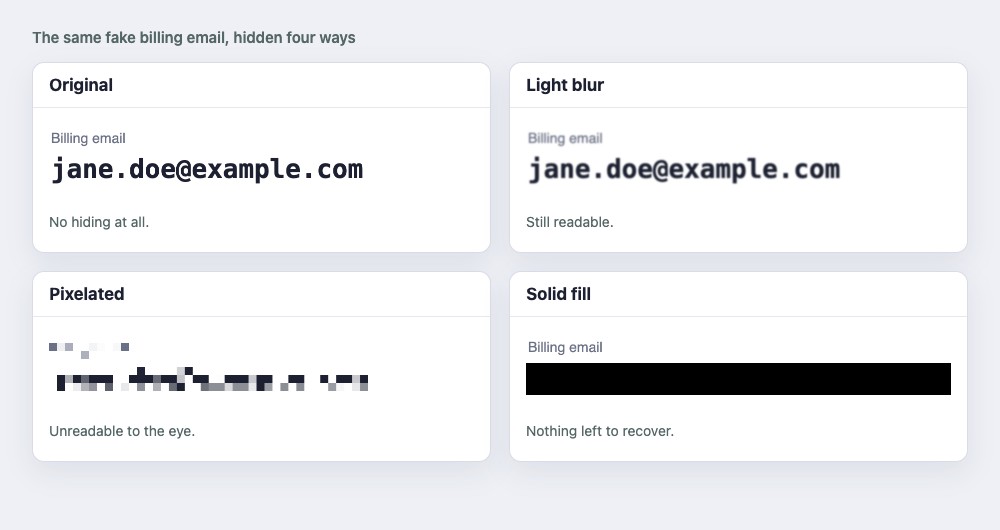
En lätt oskärpa lämnar texten läsbar, som den andra rutan visar. En kraftig oskärpa eller pixelering ser oläsbar ut för ögat, men behåller information om vad som låg under. År 2022 släppte säkerhetsföretaget Bishop Fox ett verktyg, Unredacter, som återskapar text dold med pixelering när typsnittet är känt, och forskarnas stående råd är att täcka känslig text med ett solid fält. Oskärpa är svårare att ångra än pixelering och mindre studerad, vilket är en anledning att behandla den som obevisad, inte som säker.
En enkel regel:
- Privata uppgifter (e-postadresser, namn, nycklar, token, kortnummer, adresser): täck dem med en solid ruta.
- Saker som bara distraherar (en rörig bakgrund, en främlings ansikte på ett gatufoto): oskärpa går bra.
1. Förhandsvisning: en solid ruta, gratis
- Öppna skärmbilden i Förhandsvisning och klicka på Visa verktygsfältet Markering.
- Välj verktyget Former och rita en rektangel över texten.
- Ställ in en solid fyllningsfärg i formens stilalternativ, svart eller någon täckande färg.
- Välj Arkiv, Exportera och spara en PNG. Dela den exporterade filen, inte originalet.
Det döljer texten väl. Det gör ingenting suddigt, eftersom Förhandsvisning inte kan det.
2. Miniatyren av skärmbilden
Efter att du tryckt Kommando-Skift-5 eller Kommando-Skift-4 öppnar den lilla miniatyren i hörnet en Markering-redigerare med samma sorts former. Det går snabbt för en ruta, och du delar resultatet därifrån. Precis som med Förhandsvisning, kontrollera att den sparade filen visar rutan.
3. Snipkeep: oskärpa och markering i ett steg
Snipkeep fångar ett område med Kommando-Skift-9 och lägger ett markeringsfält bredvid urvalet: pil, linje, rektangel, penna, överstrykningspenna, text, oskärpa och numrerade steg. Dess oskärpa läggs på pixlarna i bilden du sparar eller kopierar och hålls inte som ett lager ovanpå, så originalpixlarna lagras inte i filen du skickar. Det gör den till en riktig oskärpa, med gränsen ovan: täck en hemlighet med en rektangel i stället.
4. VeilShot: hittar de privata delarna åt dig
VeilShot är byggd för just den här uppgiften. Den läser skärmbilden på din Mac och föreslår delarna att dölja, e-postadresser och ansikten, och ingenting döljs förrän du godkänner ett förslag. Standard är Solid svart, rekommenderas. Du kan rita en ruta över allt annat, som en nyckel eller ett namn, och sedan exportera. De dolda områdena tas bort från den exporterade filen, inte lämnade som ett lager ovanpå.
Kontrollera innan du delar
Vilket verktyg du än använder, titta på filen du ska skicka, inte på fönstret du redigerade.
- Öppna den exporterade filen och zooma in på det dolda området. Är det solitt, eller kan du fortfarande urskilja bokstäver?
- Titta bortom det uppenbara. Fönstertitlar, fliknamn, ett URL-fält, en avisering som dök upp, ett namn i en sidofält och själva skärmbildens filnamn kan avslöja hemligheten.
- Försök markera texten. Använd textmarkeringsverktyget i Förhandsvisning över det dolda området. Om Live-text fortfarande kan plocka upp ord där är området inte riktigt dolt.
- Dela exporten, inte arbetsfilen. Håll originalet privat.
Frågor
Kan någon ångra oskärpa i en skärmbild? En lätt oskärpa behöver inte ångras, eftersom texten fortfarande går att läsa. En kraftig oskärpa är svårare att läsa tillbaka, och forskare har visat att pixelerad text kan återskapas när typsnittet är känt. För allt privat, använd en solid fyllning så uppstår inte frågan.
Har macOS en inbyggd oskärpa för skärmbilder? Inte i Förhandsvisnings Markering eller redigeraren för skärmbildsminiatyren, som ritar former men inte gör suddigt. Vissa retuscheringsverktyg i Bilder smetar ut ett område, men de är inte gjorda för att dölja text.
Är en svart ruta verkligen säker? Om den är en del av den sparade bilden, ja: pixlarna under är borta. Om den är en form som fortfarande ligger över bilden som ett separat lager, nej, eftersom någon kan flytta den. Därför exporterar du och kontrollerar resultatet.
Hur är det med filnamnet? En skärmbild får namn efter tiden den togs, så namnet avslöjar oftast ingenting. Byt namn på den om det gör det.

