Het korte antwoord: macOS kan een deel van een schermafbeelding met een vak afdekken, maar Markeren in Voorvertoning heeft geen vervagingstool, dus voor echt vervagen heb je een andere app nodig. Het nuttigere antwoord is dat voor alles wat privé is, zoals een e-mailadres, een sleutel, een token of een naam, een effen vak veiliger is dan vervagen. Deze gids toont beide, en hoe je het bestand controleert dat je gaat delen.
Vervaagd is niet hetzelfde als verborgen
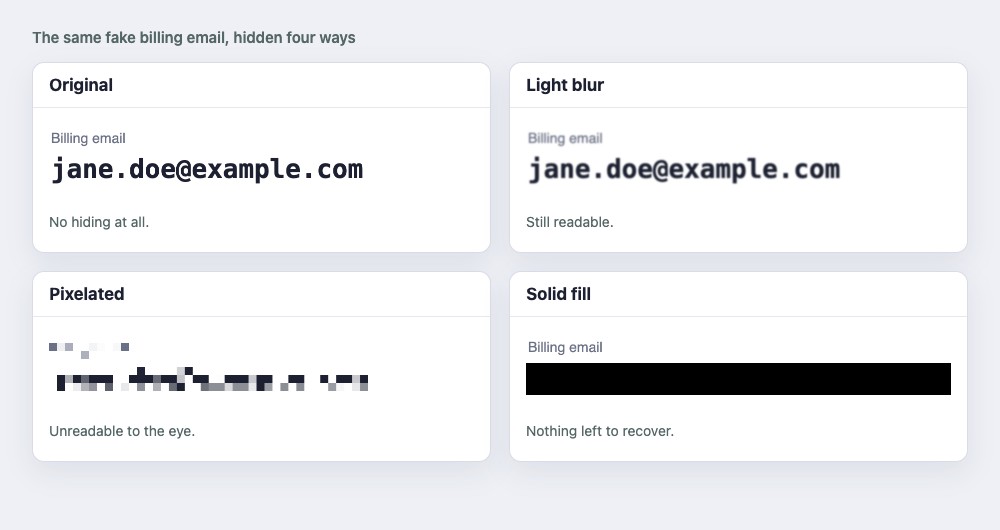
Een lichte vervaging laat de tekst leesbaar, zoals het tweede paneel laat zien. Een sterke vervaging of pixelatie lijkt voor het oog onleesbaar, maar bewaart informatie over wat eronder zat. In 2022 bracht het beveiligingsbedrijf Bishop Fox een tool uit, Unredacter, die tekst herstelt die met pixelatie is verborgen als het lettertype bekend is, en het vaste advies van onderzoekers is gevoelige tekst af te dekken met een effen balk. Vervaging is moeilijker ongedaan te maken dan pixelatie en minder onderzocht, wat een reden is om het als onbewezen te behandelen, niet als veilig.
Een eenvoudige regel:
- Privégegevens (e-mailadressen, namen, sleutels, tokens, kaartnummers, adressen): dek ze af met een effen vak.
- Dingen die alleen afleiden (een drukke achtergrond, het gezicht van een vreemde op een straatfoto): vervagen is prima.
1. Voorvertoning: een effen vak, gratis
- Open de schermafbeelding in Voorvertoning en klik op Toon de markeringswerkbalk.
- Kies het gereedschap Vormen en teken een rechthoek over de tekst.
- Stel in de stijlopties van de vorm een effen vulkleur in, zwart of een andere dekkende kleur.
- Kies Archief, Exporteer en bewaar een PNG. Deel het geëxporteerde bestand, niet het origineel.
Dit verbergt de tekst goed. Het vervaagt niets, want Voorvertoning kan dat niet.
2. Het miniatuurtje van de schermafbeelding
Nadat je op Command-Shift-5 of Command-Shift-4 hebt gedrukt, opent het kleine miniatuurtje in de hoek een markeringseditor met dezelfde soort vormen. Dat is snel voor één vak, en je deelt het resultaat van daaruit. Controleer net als bij Voorvertoning dat het opgeslagen bestand het vak toont.
3. Snipkeep: vervagen en markeren in één stap
Snipkeep legt een gebied vast met Command-Shift-9 en zet een markeerwerkbalk naast de selectie: pijl, lijn, rechthoek, pen, markeerstift, tekst, vervagen en genummerde stappen. Het vervagen wordt toegepast op de pixels van de afbeelding die je bewaart of kopieert, niet als laag erboven bewaard, dus de originele pixels worden niet opgeslagen in het bestand dat je verstuurt. Dat maakt het een echte vervaging, met de grens hierboven: dek een geheim liever af met een rechthoek.
4. VeilShot: vindt de privédelen voor je
VeilShot is gemaakt voor deze ene taak. Het leest de schermafbeelding op je Mac en stelt de delen voor om te verbergen, e-mailadressen en gezichten, en er wordt niets verborgen tot je een suggestie accepteert. De standaard is Effen zwart, aanbevolen. Je kunt een vak tekenen over al het andere, zoals een sleutel of een naam, en dan exporteren. De verborgen gebieden worden uit het geëxporteerde bestand verwijderd, niet als laag erboven achtergelaten.
Controleer voordat je deelt
Welke tool je ook gebruikt, kijk naar het bestand dat je gaat versturen, niet naar het venster dat je hebt bewerkt.
- Open het geëxporteerde bestand en zoom in op het verborgen gebied. Is het effen, of kun je nog letters onderscheiden?
- Kijk verder dan het voor de hand liggende. Venstertitels, tabbladnamen, een URL-balk, een melding die binnenkwam, een naam in een zijbalk en de bestandsnaam van de schermafbeelding zelf kunnen het geheim verraden.
- Probeer de tekst te selecteren. Gebruik in Voorvertoning het tekstselectiegereedschap over het verborgen gebied. Als Live tekst daar nog woorden kan oppikken, is het gebied niet echt verborgen.
- Deel de export, niet het werkbestand. Houd het origineel privé.
Vragen
Kan iemand een vervaging in een schermafbeelding ongedaan maken? Een lichte vervaging hoeft niet ongedaan te worden gemaakt, want de tekst is nog leesbaar. Een sterke vervaging is moeilijker terug te lezen, en onderzoekers hebben laten zien dat gepixelde tekst kan worden hersteld als het lettertype bekend is. Gebruik voor alles wat privé is een effen vulling en de vraag komt niet op.
Heeft macOS een ingebouwde vervaging voor schermafbeeldingen? Niet in Markeren van Voorvertoning of de editor van het schermafbeeldingsminiatuurtje, die vormen tekenen maar niet vervagen. Sommige retoucheertools van Foto’s smeren een gebied uit, maar die zijn niet gemaakt om tekst te verbergen.
Is een zwart vak echt veilig? Als het deel uitmaakt van de opgeslagen afbeelding, ja: de pixels eronder zijn weg. Als het een vorm is die als aparte laag boven de afbeelding blijft staan, nee, want iemand kan hem verschuiven. Daarom exporteer je en controleer je het resultaat.
En de naam van het bestand? Een schermafbeelding is genoemd naar het tijdstip waarop hij is gemaakt, dus de naam onthult meestal niets. Hernoem hem als dat wel zo is.

