









Cada arquivo que você guarda, encontrado e arrumado.
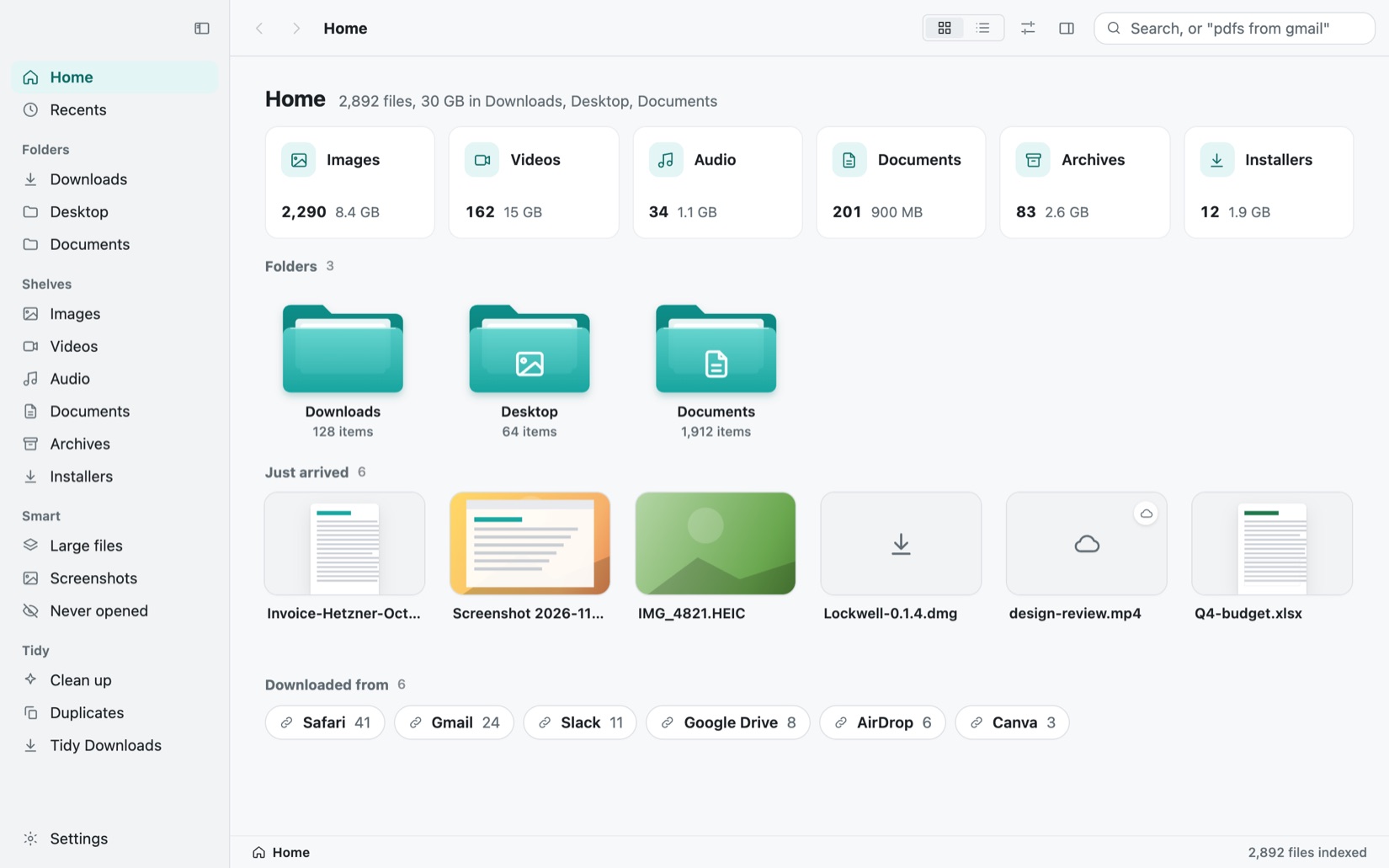
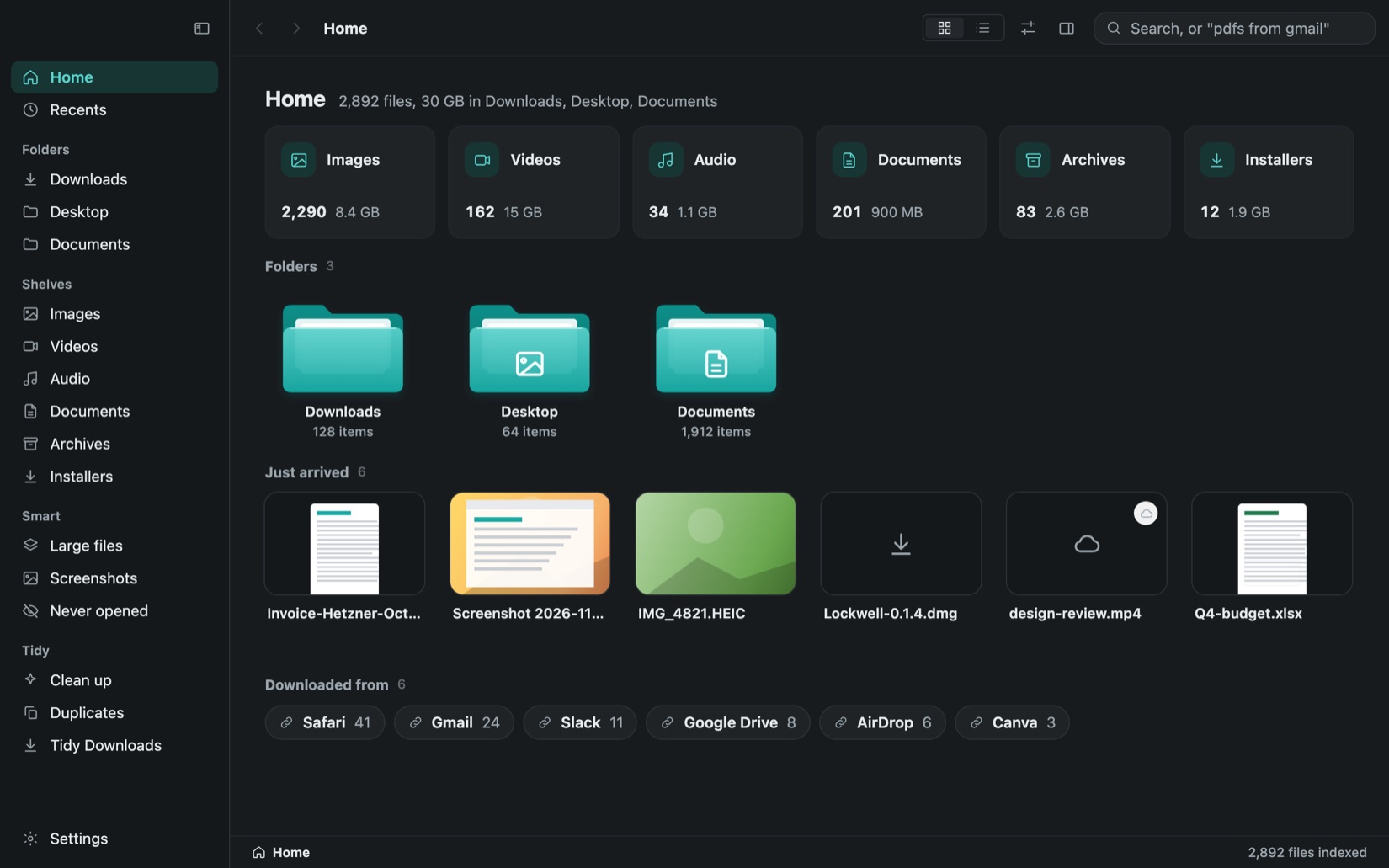
O Findigo mostra tudo em Downloads, Mesa e Documentos como imagens grandes em prateleiras, encontra um arquivo pelo que você lembra dele e arruma Downloads com um clique que um único Desfazer reverte. Nada sai do seu Mac.
Grátis por 7 diasCompra únicaReembolso em 15 diasBaixar
Download de 13 MB, 23 MB instalado. Tudo o que ele faz acontece no seu Mac.
O que ele faz
Findigo em ação
Assistir
Veja o Findigo funcionando
Os principais recursos do Findigo, um depois do outro. Com legendas, sem som.
Preços
Compre o Findigo uma vez, ou leve todos os apps.
$5Fique com o Findigo para sempre, com todas as atualizações.
All Apps
- O Findigo e todos os outros apps Deskworthy, e os novos conforme forem lançados
- Atualizações para sempre, sem assinatura
- Até 2 computadores, Mac agora e Windows quando for lançado
- Depois dos primeiros compradores: $9 por mês ou $69 por ano
Findigo, compra única
- Seu para sempre, sem assinatura
- Até 2 computadores, Mac agora e Windows quando for lançado
- Reembolso em 15 dias, sem perguntas
Detalhes de preço50% de volta quando você publicar sobre ele
Privacidade
O que o Findigo vê fica no seu computador.
Uma chave de licença é tudo de que o Findigo precisa.
Não registramos o que você faz no app.
Tudo funciona sem conexão, exceto as verificações acima.
Também incluído
Os detalhes, bem feitos
Encontre um arquivo de qualquer app com um atalho.
Uma cópia sempre fica, e o Findigo diz por quê.
Tudo que ele move para a Lixeira pode voltar.
Um botão visível na barra de ferramentas.
Além de Novo arquivo, Copiar caminho e Abrir no Terminal.
Seus downloads mais recentes, prontos para arrastar para qualquer app.
Em detalhe
Recursos do Findigo
Veja cada arquivo como uma imagem grande
As visualizações em grade e lista alternam com Command-1 e Command-2, a lista é ordenada por nome, data de adição, data de modificação, tamanho ou tipo pelos cabeçalhos de coluna ou com o botão direito, e Command-I mostra todos os detalhes.
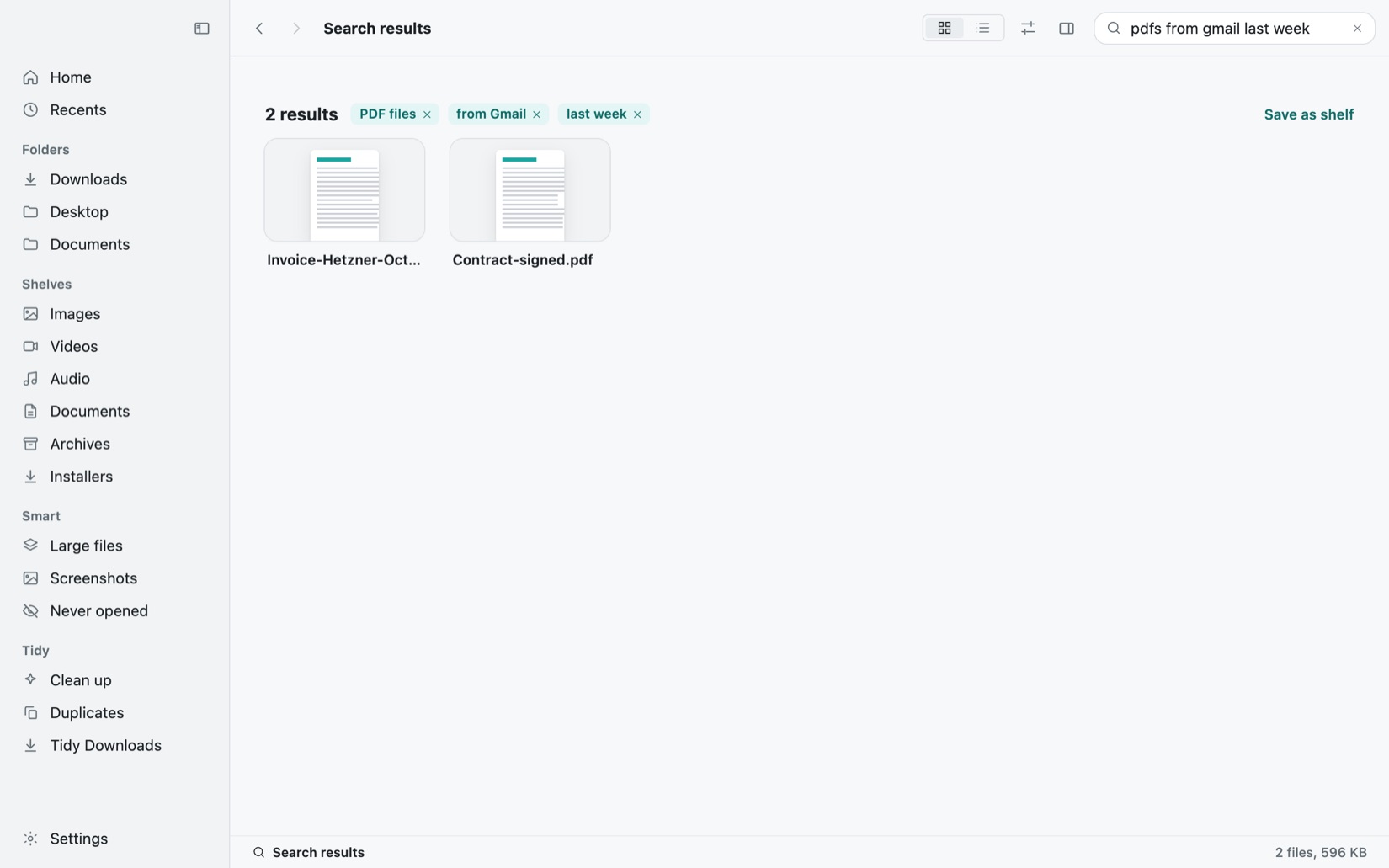
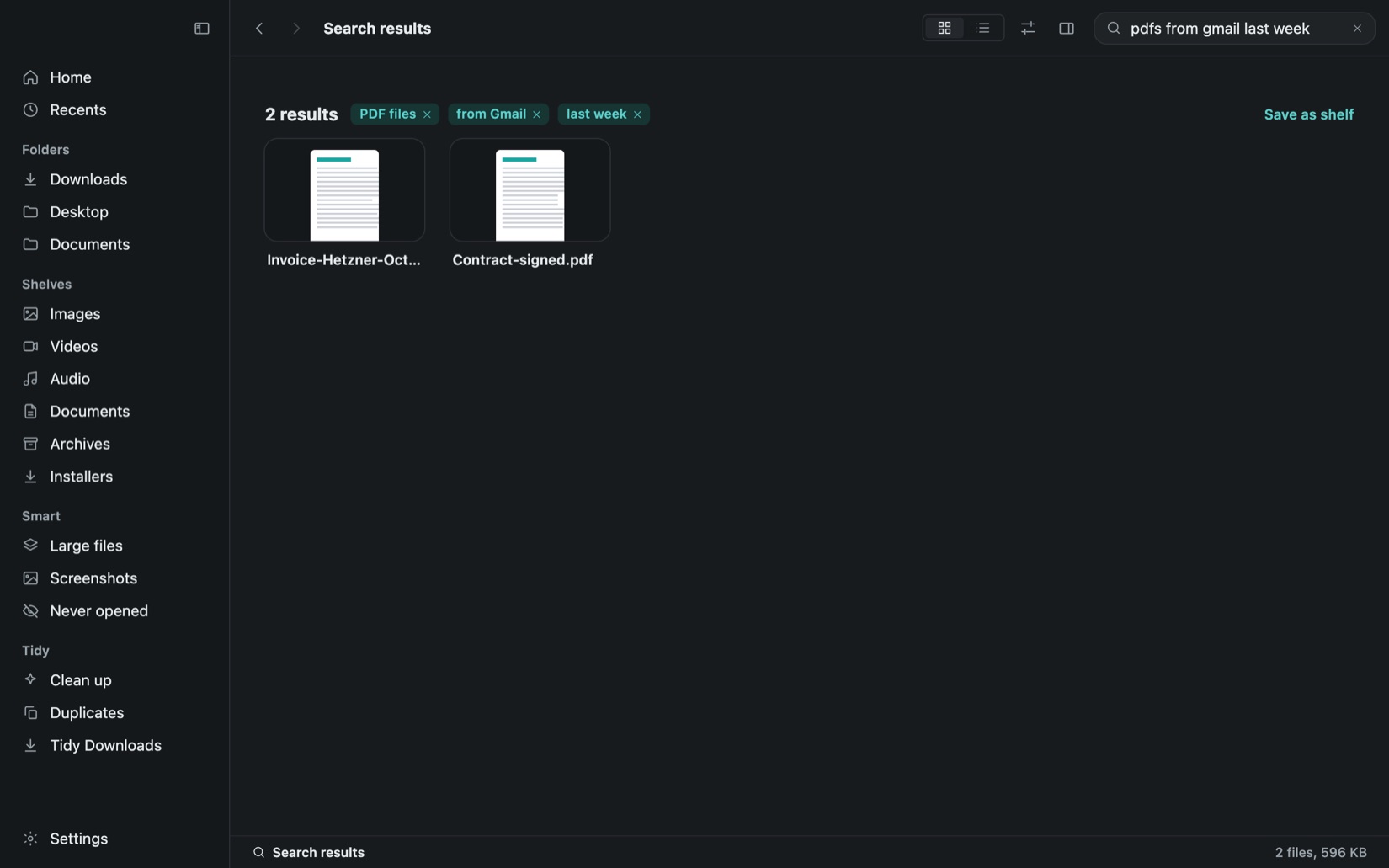
Encontre um arquivo pelo que você lembra
Digite o que você lembra, como pdfs do gmail semana passada, e as palavras viram filtros que você pode editar. O Findigo também lê o texto dentro de PDFs, capturas de tela e fotos no seu Mac, então um recibo é encontrado pelo número. Salve qualquer busca como uma prateleira inteligente que se mantém atualizada sozinha.
Arrume Downloads com um clique
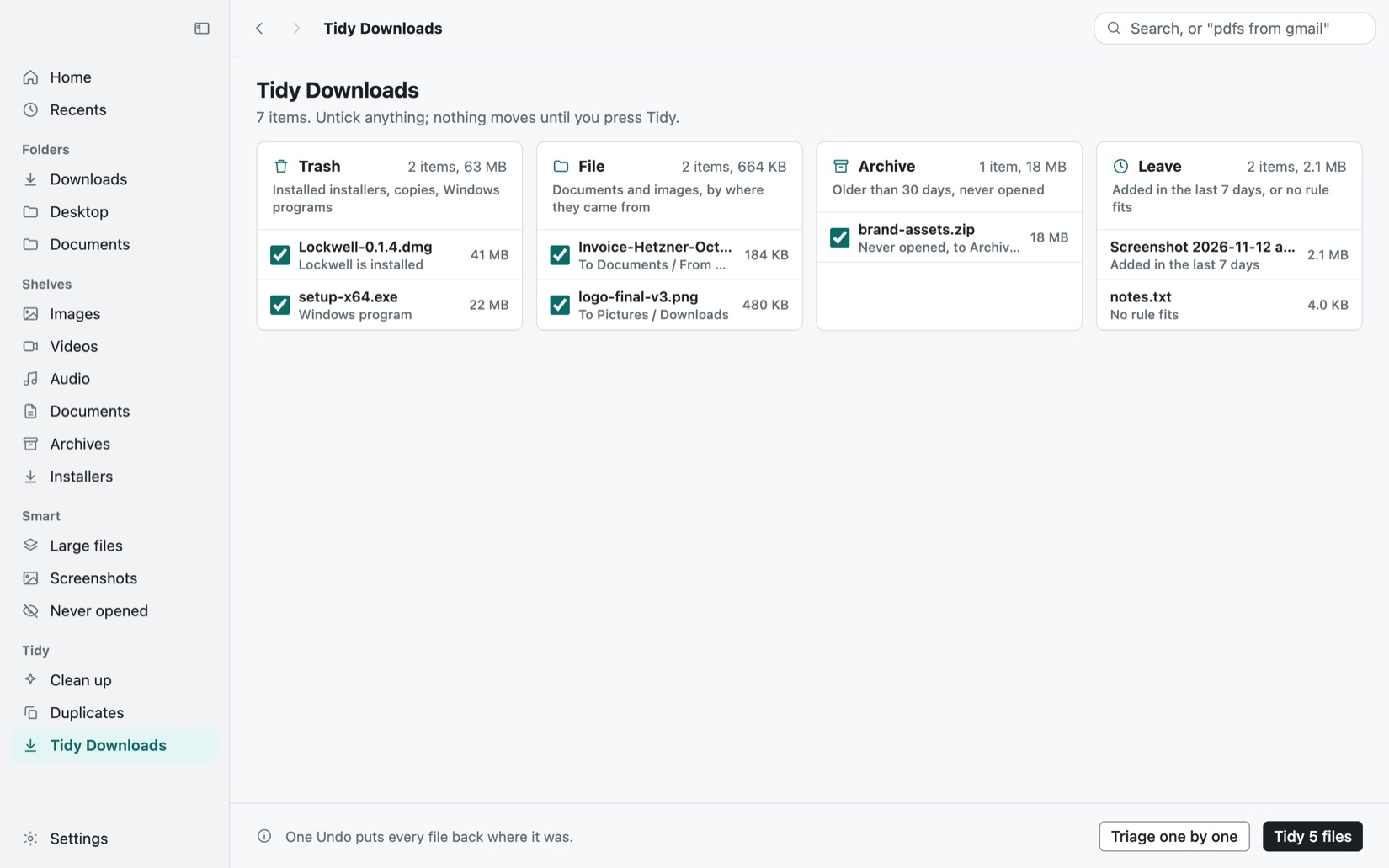
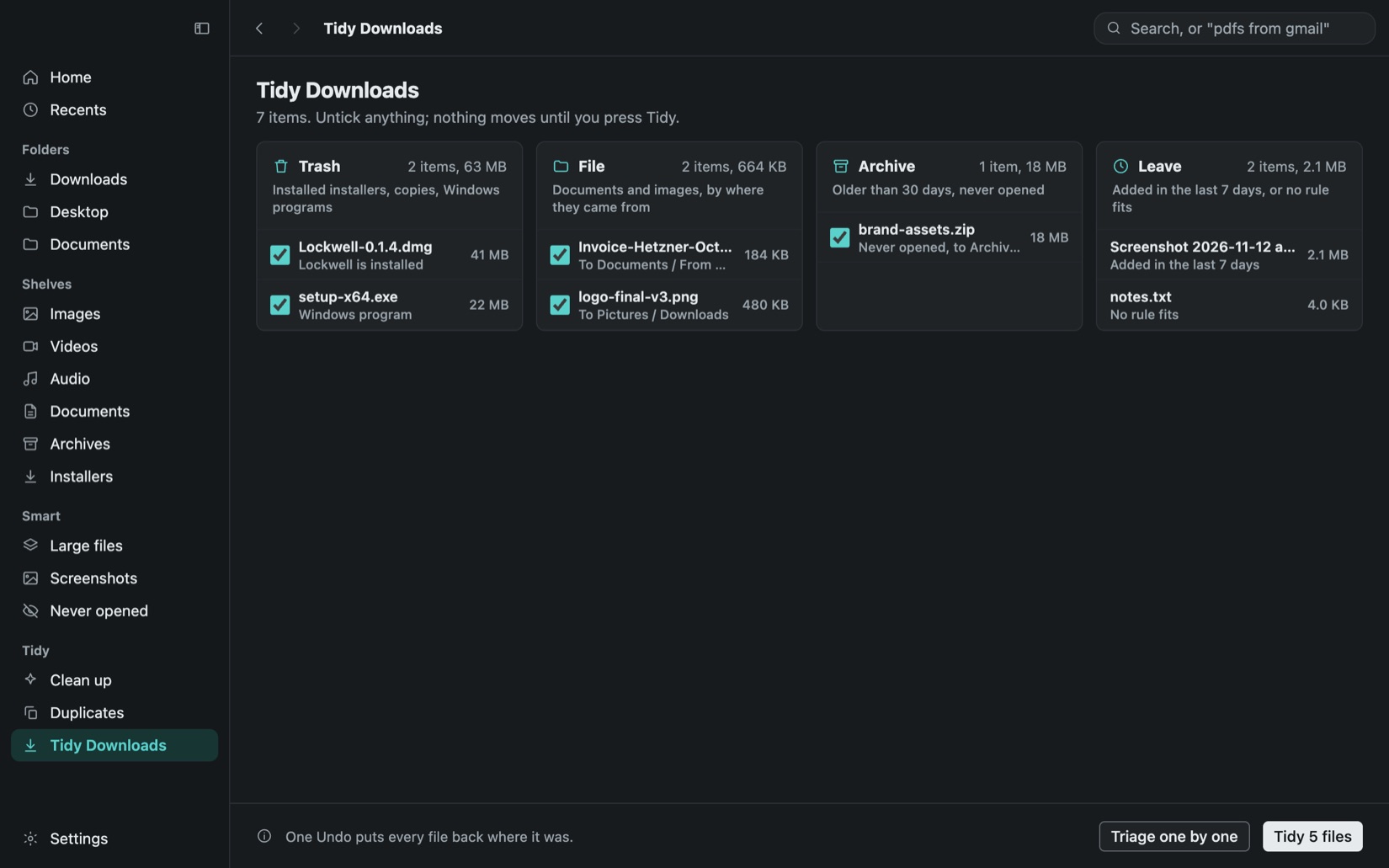
Arrumar separa Downloads em quatro grupos: Lixeira para instaladores cujo app já está instalado, cópias e programas do Windows; Guardar para documentos e imagens, conforme a origem; Arquivar para arquivos antigos que você nunca abriu; e Deixar para a última semana. Desmarque o que quiser, clique em Arrumar uma vez, e um único Desfazer devolve tudo.
Revise os arquivos uma tecla de cada vez
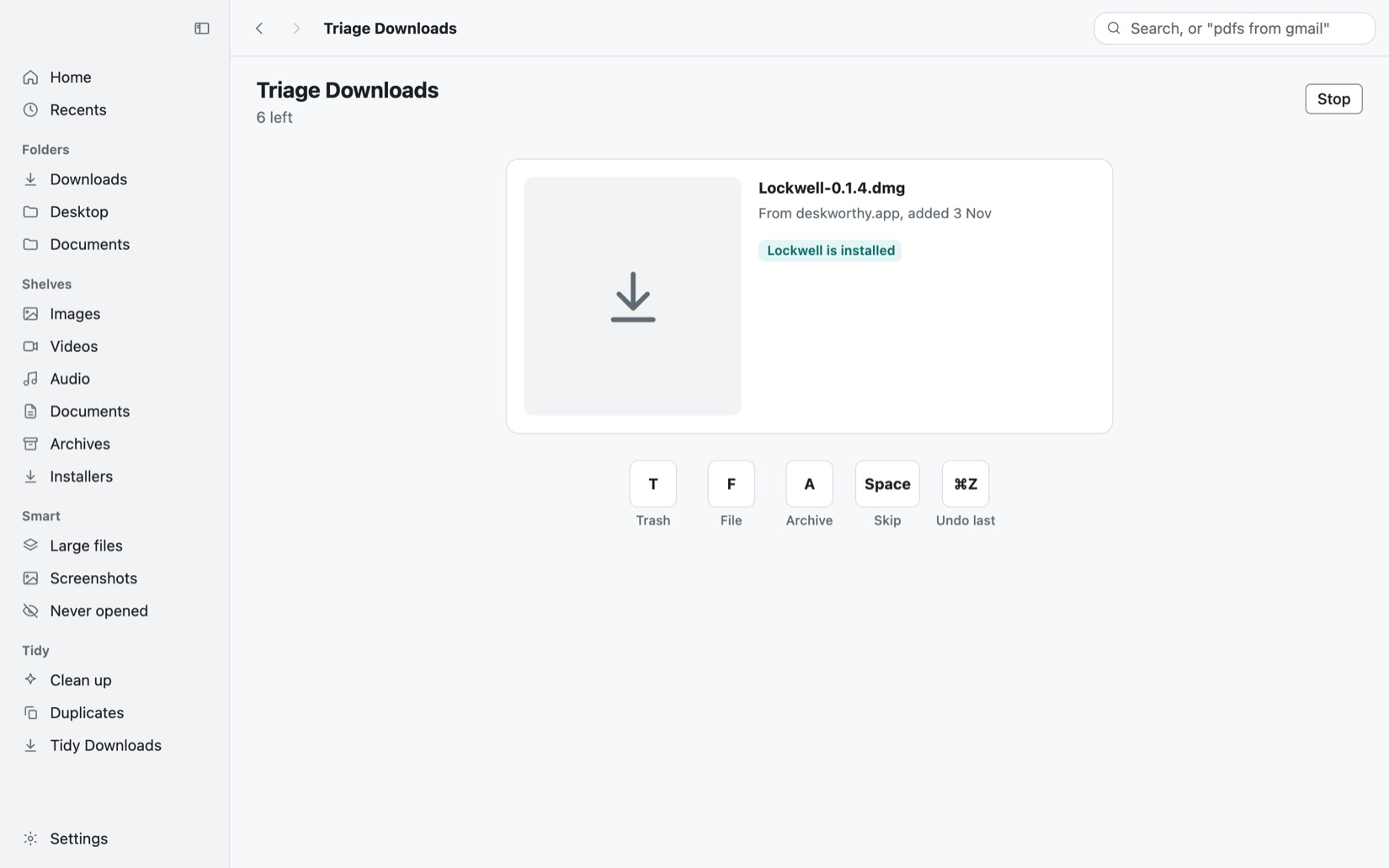
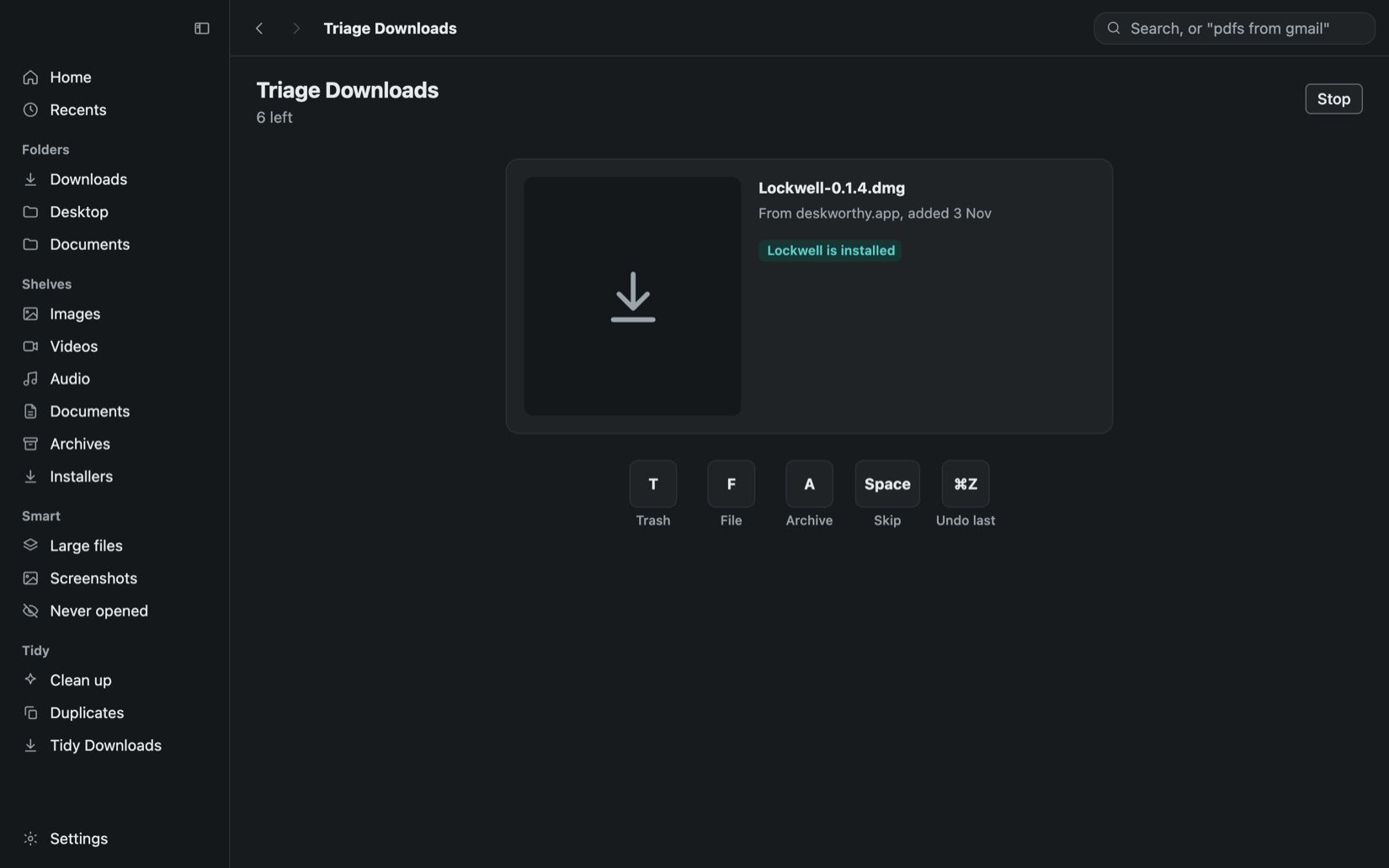
A Triagem mostra um arquivo por vez com uma prévia grande, de onde ele veio e o que Arrumar faria com ele. Pressione T para mandar para a Lixeira, F para guardar, A para arquivar, um número para uma pasta fixada ou a barra de espaço para pular. Command-Z desfaz o último, e parar mantém o que já foi feito.
Duplicatas e limpeza em que você pode confiar
O Findigo encontra cópias exatas e fotos parecidas. Cada grupo mantém uma cópia por uma regra declarada, primeiro fora de Downloads, depois a mais antiga, e nunca deixa você remover todas. As listas de limpeza mostram instaladores antigos, capturas de tela antigas e vídeos grandes com o espaço que cada um libera. Nada se move até você confirmar.
Ponha de volta tudo que o Findigo removeu
Tudo que o Findigo move para a Lixeira fica listado em Removidos, com a pasta de onde veio e o motivo. Pôr de Volta devolve um arquivo enquanto ele ainda estiver na Lixeira. Recortar, Colar, Mover, Renomear e Nova pasta podem ser desfeitos com Command-Z, e nenhum comando apaga um arquivo de forma definitiva.
Os comandos de arquivo que faltam no Finder
Clique com o botão direito para Recortar e Colar, Mover para, Copiar para, Novo arquivo, Copiar caminho e Abrir no Terminal, os comandos que usuários do Windows esperam. Um botão Mostrar arquivos ocultos fica na barra de ferramentas, arquivos ocultos aparecem esmaecidos para você nunca se confundir, e um arquivo com o mesmo nome nunca é substituído sem perguntar.
Nada sai do seu Mac
O Findigo mantém o índice, as miniaturas e o texto que lê neste Mac, e os remove quando você o desinstala. Ele só contata a verificação de atualizações e a de licença, ambas listadas no painel Rede. Arquivos guardados só no iCloud são mostrados, mas nunca baixados, e pastas ocultas nunca são examinadas.
Perguntas
Pergunte à IAChatGPTClaudePerplexityGoogle AI ModeGrok
Outra dúvida? Escreva para support@deskworthy.app.
O que acontece quando o teste termina?
O Findigo é grátis para testar por 7 dias. Depois disso, suas prateleiras e a busca continuam mostrando todos os arquivos, então nada fica retido. Arquivos novos deixam de ser colocados nas prateleiras, e Limpar e Duplicados precisam de uma licença para mover arquivos para a Lixeira.
O Findigo substitui o Finder?
Não. Ele funciona ao lado do Finder, nas pastas que você escolhe: Downloads, Mesa e Documentos para começar. Mostrar no Finder está sempre a um clique.
O Arrumar apaga meus arquivos?
Não. Arrumar move arquivos para a Lixeira, para Documentos e Imagens ou para uma pasta Arquivo dentro de Downloads, e um único Desfazer devolve todos. Nada é apagado de forma definitiva, e só você esvazia a Lixeira.
O Findigo envia meus arquivos para algum lugar?
Não. Nomes de arquivos, miniaturas e o texto que ele lê ficam no seu Mac. Ele só contata a verificação de atualizações e a de licença.
Precisa de conta?
Não. Basta uma chave de licença por e-mail.
Tem teste grátis?
Grátis por 7 dias, tudo incluído. Sem cartão. Uma vez por computador. E toda compra pode ser reembolsada em até 15 dias.