









Elk bestand dat je bewaart, gevonden en opgeruimd.
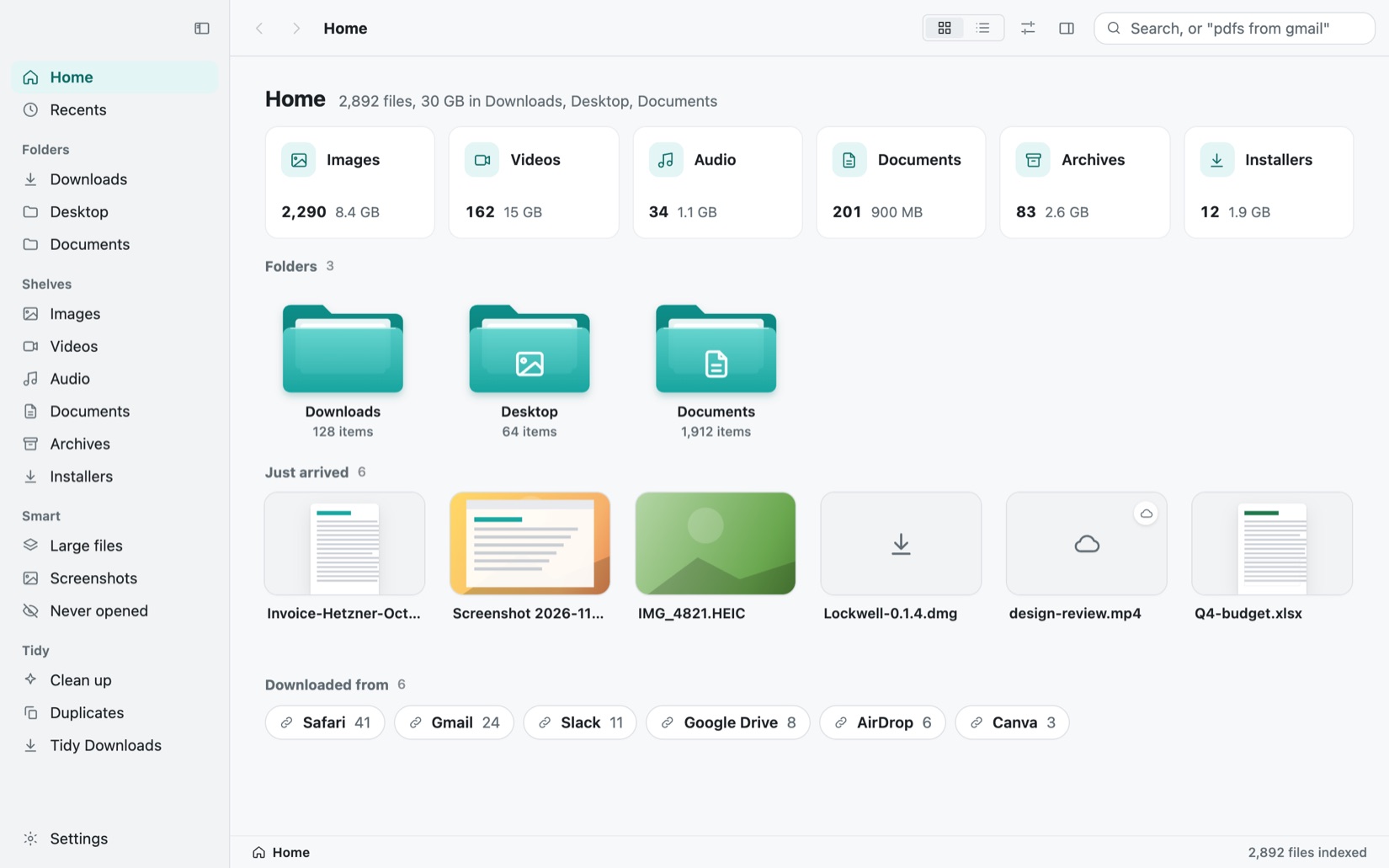
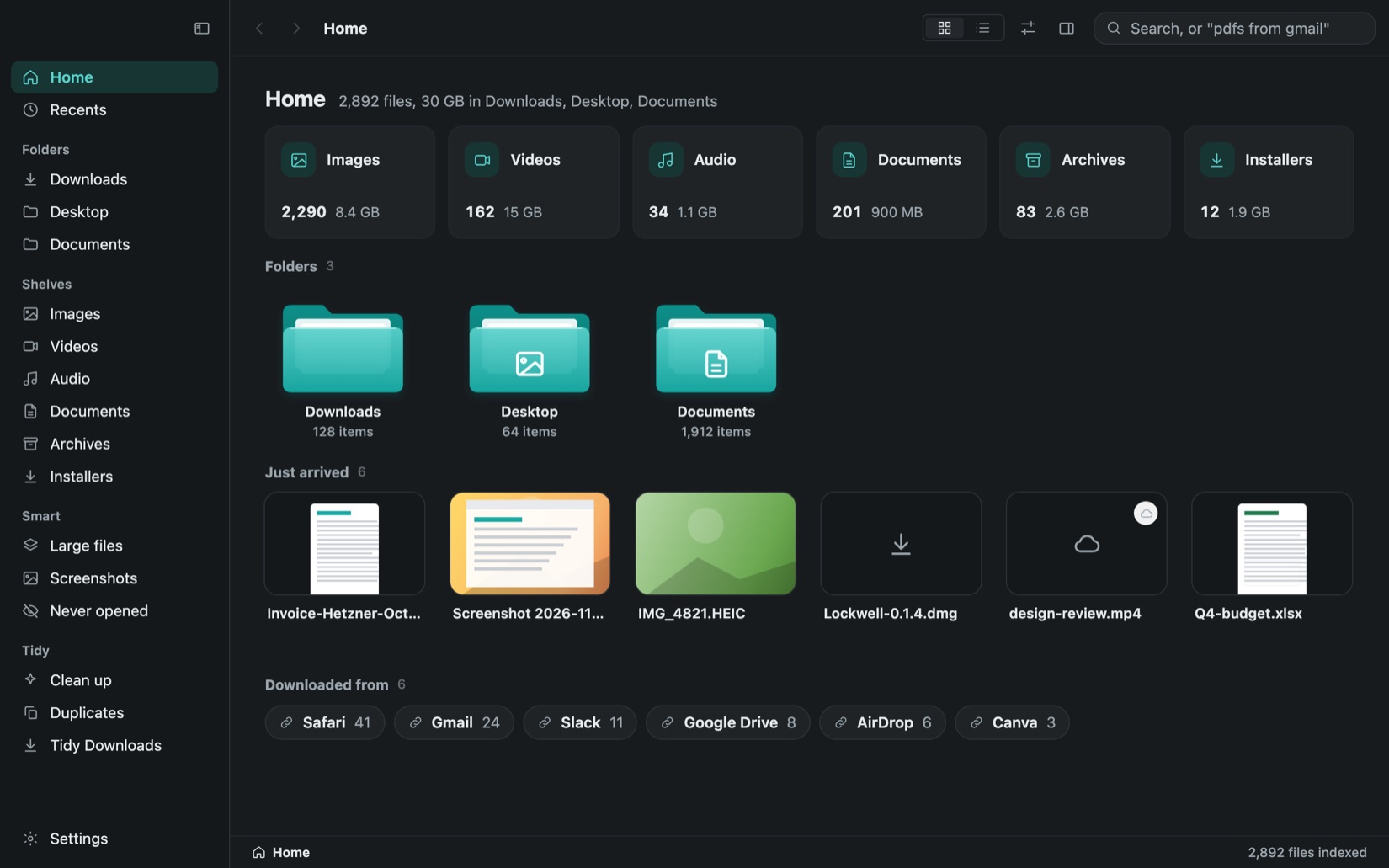
Findigo toont alles in Downloads, Bureaublad en Documenten als grote afbeeldingen op planken, vindt een bestand aan de hand van wat je je erover herinnert en ruimt Downloads op met één klik die één keer Herstel terugzet. Niets verlaat je Mac.
7 dagen gratisEenmalige aankoop15 dagen geld terugDownload
13 MB download, 23 MB geïnstalleerd. Alles wat het doet, gebeurt op je Mac.
Wat het doet
Findigo aan het werk
Bekijk
Zie Findigo aan het werk
De belangrijkste functies van Findigo, de een na de ander. Met ondertitels, zonder geluid.
Prijzen
Koop Findigo eenmalig, of krijg alle apps.
$5Houd Findigo voor altijd, met elke update.
All Apps
- Findigo en elke andere Deskworthy-app, en nieuwe zodra ze verschijnen
- Updates voor altijd, geen abonnement
- Tot 2 computers, nu Mac en Windows zodra het verschijnt
- Na de eerste kopers: $9 per maand of $69 per jaar
Findigo, eenmalig
- Voorgoed van jou, geen abonnement
- Tot 2 computers, nu Mac en Windows zodra het verschijnt
- 15 dagen geld terug, zonder vragen
Privacy
Wat Findigo ziet, blijft op je computer.
Een licentiesleutel is alles wat Findigo nodig heeft.
We leggen niet vast wat je in de app doet.
Alles werkt zonder verbinding, behalve de controles hierboven.
Ook inbegrepen
De kleine dingen, goed gedaan
Vind een bestand vanuit elke app met een sneltoets.
Eén kopie blijft altijd, en Findigo zegt waarom.
Alles wat het naar de prullenmand verplaatst, kan terugkomen.
Een zichtbare schakelaar in de knoppenbalk.
Plus Nieuw bestand, Kopieer pad en Open in Terminal.
Je nieuwste downloads, klaar om in elke app te slepen.
In detail
Functies van Findigo
Zie elk bestand als een grote afbeelding
Raster- en lijstweergave wissel je met Command-1 en Command-2, de lijst sorteer je op naam, datum toegevoegd, wijzigingsdatum, grootte of soort via de kolomkoppen of met een rechtsklik, en Command-I toont elk detail.
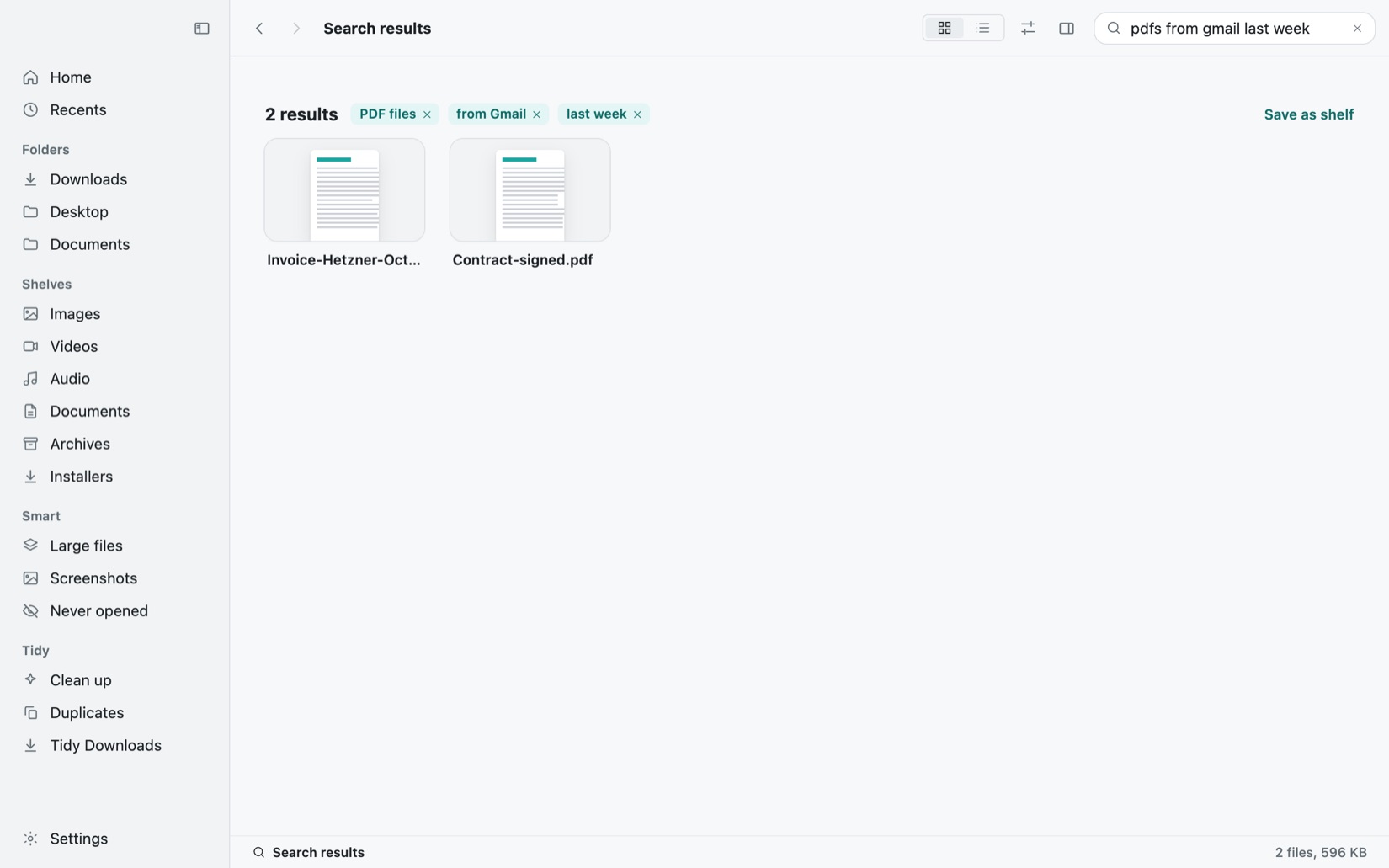
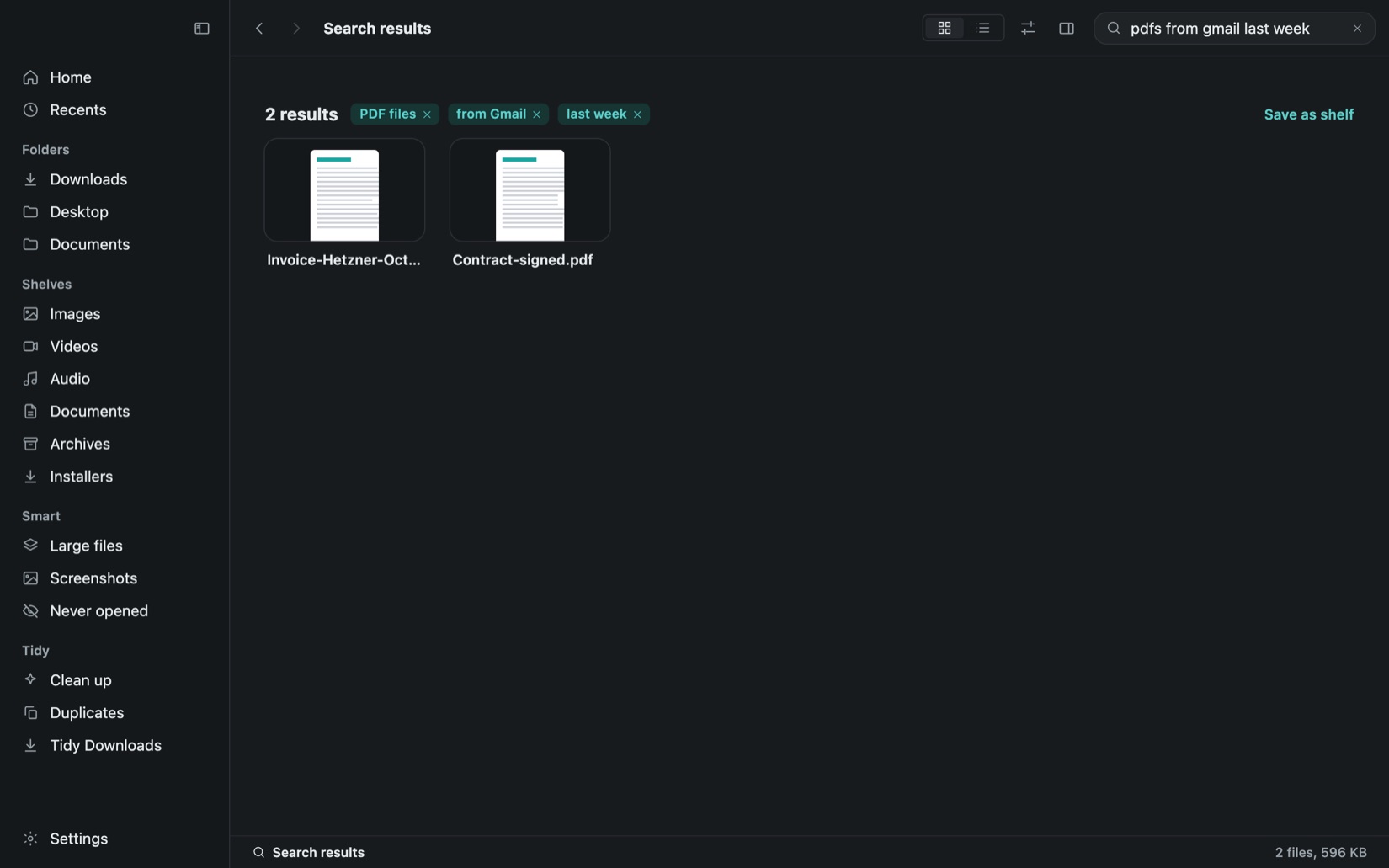
Vind een bestand op wat je je herinnert
Typ wat je je herinnert, zoals pdf's van gmail vorige week, en de woorden worden filters die je kunt aanpassen. Findigo leest ook de tekst in pdf's, schermafbeeldingen en foto's op je Mac, zodat je een bonnetje op het nummer vindt. Bewaar elke zoekopdracht als slimme plank die zichzelf bijwerkt.
Ruim Downloads op met één klik
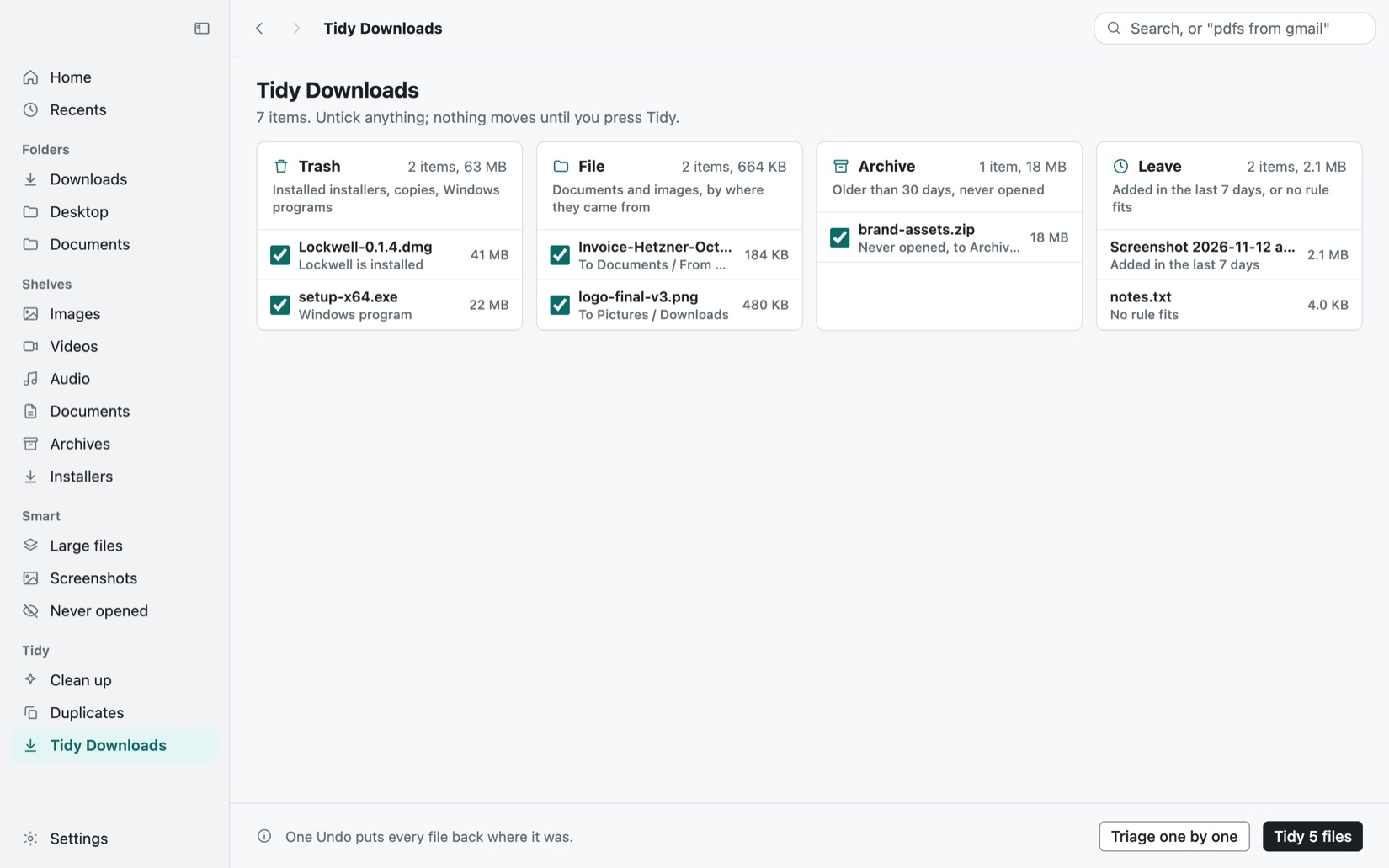
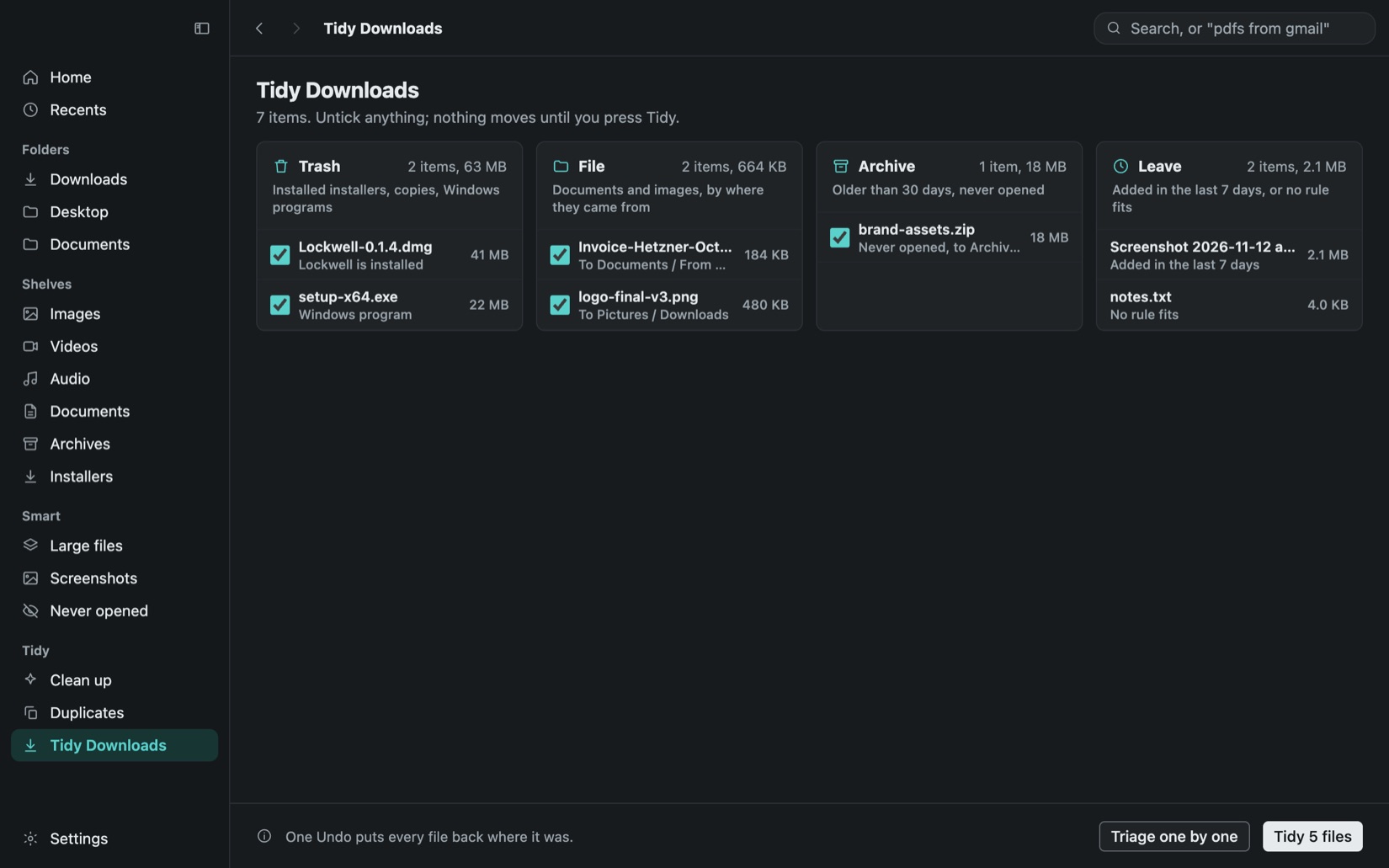
Opruimen verdeelt Downloads in vier groepen: Prullenmand voor installers waarvan de app al geïnstalleerd is, kopieën en Windows-programma's; Opbergen voor documenten en afbeeldingen, naar waar ze vandaan kwamen; Archief voor oude bestanden die je nooit opende; en Laten staan voor de afgelopen week. Vink uit wat je wilt, druk één keer op Opruimen, en één keer Herstel zet alles terug.
Loop bestanden door, één toets per keer
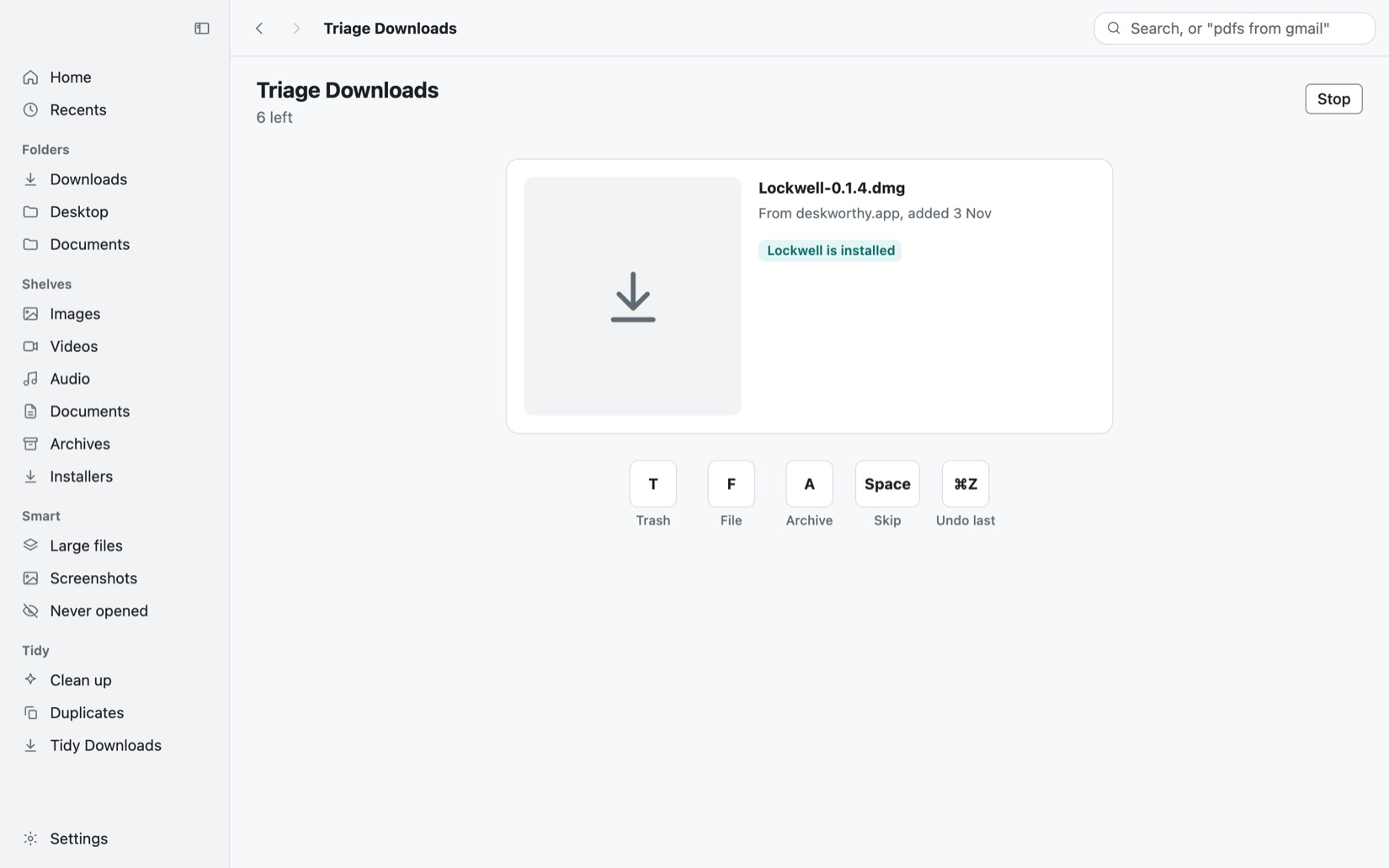
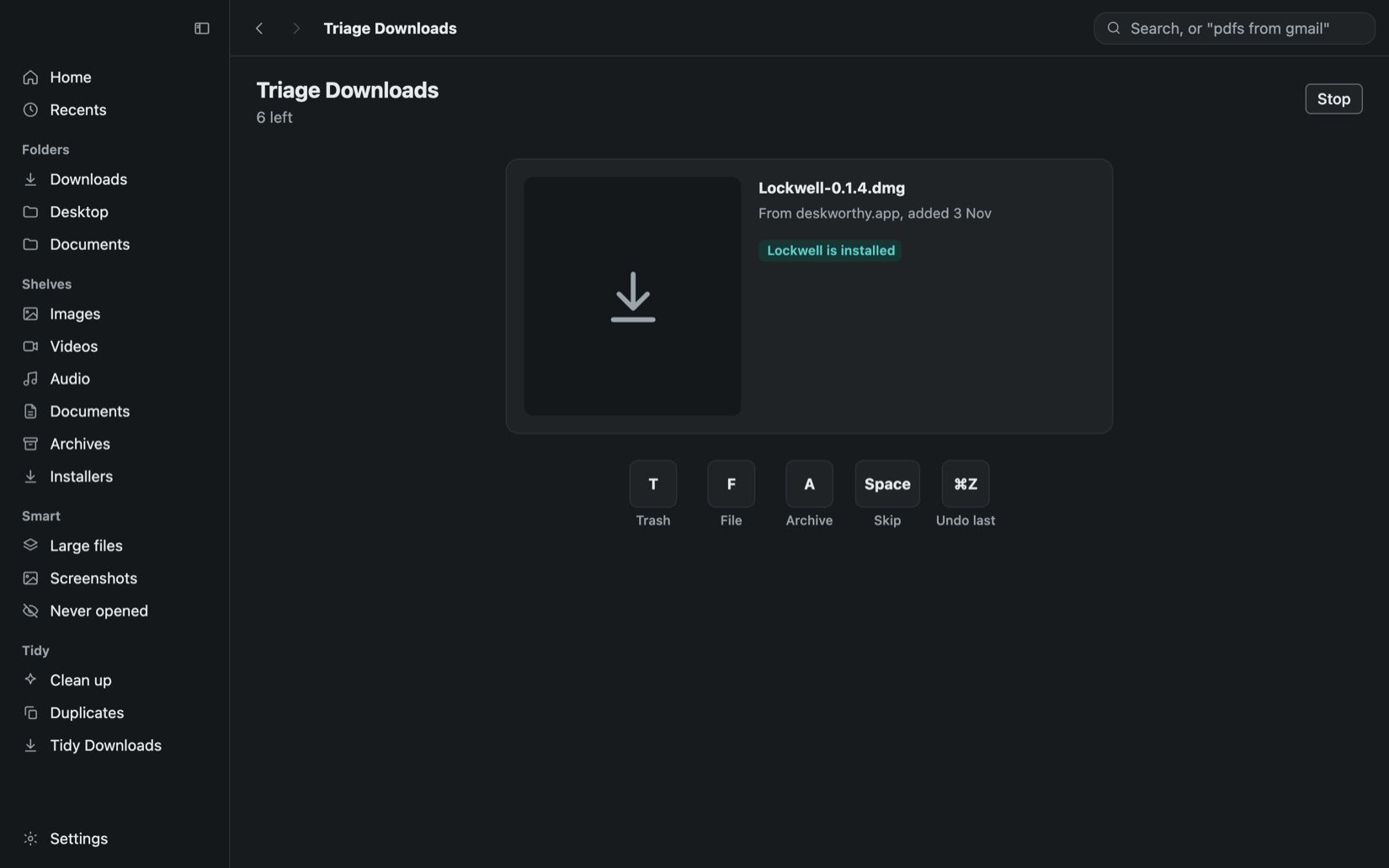
Doorlopen toont één bestand tegelijk met een grote voorvertoning, waar het vandaan kwam en wat Opruimen ermee zou doen. Druk op T om het weg te gooien, F om het op te bergen, A om het te archiveren, een cijfer voor een vastgezette map of de spatiebalk om over te slaan. Command-Z maakt de laatste ongedaan, en wat klaar is blijft als je stopt.
Dubbele bestanden en opruimen waarop je kunt vertrouwen
Findigo vindt exacte kopieën en foto's die op elkaar lijken. Elke groep houdt één kopie volgens een genoemde regel, eerst buiten Downloads, dan de oudste, en laat je ze nooit allemaal verwijderen. Opruimlijsten tonen oude installers, oude schermafbeeldingen en grote video's met de ruimte die elk vrijmaakt. Niets verplaatst voordat je bevestigt.
Zet alles terug wat Findigo verwijderde
Alles wat Findigo naar de prullenmand verplaatst, staat onder Verwijderd, met de map waar het vandaan kwam en waarom. Zet terug haalt een bestand terug zolang het nog in de prullenmand ligt. Knippen, Plakken, Verplaatsen, Wijzig naam en Nieuwe map maak je allemaal ongedaan met Command-Z, en geen enkel commando verwijdert ooit definitief een bestand.
De bestandscommando's die Finder mist
Rechtsklik voor Knippen en Plakken, Verplaats naar, Kopieer naar, Nieuw bestand, Kopieer pad en Open in Terminal, de commando's die Windows-gebruikers verwachten. Een schakelaar Toon verborgen bestanden zit in de knoppenbalk, verborgen bestanden verschijnen gedimd zodat je ze nooit verwart, en een bestand met dezelfde naam wordt nooit vervangen zonder het te vragen.
Niets verlaat je Mac
Findigo bewaart zijn index, miniaturen en de tekst die het leest op deze Mac, en verwijdert ze als je het verwijdert. Het maakt alleen contact met de updatecontrole en de licentiecontrole, allebei vermeld in het paneel Netwerk. Bestanden die alleen in iCloud staan worden getoond maar nooit gedownload, en in verborgen mappen wordt nooit gekeken.
Vragen
Vraag een AI hiernaarChatGPTClaudePerplexityGoogle AI ModeGrok
Iets anders? Mail ons via support@deskworthy.app.
Wat gebeurt er als de proefperiode afloopt?
Findigo is 7 dagen gratis te proberen. Daarna tonen je planken en de zoekfunctie nog steeds elk bestand, dus er wordt niets achtergehouden. Nieuwe bestanden komen niet meer op planken, en Ruim op en Duplicaten hebben een licentie nodig om bestanden naar de prullenmand te verplaatsen.
Vervangt Findigo de Finder?
Nee. Het werkt naast de Finder, in de mappen die je kiest: om te beginnen Downloads, Bureaublad en Documenten. Toon in Finder is altijd één klik verwijderd.
Verwijdert Opruimen mijn bestanden?
Nee. Opruimen verplaatst bestanden naar de prullenmand, naar Documenten en Afbeeldingen of naar een map Archief in Downloads, en één keer Herstel zet ze allemaal terug. Niets wordt ooit definitief verwijderd, en alleen jij leegt de prullenmand.
Stuurt Findigo mijn bestanden ergens heen?
Nee. Bestandsnamen, miniaturen en de tekst die het leest blijven op je Mac. Het maakt alleen contact met de updatecontrole en de licentiecontrole.
Heeft het een account nodig?
Nee. Een licentiesleutel per e-mail is alles wat het nodig heeft.
Is er een gratis proefperiode?
7 dagen gratis, alles inbegrepen. Geen creditcard. Eén keer per computer. En elke aankoop kan binnen 15 dagen worden terugbetaald.