









Jede Datei, die du behältst, gefunden und aufgeräumt.
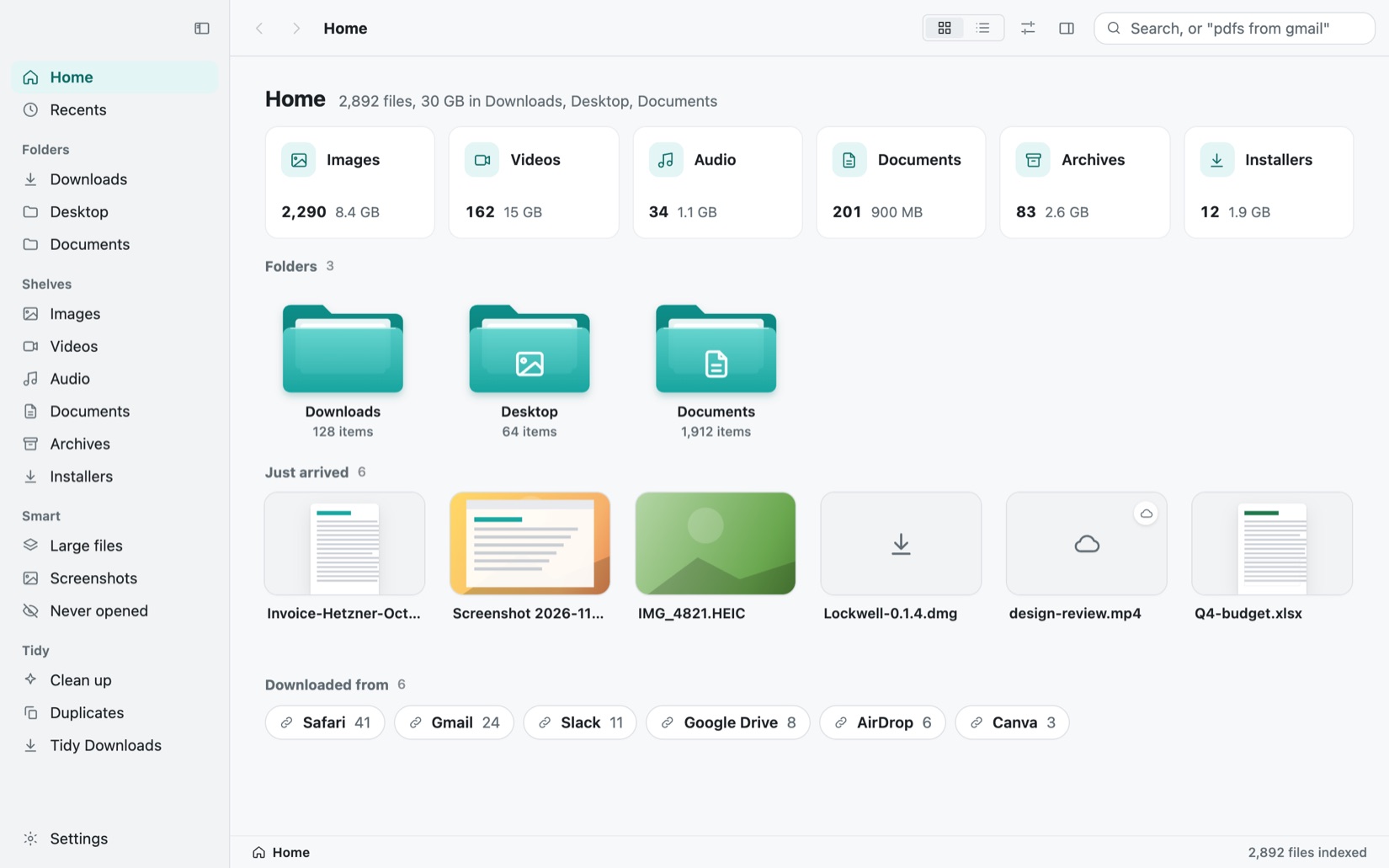
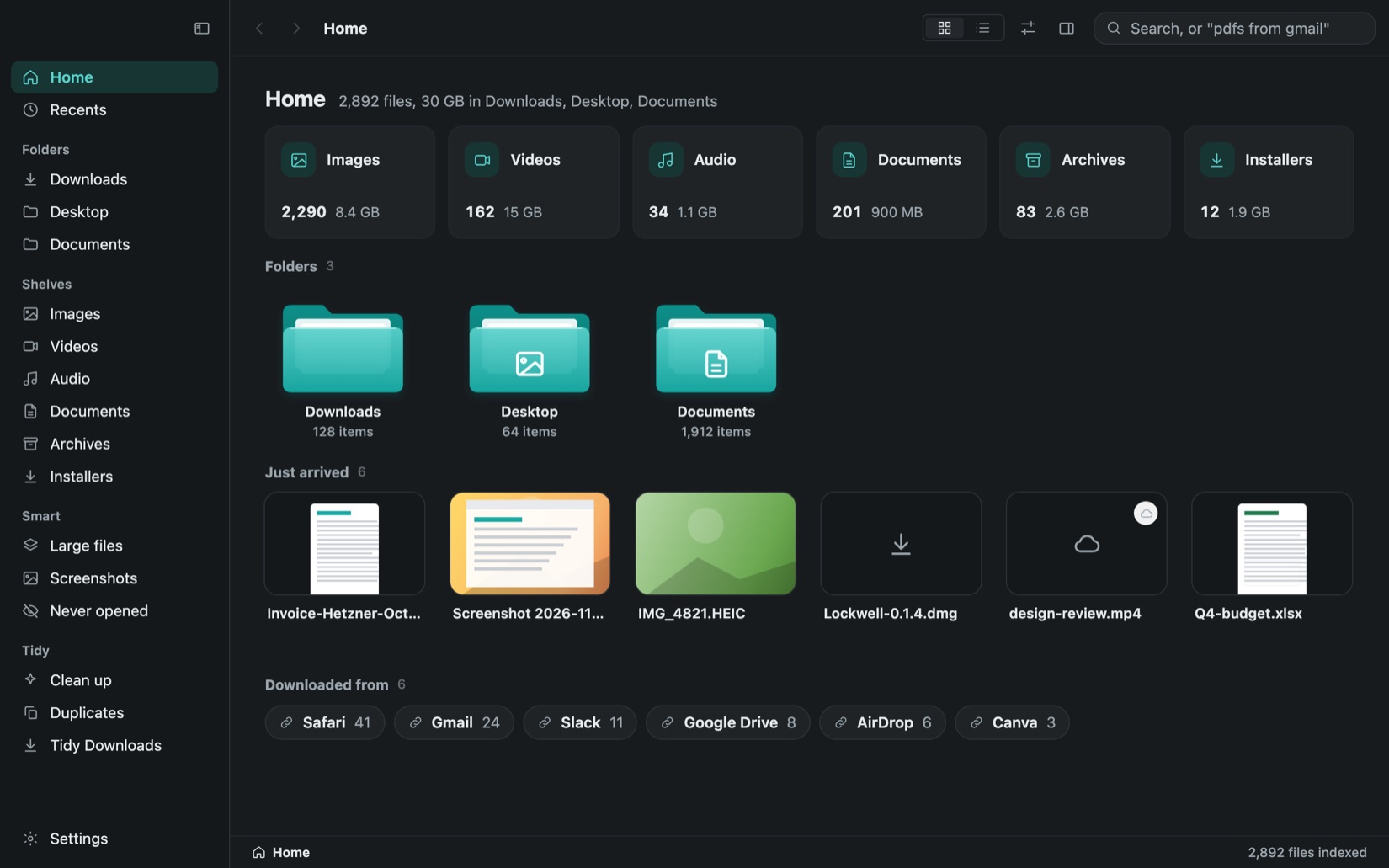
Findigo zeigt alles in Downloads, Schreibtisch und Dokumente als große Bilder in Regalen, findet eine Datei über das, woran du dich erinnerst, und räumt Downloads mit einem Klick auf, den ein einziges Widerrufen zurücknimmt. Nichts verlässt deinen Mac.
7 Tage gratisEinmalkauf15 Tage Geld-zurück-GarantieLaden
13 MB Download, 23 MB installiert. Alles, was es tut, passiert auf deinem Mac.
Was es macht
Findigo bei der Arbeit
Ansehen
Findigo in Aktion
Die wichtigsten Funktionen von Findigo, eine nach der anderen. Mit Untertiteln, ohne Ton.
Preise
Kauf Findigo einmal oder hol dir alle Apps.
$5Behalte Findigo für immer, mit jedem Update.
All Apps
- Findigo und jede andere Deskworthy-App, und neue, sobald sie erscheinen
- Updates für immer, kein Abo
- Bis zu 2 Computer, jetzt Mac und Windows, sobald es erscheint
- Nach den Frühkäufern: $9 im Monat oder $69 im Jahr
Findigo, einmalig
- Gehört dir, kein Abo
- Bis zu 2 Computer, jetzt Mac und Windows, sobald es erscheint
- 15 Tage Geld-zurück-Garantie, ohne Rückfragen
Datenschutz
Was Findigo sieht, bleibt auf deinem Computer.
Ein Lizenzschlüssel ist alles, was Findigo braucht.
Wir zeichnen nicht auf, was du in der App tust.
Alles funktioniert ohne Verbindung, abgesehen von den Prüfungen oben.
Auch dabei
Die kleinen Dinge, richtig gemacht
Finde eine Datei aus jeder App per Tastenkürzel.
Eine Kopie bleibt immer, und Findigo sagt, warum.
Alles, was es in den Papierkorb legt, kann zurückkommen.
Ein sichtbarer Schalter in der Symbolleiste.
Dazu Neue Datei, Pfad kopieren und In Terminal öffnen.
Deine neuesten Downloads, bereit zum Ziehen in jede App.
Im Detail
Funktionen von Findigo
Sieh jede Datei als großes Bild
Raster- und Listenansicht wechselst du mit Command-1 und Command-2, die Liste sortierst du nach Name, Hinzugefügt am, Änderungsdatum, Größe oder Art über die Spaltenköpfe oder per Rechtsklick, und Command-I zeigt jedes Detail.
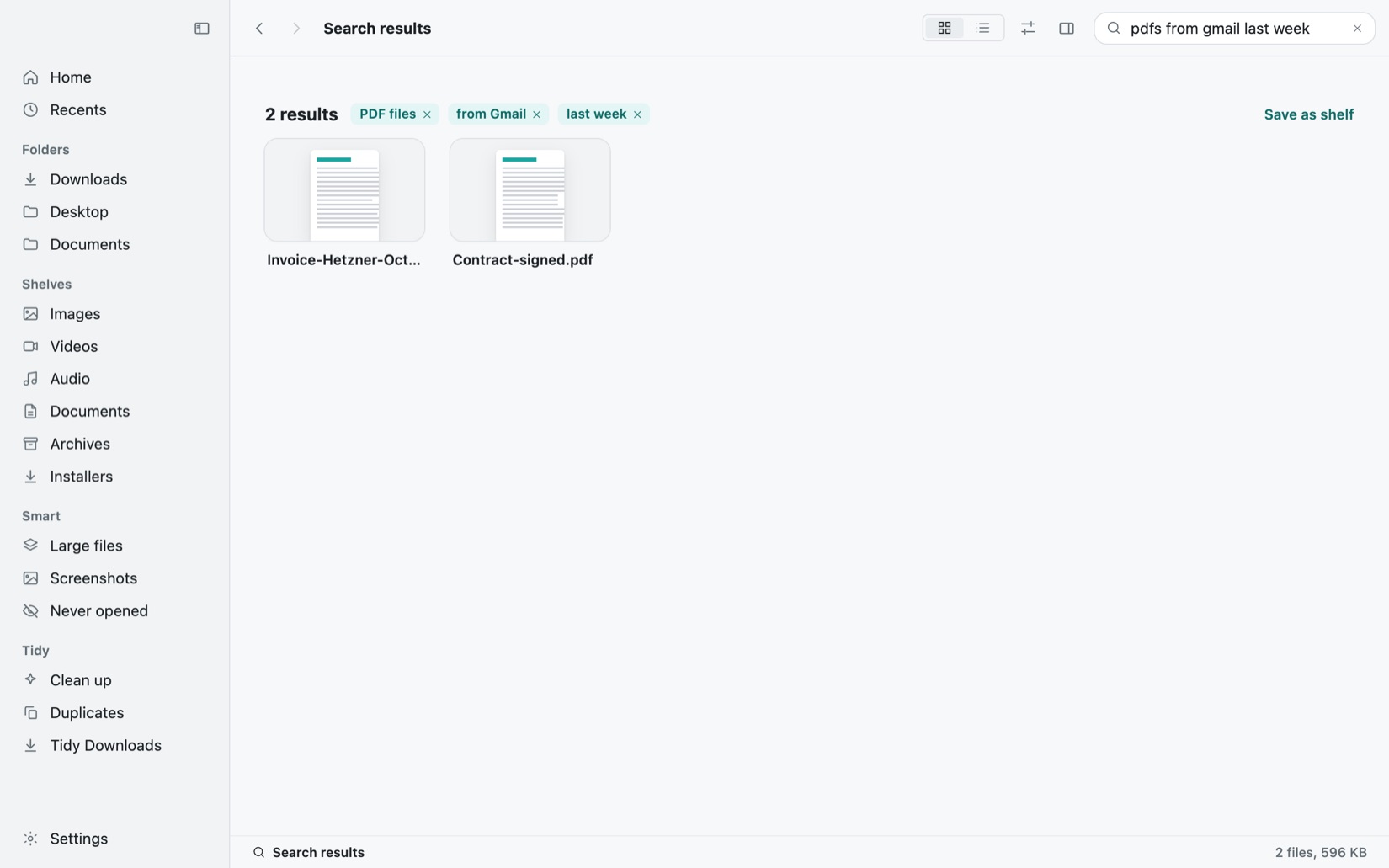
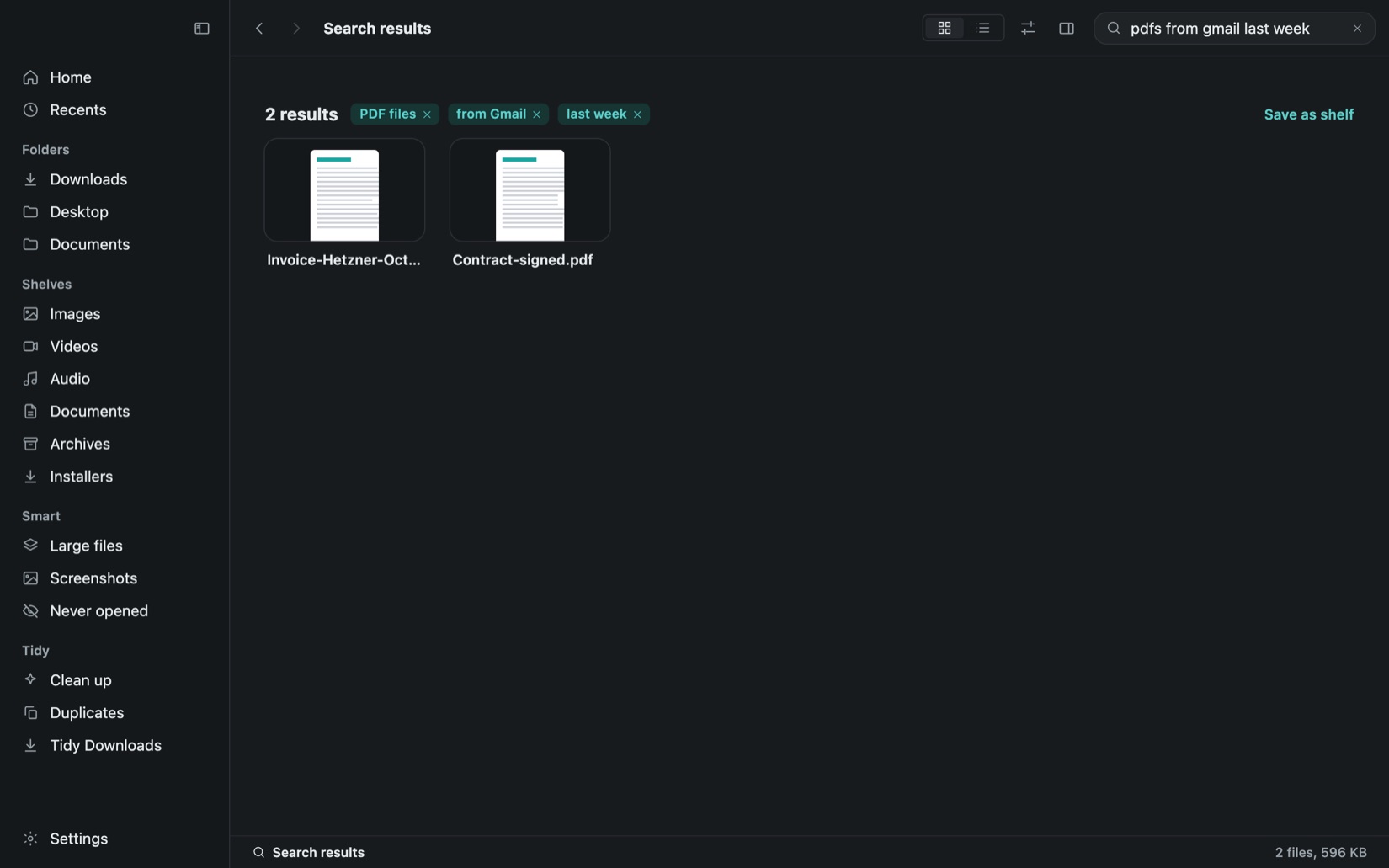
Finde eine Datei über das, woran du dich erinnerst
Tippe, woran du dich erinnerst, etwa PDFs von Gmail letzte Woche, und die Wörter werden zu Filtern, die du bearbeiten kannst. Findigo liest auch den Text in PDFs, Bildschirmfotos und Fotos auf deinem Mac, sodass eine Quittung über ihre Nummer gefunden wird. Speichere jede Suche als intelligentes Regal, das sich selbst aktuell hält.
Downloads mit einem Klick aufräumen
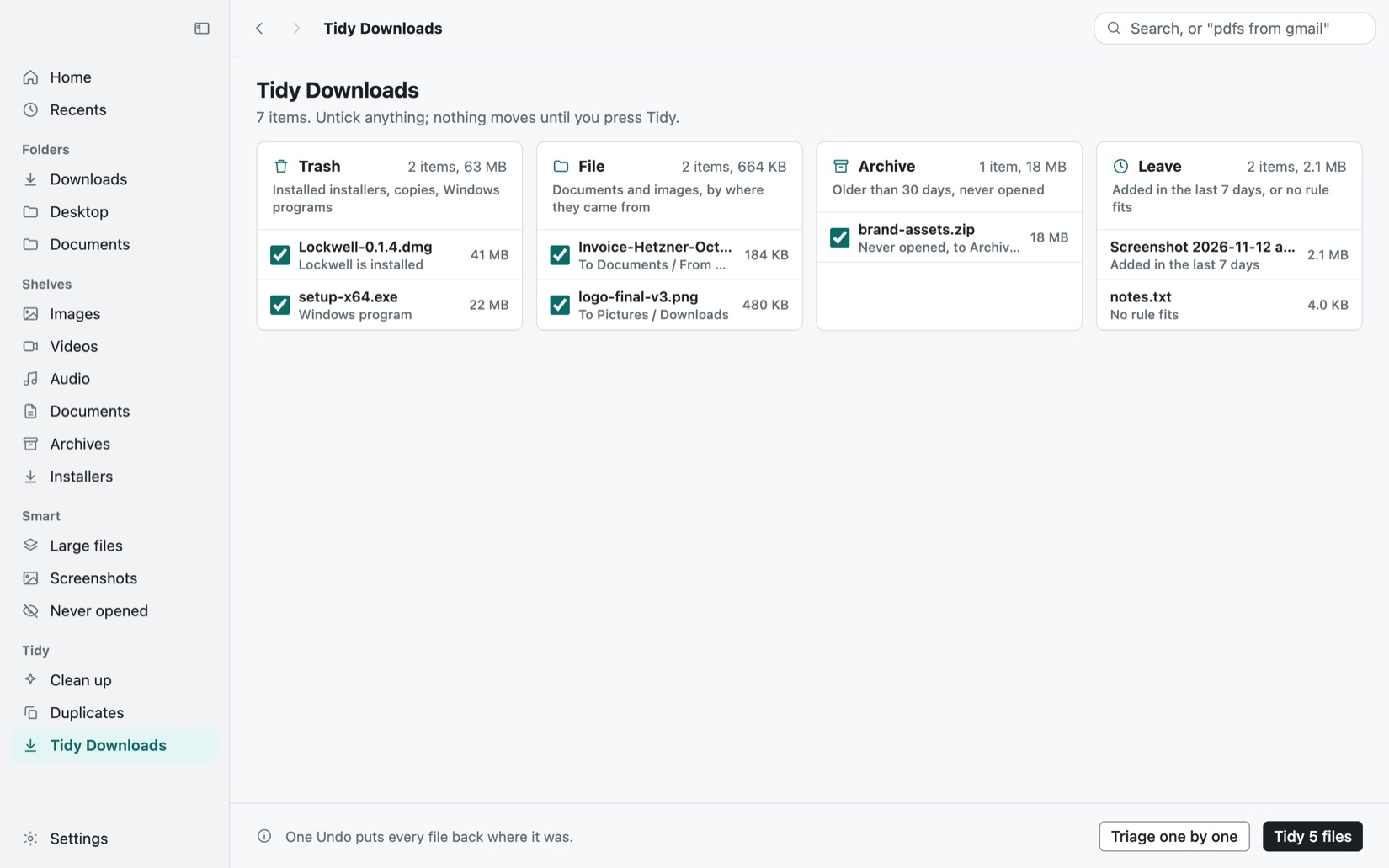
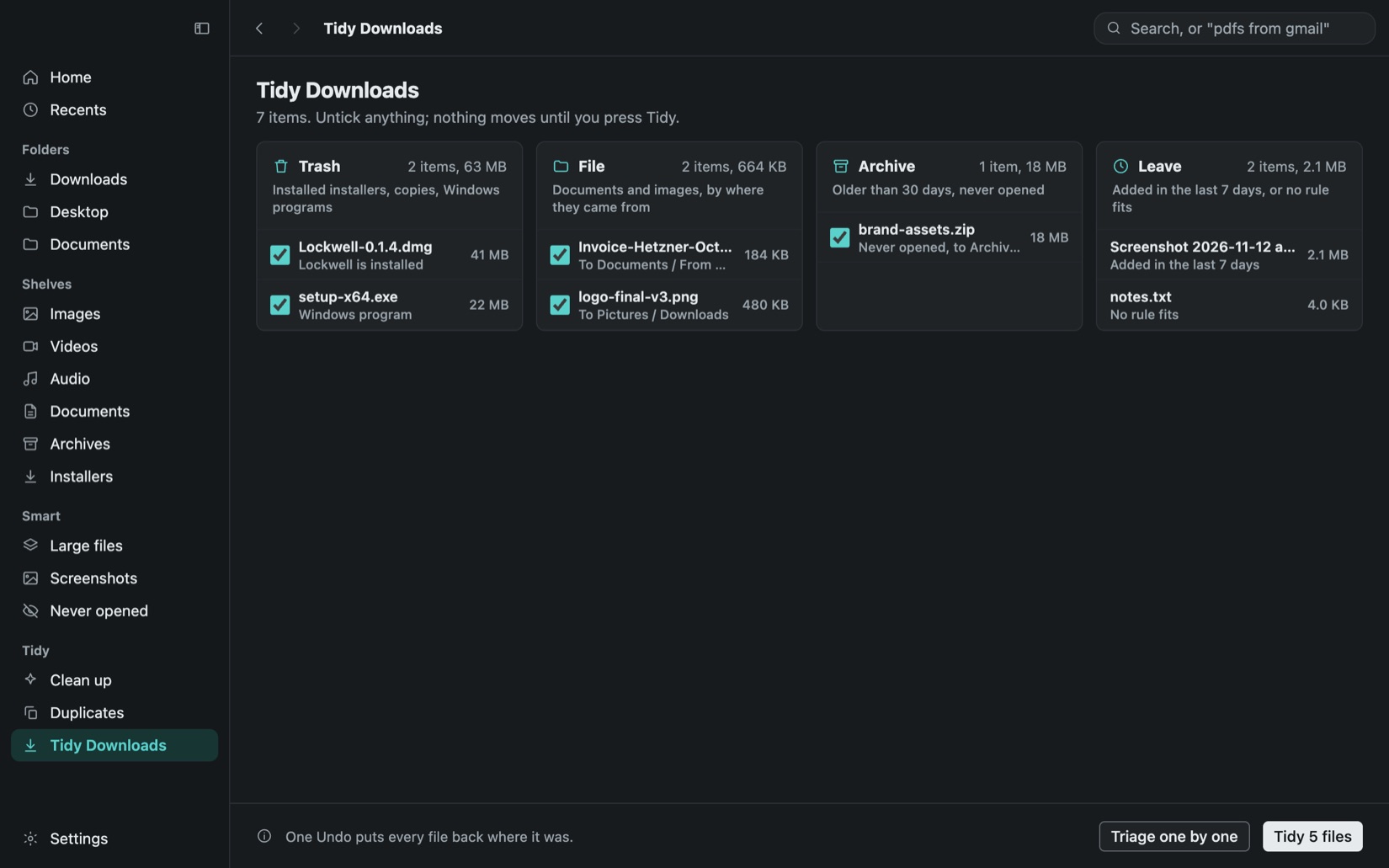
Aufräumen sortiert Downloads in vier Gruppen: Papierkorb für Installer, deren App schon installiert ist, Kopien und Windows-Programme; Ablegen für Dokumente und Bilder, nach ihrer Herkunft; Archiv für alte Dateien, die du nie geöffnet hast; und Lassen für die letzte Woche. Hake ab, was du willst, drück einmal auf Aufräumen, und ein einziges Widerrufen legt alles zurück.
Dateien Taste für Taste durchgehen
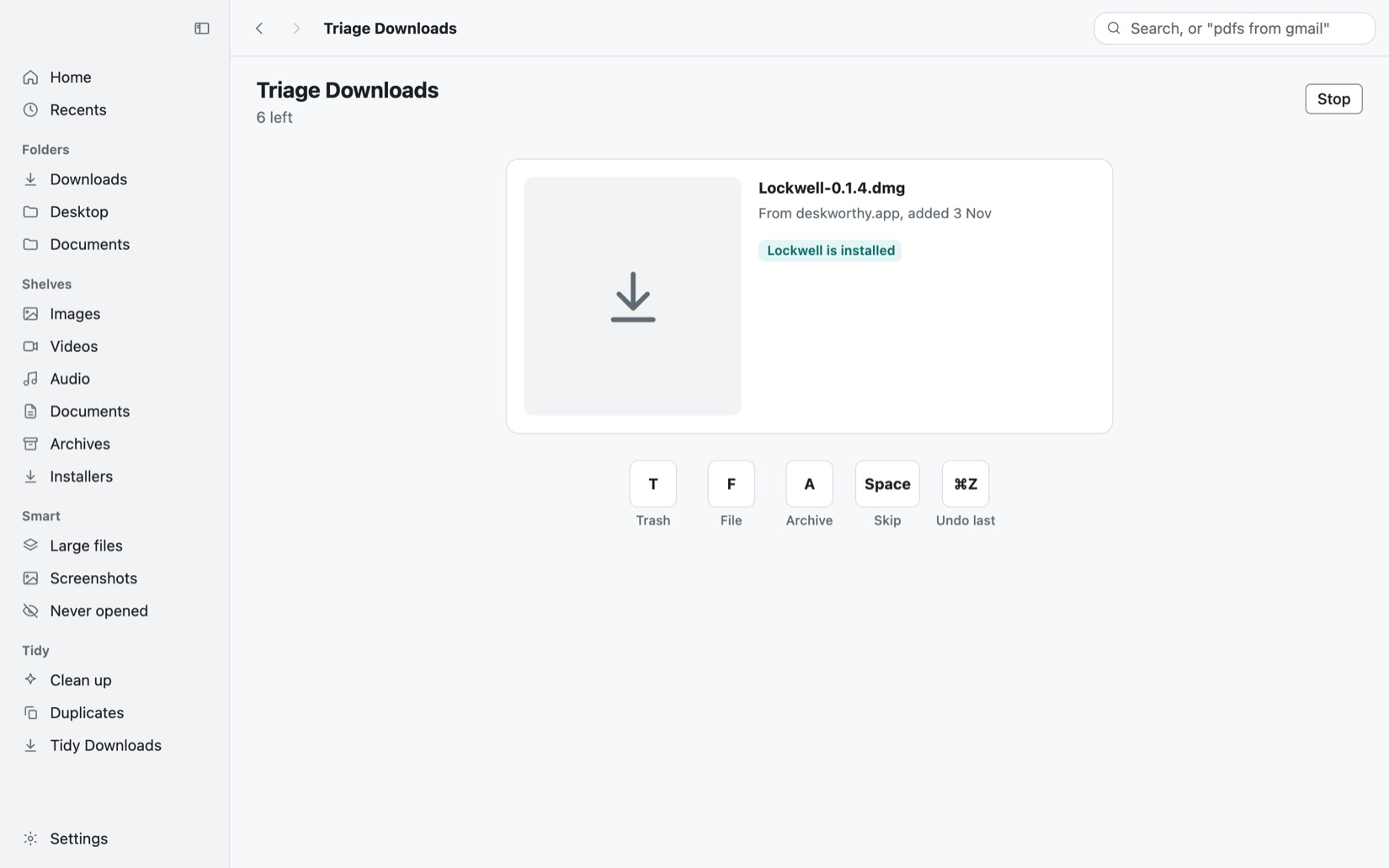
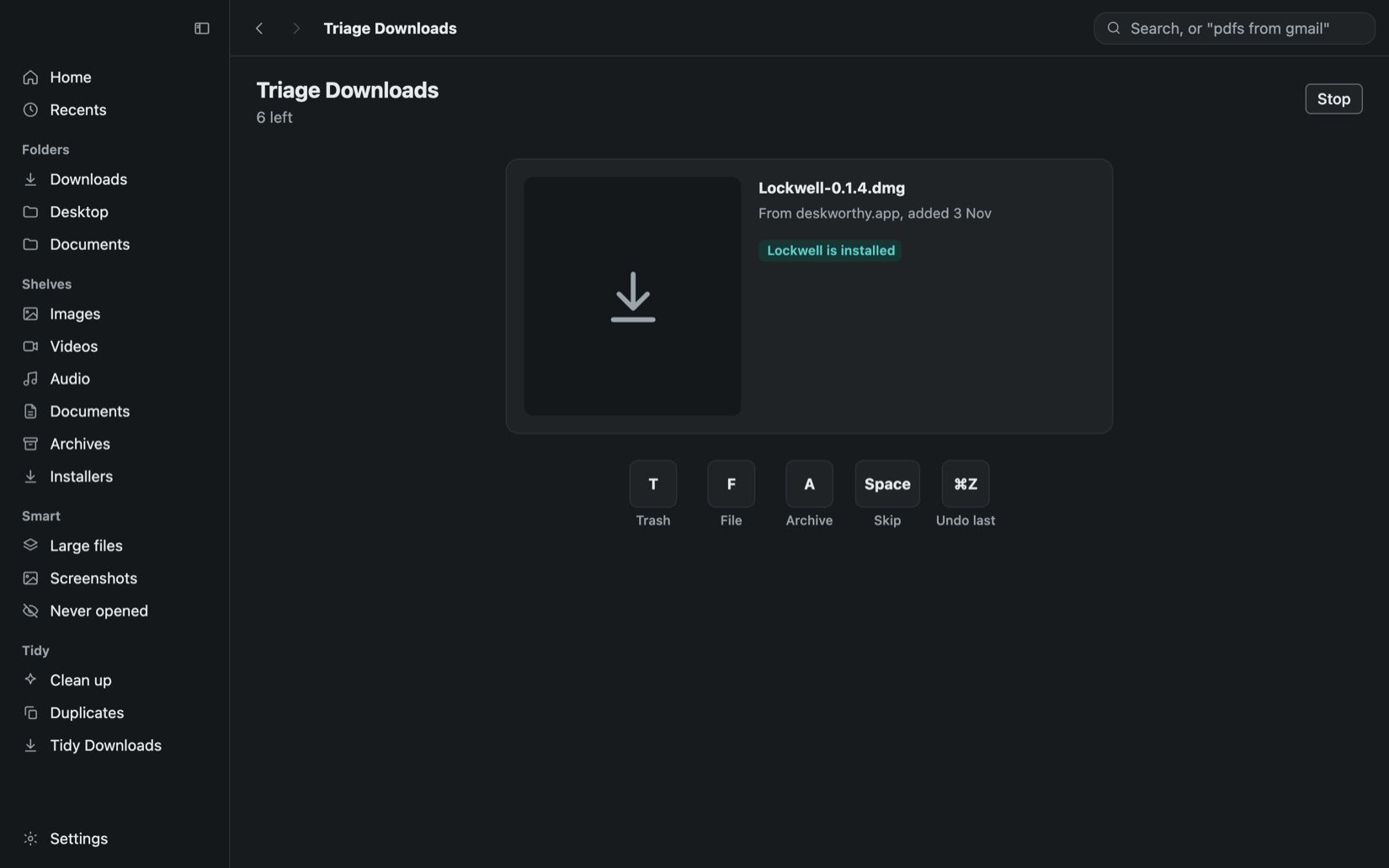
Sichten zeigt eine Datei nach der anderen mit großer Vorschau, ihrer Herkunft und dem, was Aufräumen mit ihr tun würde. Drück T für den Papierkorb, F zum Ablegen, A zum Archivieren, eine Zahl für einen angehefteten Ordner oder die Leertaste zum Überspringen. Command-Z macht die letzte Aktion rückgängig, und wenn du aufhörst, bleibt das Erledigte erhalten.
Duplikate und Aufräumen, denen du vertrauen kannst
Findigo findet exakte Kopien und ähnlich aussehende Fotos. Jede Gruppe behält eine Kopie nach einer genannten Regel, zuerst außerhalb von Downloads, dann die älteste, und lässt dich nie alle entfernen. Aufräumlisten zeigen alte Installer, alte Bildschirmfotos und große Videos mit dem Platz, den jedes freigibt. Nichts wird verschoben, bevor du bestätigst.
Alles zurücklegen, was Findigo entfernt hat
Alles, was Findigo in den Papierkorb legt, steht unter Entfernt, mit dem Ordner, aus dem es kam, und dem Grund. Zurücklegen holt eine Datei zurück, solange sie noch im Papierkorb ist. Ausschneiden, Einsetzen, Bewegen, Umbenennen und Neuer Ordner lassen sich alle mit Command-Z widerrufen, und kein Befehl löscht je eine Datei endgültig.
Die Dateibefehle, die dem Finder fehlen
Rechtsklick für Ausschneiden und Einsetzen, Bewegen nach, Kopieren nach, Neue Datei, Pfad kopieren und In Terminal öffnen, die Befehle, die Windows-Nutzer erwarten. Ein Schalter Versteckte Dateien zeigen sitzt in der Symbolleiste, versteckte Dateien erscheinen abgeblendet, damit du sie nie verwechselst, und eine Datei mit gleichem Namen wird nie ohne Nachfrage ersetzt.
Nichts verlässt deinen Mac
Findigo behält seinen Index, die Miniaturen und den gelesenen Text auf diesem Mac und entfernt sie, wenn du es deinstallierst. Es kontaktiert nur die Update-Prüfung und die Lizenzprüfung, beide in seinem Bereich Netzwerk aufgeführt. Dateien, die nur in iCloud liegen, werden angezeigt, aber nie geladen, und in versteckte Ordner wird nie hineingeschaut.
Fragen
Frag eine KI dazuChatGPTClaudePerplexityGoogle AI ModeGrok
Noch etwas? Schreib uns an support@deskworthy.app.
Was passiert, wenn die Testphase endet?
Findigo ist 7 Tage gratis zum Testen. Danach zeigen deine Regale und die Suche weiterhin jede Datei, es wird also nichts zurückgehalten. Neue Dateien werden nicht mehr in Regale einsortiert, und Aufräumen und Duplikate brauchen eine Lizenz, um Dateien in den Papierkorb zu legen.
Ersetzt Findigo den Finder?
Nein. Es arbeitet neben dem Finder, in den Ordnern, die du wählst: zu Beginn Downloads, Schreibtisch und Dokumente. Im Finder zeigen ist immer einen Klick entfernt.
Löscht Aufräumen meine Dateien?
Nein. Aufräumen legt Dateien in den Papierkorb, nach Dokumente und Bilder oder in einen Archiv-Ordner in Downloads, und ein einziges Widerrufen legt jede zurück. Nichts wird je endgültig gelöscht, und den Papierkorb leerst nur du.
Schickt Findigo meine Dateien irgendwohin?
Nein. Dateinamen, Miniaturen und der gelesene Text bleiben auf deinem Mac. Es kontaktiert nur die Update-Prüfung und die Lizenzprüfung.
Braucht es ein Konto?
Nein. Ein Lizenzschlüssel per E-Mail ist alles, was es braucht.
Gibt es eine kostenlose Testversion?
7 Tage gratis, alles enthalten. Keine Karte. Einmal pro Computer. Und jeder Kauf kann innerhalb von 15 Tagen erstattet werden.