Strongboxは、MacとiPhoneでKeePassを使う最も快適な方法の1つでした。ネイティブで洗練されていて、両方で自動入力が使えます。2025年に開発元が、他のインディーアプリも買収してきた企業Applauseに買収され、長年のユーザーの多くが他の選択肢を探し始めました。Privacy Guidesは売却後にStrongboxを推奨リストから外し、買い切りの購入者はアプリの方向性についてもっと明確な説明を求めています。
Strongboxで満足しているなら、移る必要はありません。他の選択肢がほしいなら、良い知らせがあります。保管庫は標準的なKeePassファイルなので、乗り換えは書き出しと読み込みではなく、同じファイルを別のアプリで開くだけです。
以下の他社アプリの情報は、2026年11月に各社のサイトとApp Storeの掲載情報で確認したものです。選択肢の1つであるLockwellは私たちが作っています。
Strongboxの優れている点
- MacとiPhoneでネイティブ、両方で自動入力が使えます。
- KeePassとPassword Safeのファイルを開けます。どこにあっても開け、iCloud同期も選べます。
- 無料版があり、Proは米国App Storeで月額$2.99、年額$24.99、または買い切り$99.99です。
代替アプリを探す理由
- 売却。買収後に価格改定、サブスクリプション化、アップデートの停滞などでインディーアプリが変わるのを見てきたユーザーは、結果を待たずに動きたいと考えています。
- Proの価格。すでに持っている保管庫ファイルのために買い切り$99.99やサブスクリプションは高すぎます。
- 信頼。パスワードマネージャーでは、会社の所有者が誰かが、たいていのアプリより重要です。
乗り換える前に:保管庫ファイルを見つける
Strongboxでは、保管庫は.kdbxファイル(またはPassword Safeの.psafe3ファイル)です。どこにあるか確認してください:iCloud Drive、Dropbox、またはローカルフォルダ。他のアプリを試す前に、安全な場所にコピーを作っておいてください。何かあったときは、そのコピーがバックアップになります。
保管庫がKeePassではなくPassword Safeのファイルの場合、以下のアプリでは開けません。まずStrongboxからCSVとして書き出すか、KeePassの保管庫を作成して項目を移してください。
選択肢
KeePassXC。無料のオープンソースで、Mac、Windows、Linuxに対応。ファイルを直接開けます。ブラウザ拡張機能でFirefoxとChromium系ブラウザにログイン情報を入力できます。ネイティブのMacアプリらしい操作感ではなく、iPhone版もありません。
KeePassium。オープンソースで、iPhone、iPad、Macに対応し、無料の基本版と有料プランがあります。iPhoneでのStrongboxの代わりとして自然な選択です。
MacPass。無料のオープンソースで、Mac専用、シンプルです。4年の空白の後、2026年9月に0.8.2がリリースされました。
PanicVault。$4.99のMacとiPhone用KeePassアプリで、Chrome拡張機能があります。
Lockwell:保管庫を開いて、手はキーボードのままで
LockwellはKeePassファイルのためのネイティブMacアプリです。最初の画面からStrongboxの保管庫を開くか、.kdbxファイルをウインドウにドロップし、同じマスターパスワードでロックを解除すれば、すべての項目がそこにあります。読み込むものは何もありません。
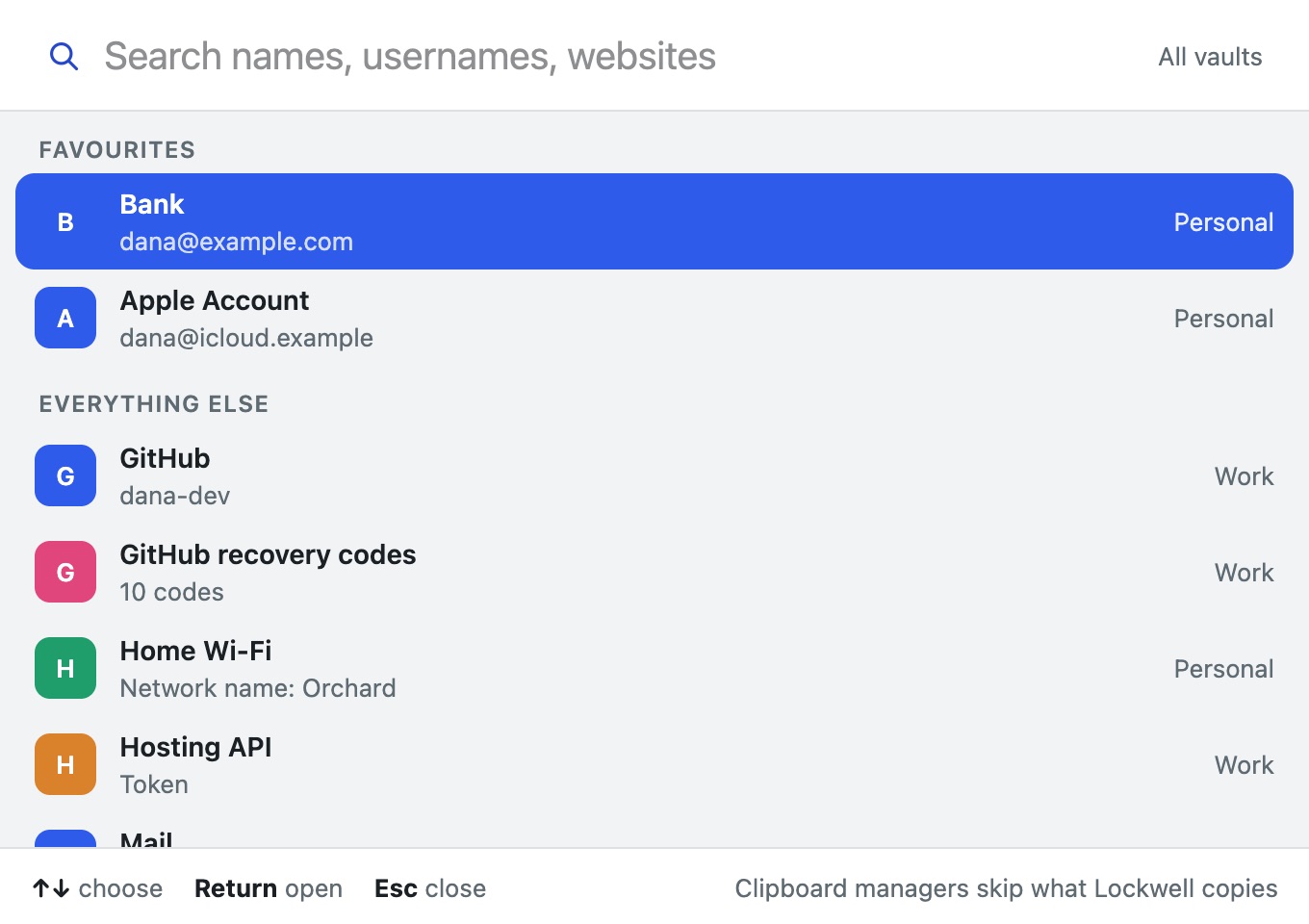
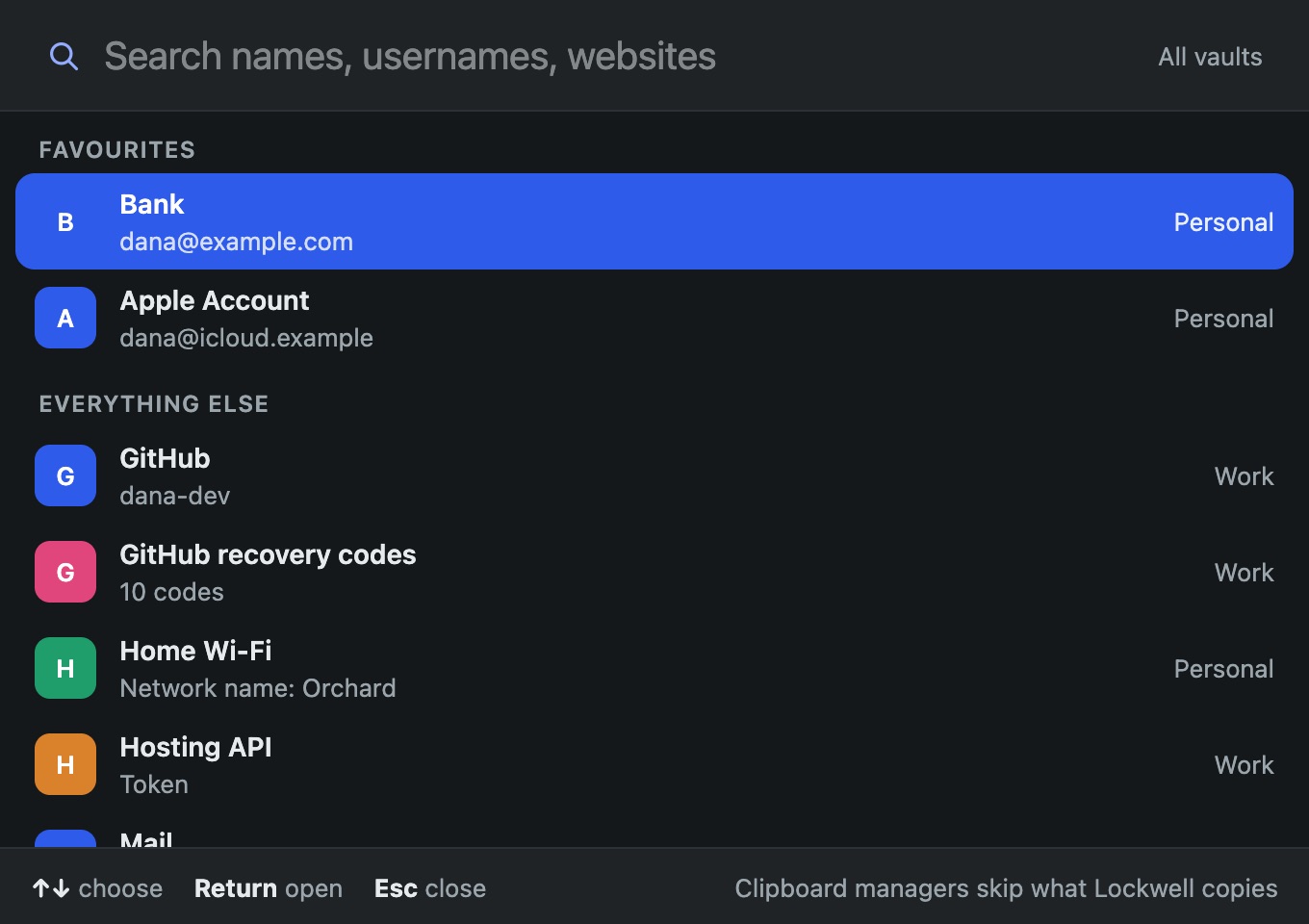
- 安全に開きます。他のアプリで作られた保管庫を初めて保存する前に、Lockwellは中身が失われないか確認します。失われるものがあれば、データを危険にさらす代わりに読み取り専用で開きます。
- どのアプリからでもホットキー(Control-Option-Space)ですべての保管庫を検索し、ユーザー名、パスワード、ワンタイムコードをコピーできます。コピーはクリップボードマネージャーから隠され、15秒後に消去されます。
- ログイン以外にも使える項目タイプ:参加用のQRコード付きWi-Fi、ライセンスキー、APIトークン、リカバリーコード、SSHキー、メモとファイル。
- すべての項目の以前のバージョン、30日間のゴミ箱、選んだフォルダへのバックアップ、マスターパスワードを忘れたときのための印刷できるリカバリーコード。
- Touch IDに対応し、スリープ時、画面ロック時、または設定した時間が経つと自動でロックします。
- 買い切り、アカウント不要。トライアル終了後も、すべての保管庫のロック解除、コピー、書き出しができます。
Strongboxや他のアプリのほうが向いている場合
- SafariやiPhoneで自動入力したい。Lockwellは他のアプリに入力せず、iPhoneアプリもありません。iPhoneではKeePassiumと組み合わせるか、Strongboxを使い続けてください。
- Password Safeのファイルが必要。LockwellはKeePassファイルしか開けません。
- 監査済みのアプリがほしい。Lockwellはまだ独立したセキュリティ監査を受けていません。
簡単な比較
| Strongbox | KeePassXC | KeePassium | MacPass | Lockwell | |
|---|---|---|---|---|---|
| 価格 | 無料版、Proは買い切り$99.99またはサブスクリプション | 無料 | 無料版、有料プラン | 無料 | 買い切り |
| .kdbxをそのまま開く | あり | あり | あり | あり | あり |
| iPhoneアプリ | あり | なし | あり | なし | なし |
| ネイティブのMacアプリ | あり | なし | あり | あり | あり |
| 自動入力 | MacとiPhone | ブラウザ拡張機能 | iOS | なし | なし、ホットキーとコピー |
| グローバル検索ホットキー | なし | 自動入力ショートカット | なし | なし | あり |
StrongboxからLockwellへの移行
- 保管庫ファイルをコピーして安全な場所に置きます。
- Lockwellをインストールし、最初の画面で保管庫またはバックアップファイルを開くを選びます。
.kdbxファイルをどこにあっても選び、マスターパスワードでロックを解除します。- 必要なら設定、セキュリティでTouch IDをオンにし、Control-Option-Spaceが使われている場合はホットキーを設定します。
ファイルをiCloud Driveに置き、iPhoneでStrongboxやKeePassiumを使い続ける場合、両方のアプリが同じファイルを読み続けます。編集は一度に1台のデバイスで行ってください。Lockwellはまだ、変更された2つのコピーを統合できません。
よくある質問
Strongboxから何か書き出す必要はありますか?いいえ。保管庫はすでにKeePassファイルです。
Lockwellで保存した後も、Strongboxでファイルを開けますか?はい。Lockwellは標準的なKeePass 4ファイルを保存し、Strongbox、KeePassXC、KeePassiumのすべてが読めます。
Strongboxの買い切りライセンスに影響はありますか?それはあなたとApplauseの間のことです。いずれにしても保管庫ファイルはあなたのもので、それこそがKeePassの意義です。
関連情報:Mac用KeePassアプリの比較。
